Teclas que escriben letras cambiadas: cómo corregir la distribución del teclado
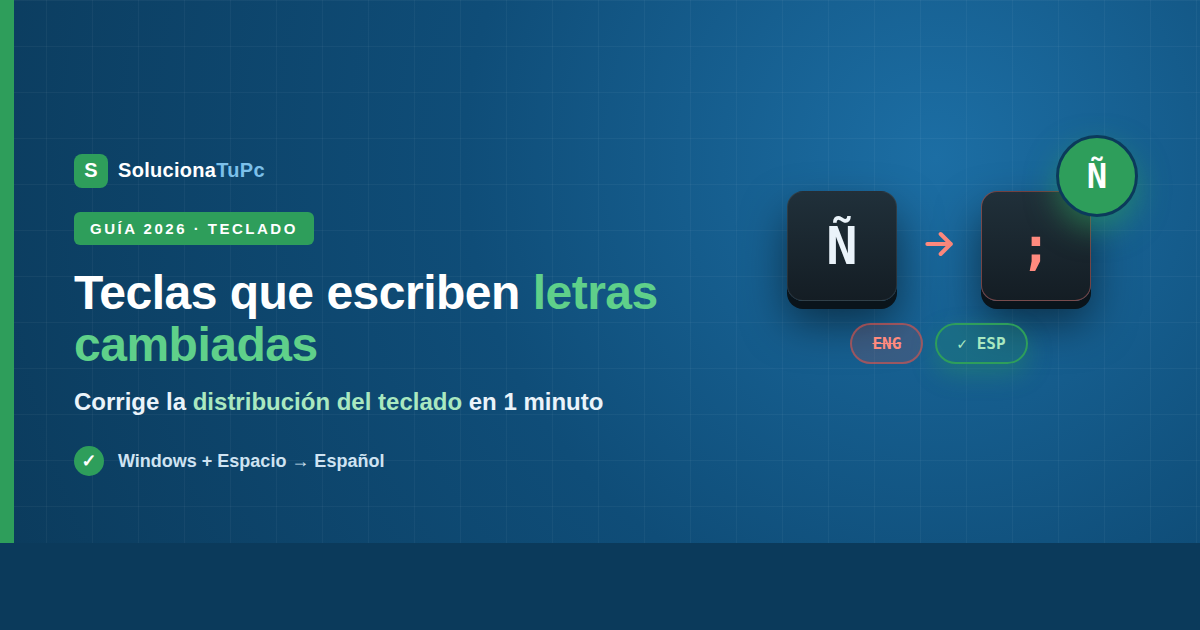
Pulsas la Ñ y sale ;. Intentas escribir una @ y aparece «. Los acentos no funcionan y los signos de interrogación están donde no deben. Tranquilo: tu teclado no está roto. Lo que ocurre es que Windows está usando una distribución de teclado equivocada (normalmente la de inglés en lugar de la de español), y cada tecla «significa» otra cosa. Se arregla en un minuto, y en esta guía te explicamos cómo —y cómo evitar que vuelva a pasar.
Si el problema es que algunas teclas no responden (no que escriban otra cosa), mira: [Algunas teclas del portátil no funcionan].
Solución rápida (si tienes prisa)
- Pulsa Windows + Barra espaciadora y comprueba si cambia el idioma del teclado: elige Español.
- Mira el indicador de idioma de la barra de tareas (junto al reloj): debe poner ESP, no ENG.
- Si no está el español, añade el idioma/teclado Español en Configuración.
- Elimina las distribuciones que no uses para que no se cambie solo.
- Comprueba también el Bloq Num si escriben números donde no toca.
Qué está pasando (y por qué no es una avería)
Cada tecla física envía una señal, y Windows la traduce a una letra o símbolo según la distribución (layout) configurada. Si la distribución es la de inglés (QWERTY US) pero tu teclado físico es español, las teclas dejan de coincidir: la Ñ pasa a ser ;, los acentos se convierten en comillas, y la @ cambia de sitio. Las señales típicas de que te ha pasado esto:
- La Ñ escribe ; o :
- No puedes escribir acentos (sale ´ suelto o comillas)
- La @ no está en el 2 (está en otra tecla)
- Los signos ¿ ¡ no aparecen
El cambio suele ocurrir sin querer: por el atajo de teclado que cambia de idioma (fácil de pulsar por accidente) o tras una actualización o instalación.
Solución 1: Cambia el idioma con el atajo (lo más rápido)
Windows tiene un atajo que rota entre las distribuciones instaladas, y es la causa nº 1 de este lío (se pulsa sin querer):
- Pulsa Windows + Barra espaciadora: verás un panel con los idiomas/teclados disponibles.
- Selecciona Español (España) — o tu variante (Latinoamérica, etc.).
- Prueba a escribir la Ñ y una @ (AltGr + 2): si salen bien, listo.
También existe el atajo clásico Alt izq + Mayús (cambia idioma) y Ctrl + Mayús (cambia distribución dentro del idioma). Cualquiera de ellos pudo provocar el cambio accidental.
Solución 2: Revisa el indicador de idioma de la barra de tareas
Junto al reloj, en la barra de tareas, suele haber un indicador de idioma (por ejemplo, «ESP» o «ENG»):
- Haz clic sobre él.
- Verás las distribuciones disponibles: selecciona Español.
- Si pone ENG, ahí estaba el problema: estabas escribiendo con la distribución inglesa.
Solución 3: Añade el teclado Español (si no aparece)
Si al pulsar Windows + Espacio no aparece el español, hay que añadirlo:
- Ve a Configuración → Hora e idioma → Idioma y región.
- En tu idioma (Español), pulsa los tres puntos → Opciones de idioma.
- En «Teclados», pulsa «Agregar un teclado» y elige «Español» (QWERTY).
- Vuelve atrás y comprueba con Windows + Espacio que ya puedes seleccionarlo.
Solución 4: Elimina las distribuciones que no usas (para que no vuelva a pasar)
Esta es la clave para que no se repita: si solo tienes una distribución instalada, el atajo accidental no podrá cambiarla.
- En Configuración → Hora e idioma → Idioma y región → Opciones de idioma (de Español).
- En «Teclados», elimina las distribuciones que no uses (por ejemplo, «Inglés (Estados Unidos)» si se coló).
- Si tienes varios idiomas instalados (por ejemplo, English para apps), revisa cuáles necesitas de verdad y elimina el resto, o al menos sus teclados.
Alternativa: si necesitas conservar varios idiomas, puedes desactivar el atajo de cambio de idioma en Configuración → Hora e idioma → Escritura → Configuración avanzada de teclado → Teclas de acceso rápido de idioma de entrada, para que no se cambie por accidente.
Solución 5: Otros casos parecidos (y sus arreglos)
- Escriben números en lugar de letras (u, i, o, p → 4, 5, 6…): es el Bloq Num activado en un teclado con numérico integrado. Pulsa Bloq Num (o Fn + Bloq Num) para desactivarlo.
- Las mayúsculas salen al revés (escribes minúsculas con Mayús): revisa que Bloq Mayús no esté activado.
- Todo en una app concreta, pero bien en las demás: esa app puede tener su propio ajuste de idioma; revisa sus preferencias.
- Sale un símbolo raro siempre en la misma tecla, aun con ESP: limpia esa tecla (puede estar sucia y «repetir» otra señal) o prueba con un teclado externo para descartar fallo físico: [Algunas teclas del portátil no funcionan].
Tabla resumen
| Síntoma | Causa | Solución |
|---|---|---|
| Ñ escribe ; y no hay acentos | Distribución en inglés | Windows + Espacio → Español |
| No aparece Español en la lista | Teclado no instalado | Agregar teclado Español |
| Se cambia solo cada poco | Atajo accidental + varias distribuciones | Eliminar las que no uses / desactivar atajo |
| Letras escriben números | Bloq Num activado | Desactivar Bloq Num |
| Solo pasa en una app | Ajuste de idioma de la app | Revisar preferencias de la app |
Preguntas frecuentes
¿Por qué se cambia solo el idioma del teclado?
Por el atajo de cambio de idioma (Windows + Espacio o Alt + Mayús), muy fácil de pulsar sin querer. La solución definitiva es eliminar las distribuciones que no uses o desactivar el atajo.
La @ no me sale con AltGr + 2.
Señal clara de distribución inglesa activa (ahí la @ está en Mayús + 2). Cambia a Español con Windows + Espacio y la @ volverá a AltGr + 2.
¿Qué distribución elijo: Español (España) o Latinoamérica?
La que coincida con tu teclado físico: mira dónde están la @ y los signos en las teclas. En España, «Español»; en Latinoamérica, «Español (Latinoamérica)». Si eliges la que no es, algunos símbolos no coincidirán.
Escribo bien en Windows pero mal en la pantalla de inicio de sesión.
La pantalla de bloqueo puede usar otra distribución. Tras dejar solo el teclado Español (Solución 4), se aplicará también ahí. Ten cuidado al escribir la contraseña si contiene símbolos.
¿Puede ser un virus o una avería?
Prácticamente nunca. Este síntoma concreto (letras cambiadas de sitio) es la distribución de teclado en el 99 % de los casos. Se arregla en un minuto sin tocar nada físico.
Conclusión
Cuando las teclas escriben letras o símbolos cambiados, tu teclado está perfecto: es Windows usando una distribución equivocada, casi siempre la inglesa activada por un atajo accidental. La solución es inmediata —Windows + Barra espaciadora y elegir Español— y la prevención también: elimina las distribuciones que no uses (o desactiva el atajo) para que no vuelva a cambiarse solo. Recuerda los casos parecidos: el Bloq Num si salen números, y el ajuste propio de alguna app. Un minuto de configuración y tu Ñ, tus acentos y tu @ volverán a su sitio.
¿Sigue escribiendo mal con la distribución correcta? Si con Español seleccionado una tecla concreta sigue dando el símbolo equivocado, puede ser un fallo de esa tecla; pruébala con un teclado externo y, si se confirma, un técnico puede revisarla.