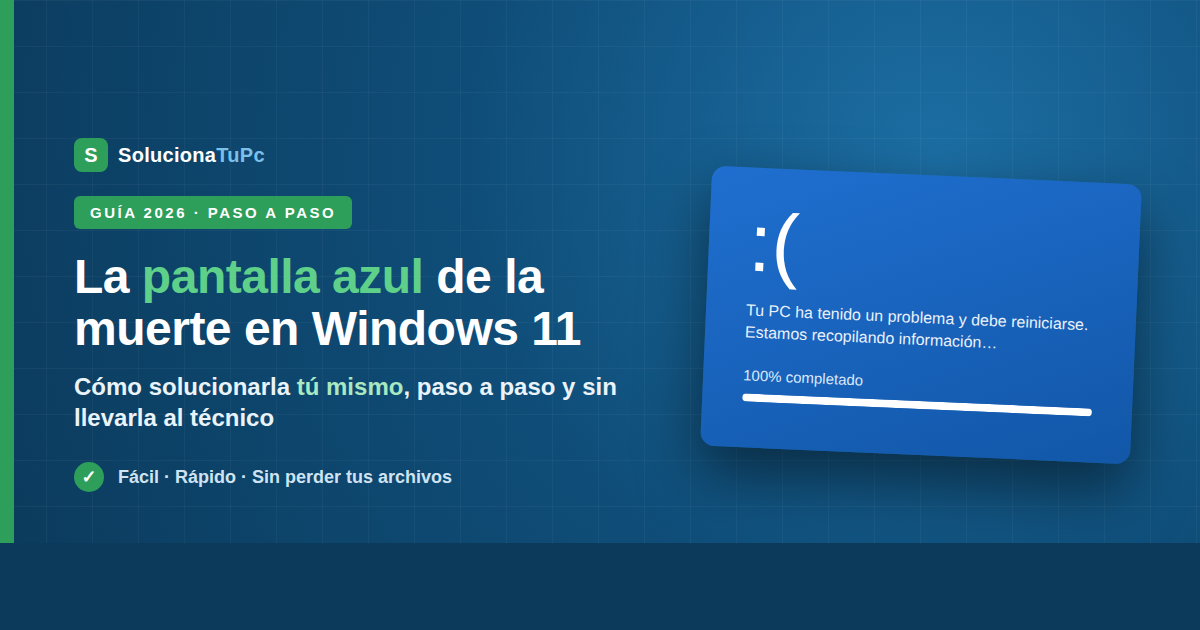
Cómo solucionar el pantallazo azul de la muerte en Windows 11 paso a paso
Estabas trabajando, jugando o simplemente navegando y, de repente, tu portátil se congela y aparece esa temida pantalla con el mensaje «Tu PC ha tenido un problema y debe reiniciarse». Es el famoso pantallazo azul de la muerte (BSOD, por sus siglas en inglés: Blue Screen of Death), uno de los errores más frustrantes de Windows… pero también uno de los que más veces tiene solución sin llevar el equipo al técnico.
En esta guía vas a encontrar, paso a paso y de lo más sencillo a lo más avanzado, todo lo que puedes hacer para resolverlo tú mismo. No necesitas ser un experto: te explicamos cada paso con claridad.
⚠️ Un apunte importante para 2026: desde una actualización de Windows 11 lanzada en 2025, Microsoft cambió el color de esta pantalla de azul a negro y eliminó la carita triste y el código QR. Así que si tu error aparece en negro en lugar de azul, no te preocupes: es exactamente el mismo problema y esta guía te sirve igual.
Solución rápida (si tienes prisa)
Si solo quieres lo esencial, prueba esto en orden:
- Reinicia el equipo. Muchos pantallazos son puntuales y no vuelven a aparecer.
- Desconecta todos los accesorios USB (pendrives, discos, impresoras) y vuelve a encender.
- Si acabas de instalar un programa, un driver o una actualización, desinstálalo o revierte el cambio.
- Arranca en Modo Seguro y ejecuta los comandos SFC y DISM para reparar archivos del sistema.
- Anota el código de error (aparece en la pantalla, empieza por «Stop code:») para identificar la causa exacta.
Si con esto no se soluciona, sigue leyendo: vamos a ir causa por causa.
Por qué aparece el pantallazo azul en Windows 11
El pantallazo azul (o negro) es un mecanismo de seguridad: cuando Windows detecta un error grave del que no puede recuperarse sin arriesgar tus datos, detiene todo y se reinicia para protegerse. No es un capricho, es una alarma. Las causas más habituales son:
- Controladores (drivers) defectuosos o desactualizados, sobre todo de la tarjeta gráfica. Es la causa número uno.
- Actualizaciones de Windows recientes que entran en conflicto con tu hardware.
- Programas incompatibles o mal instalados, especialmente antivirus de terceros.
- Archivos del sistema dañados o corruptos.
- Problemas de hardware: memoria RAM defectuosa, disco duro/SSD con errores o sobrecalentamiento.
- Malware que ha afectado a componentes críticos del sistema.
La clave para arreglarlo es identificar cuál de estas causas es la tuya, y para eso lo mejor es fijarse en el código de error.
Paso 1: Anota el código de error (stop code)
En la pantalla del error verás una línea parecida a «Stop code: NOMBRE_DEL_ERROR». Ese nombre es la pista más valiosa que tienes. Apúntalo o hazle una foto con el móvil antes de que el equipo se reinicie.
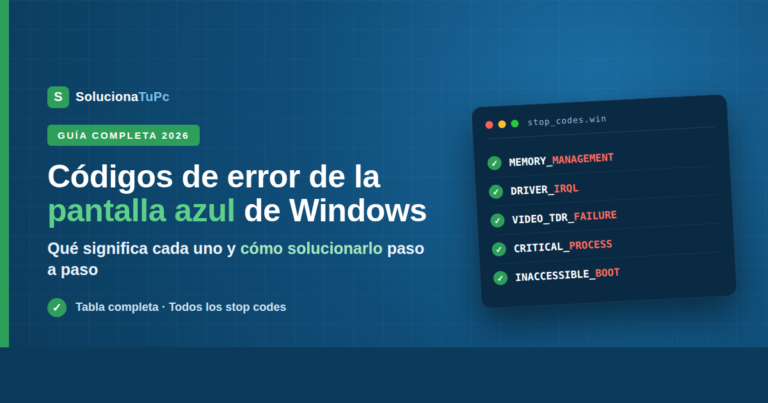
Aquí tienes los más frecuentes y qué suelen indicar:
| Código de error (Stop code) | Causa más probable |
|---|---|
DRIVER_IRQL_NOT_LESS_OR_EQUAL | Un controlador (driver) defectuoso, a menudo de red o gráfica |
VIDEO_TDR_FAILURE | Fallo del driver de la tarjeta gráfica |
PAGE_FAULT_IN_NONPAGED_AREA | Memoria RAM defectuosa o driver dañado |
CRITICAL_PROCESS_DIED | Un proceso esencial de Windows se ha detenido |
MEMORY_MANAGEMENT | Problemas de memoria RAM |
SYSTEM_SERVICE_EXCEPTION | Driver o archivo de sistema en conflicto |
INACCESSIBLE_BOOT_DEVICE | El sistema no puede acceder al disco de arranque |
💡 Si tu código no está en la lista, consulta nuestra guía completa: [Tabla de códigos de error de pantalla azul de Windows y qué hacer con cada uno].
Paso 2: Reinicia y desconecta los periféricos
Antes de nada, lo obvio funciona más veces de lo que crees. Reinicia el equipo. Si el pantallazo fue algo puntual, puede que no vuelva a aparecer.
Si vuelve, apaga el portátil y desconecta todos los dispositivos externos: pendrives, discos duros USB, impresoras, hubs, ratones o teclados externos. En ocasiones, un accesorio defectuoso o su controlador provoca el error. Enciende de nuevo con todo desconectado y comprueba si el problema desaparece. Si es así, ve reconectando los dispositivos de uno en uno para localizar al culpable.
Paso 3: Deshaz los cambios recientes
Si el pantallazo empezó justo después de instalar algo, esa es casi con toda seguridad la causa. Piensa qué hiciste antes de que empezara el problema:
- ¿Instalaste un programa nuevo? Desinstálalo desde Configuración → Aplicaciones → Aplicaciones instaladas.
- ¿Actualizaste un driver? Puedes revertirlo (lo vemos en el paso 5).
- ¿Se instaló una actualización de Windows? A veces una actualización rompe la compatibilidad con tu equipo. Puedes desinstalarla desde Configuración → Windows Update → Historial de actualizaciones → Desinstalar actualizaciones.
Si Windows ni siquiera arranca por culpa de una actualización, tienes la solución detallada aquí: [Windows no arranca tras una actualización: cómo revertirla y recuperar el equipo].
Paso 4: Arranca en Modo Seguro
El Modo Seguro inicia Windows con lo mínimo imprescindible, sin drivers ni programas de terceros. Si en Modo Seguro no aparece el pantallazo, sabrás que el culpable es un driver o un programa, no el hardware.
Para entrar en Modo Seguro en Windows 11:
- Ve a Configuración → Sistema → Recuperación.
- En «Inicio avanzado», pulsa Reiniciar ahora.
- Cuando el equipo reinicie, elige Solucionar problemas → Opciones avanzadas → Configuración de inicio → Reiniciar.
- Al reiniciar, pulsa la tecla 4 (o F4) para «Habilitar modo seguro».
Si tu portátil no llega ni a arrancar Windows, tras dos o tres apagados forzados (mantén pulsado el botón de encendido) Windows entrará solo en el entorno de recuperación, desde donde podrás llegar a estas mismas opciones. Tienes el proceso completo en [Windows se queda en «Preparando reparación automática» en bucle: cómo salir].
Paso 5: Actualiza o revierte los controladores (drivers)
Como los drivers son la causa más habitual, este paso resuelve muchísimos casos. Estando en Windows (normal o en Modo Seguro):
- Pulsa Windows + X y abre el Administrador de dispositivos.
- Busca dispositivos con un triángulo amarillo (indican problemas), sobre todo en «Adaptadores de pantalla» (tu tarjeta gráfica).
- Haz clic derecho → Actualizar controlador → Buscar controladores automáticamente.
Si el pantallazo empezó después de actualizar un driver, haz lo contrario, revertirlo: clic derecho sobre el dispositivo → Propiedades → Controlador → Revertir al controlador anterior.
Para hacerlo bien con la tarjeta gráfica (la causa más común), sigue: [Cómo actualizar los drivers de la tarjeta gráfica en Windows sin errores] y [Cómo revertir un driver de gráfica a una versión anterior en Windows].
Paso 6: Repara los archivos del sistema con SFC y DISM
Si Windows tiene archivos internos dañados, dos herramientas gratuitas incluidas en el sistema pueden repararlos. Abre el Símbolo del sistema como administrador (busca «cmd», clic derecho → «Ejecutar como administrador») y escribe estos comandos, uno tras otro, esperando a que termine cada uno:
sfc /scannow
DISM /Online /Cleanup-Image /RestoreHealth
El primero (SFC) busca y repara archivos de sistema corruptos; el segundo (DISM) repara la propia imagen de Windows. Reinicia al terminar. Tienes la explicación detallada en [Cómo comprobar y reparar archivos dañados de Windows con SFC y DISM].
Paso 7: Comprueba la memoria RAM y el disco
Si nada de lo anterior funciona, es hora de sospechar del hardware. La memoria RAM defectuosa es una causa clásica de pantallazos aleatorios (especialmente con los códigos MEMORY_MANAGEMENT o PAGE_FAULT_IN_NONPAGED_AREA).
- Diagnóstico de memoria de Windows: busca «Diagnóstico de memoria de Windows» en el menú Inicio, ábrelo y elige «Reiniciar ahora y comprobar si hay problemas». El equipo analizará la RAM al arrancar.
- Comprueba el disco: en el Símbolo del sistema como administrador, ejecuta
chkdsk /f /ry reinicia para que analice y repare errores del disco.
Si el diagnóstico detecta fallos de memoria, cambiar o ampliar la RAM suele solucionar el problema de raíz. Muchos portátiles permiten hacerlo tú mismo de forma sencilla: te explicamos cómo en [Cómo ampliar la RAM de un portátil: compatibilidad y montaje]. Y si el fallo viene del disco duro, migrar a un SSD nuevo elimina de un plumazo los pantallazos por sectores dañados: [Cómo cambiar el SSD de un portátil paso a paso].
🔧 Antes de cualquier intervención en el hardware, haz una copia de seguridad de tus archivos. Un disco externo económico te ahorra sustos: [Mejores discos externos para hacer copia de seguridad antes de reparar].
Paso 8: Restaurar el sistema o, como último recurso, reinstalar Windows
Si el pantallazo persiste, puedes usar Restaurar sistema para devolver Windows a un punto anterior en el que todo funcionaba, sin perder tus archivos personales. Búscalo como «Crear un punto de restauración» → Restaurar sistema. Guía completa: [Cómo restaurar Windows a un punto anterior sin perder archivos].
Y si ya has probado todo, la opción definitiva es reinstalar Windows desde cero. Es la solución más radical pero también la más eficaz cuando el problema es de software. Hazlo con seguridad siguiendo: [Cómo formatear un portátil y reinstalar Windows desde cero].
Preguntas frecuentes
¿El pantallazo azul significa que mi portátil está roto?
No necesariamente. En la mayoría de los casos es un problema de software (drivers, actualizaciones o archivos dañados) que se resuelve sin coste. Solo una parte de los casos se debe a hardware defectuoso.
¿Por qué mi pantalla de error es negra y no azul?
Porque desde 2025 Microsoft cambió el color en Windows 11. Es el mismo error de siempre, solo cambia el aspecto. Las soluciones son idénticas.
¿Puedo perder mis archivos por un pantallazo azul?
Un pantallazo puntual no borra tus archivos. Sin embargo, si la causa es un disco o una RAM defectuosos, existe riesgo de pérdida de datos, por lo que conviene hacer una copia de seguridad cuanto antes.
¿Cómo sé qué lo está causando exactamente?
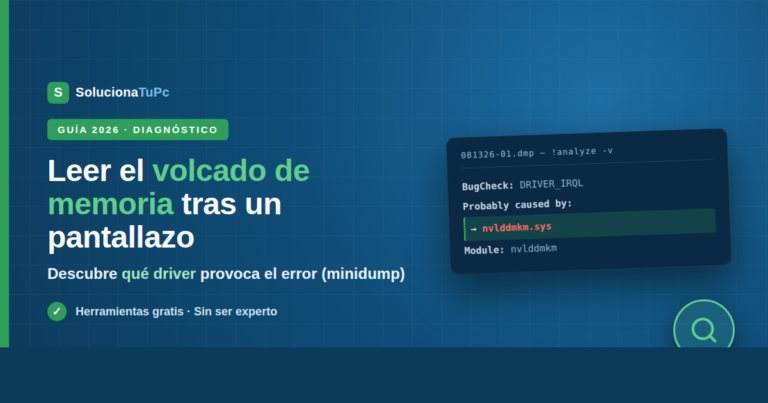
El código de error que aparece en pantalla es la mejor pista. También puedes analizar el archivo de volcado de memoria: te enseñamos cómo en [Cómo leer y descifrar un volcado de memoria (minidump) tras un BSOD].
Conclusión
El pantallazo azul (o negro) de Windows 11 asusta, pero rara vez es el fin de tu portátil. Siguiendo estos pasos en orden —desde el simple reinicio hasta la comprobación de la RAM y el disco— resuelves la gran mayoría de los casos por tu cuenta. La clave es ir de lo sencillo a lo complejo y apoyarte siempre en el código de error para no dar palos de ciego.
¿No consigues solucionarlo? Si has probado todo y el pantallazo sigue apareciendo, puede tratarse de un fallo de hardware que requiere revisión profesional.