Tabla de códigos de error de pantalla azul de Windows y qué hacer con cada uno
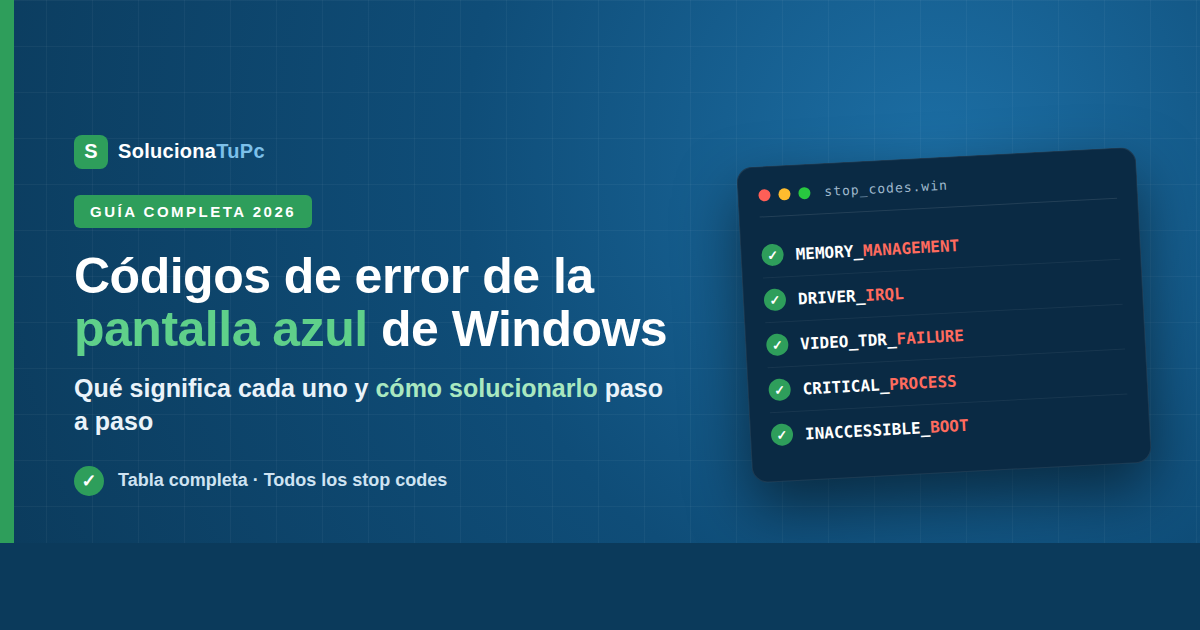
Cuando Windows sufre un pantallazo azul (o negro, desde 2025), lo más importante que muestra en pantalla no es el mensaje genérico, sino el código de detención (stop code): una palabra en mayúsculas como MEMORY_MANAGEMENT o DRIVER_IRQL_NOT_LESS_OR_EQUAL. Ese código es la pista que te dice qué está fallando de verdad y, por tanto, cómo solucionarlo.
En esta guía hemos reunido los códigos de error de pantalla azul más frecuentes, qué significa cada uno, su causa más probable y qué hacer para resolverlo. Guárdala en favoritos: es la tabla de referencia para no ir a ciegas ante cualquier pantallazo.
Si aún no sabes cómo empezar a diagnosticar, lee primero la guía base: [Cómo solucionar el pantallazo azul de la muerte en Windows 11 paso a paso].
Cómo usar esta tabla
- Anota el código que aparece en tu pantalla (busca la línea «Código de detención:» o Stop code). Hazle una foto antes de que el equipo se reinicie.
- Búscalo en la tabla de abajo por su nombre.
- Aplica la solución recomendada o sigue el enlace a la guía específica de ese problema.
💡 Si el código se reinicia demasiado rápido para leerlo, desactiva el reinicio automático: pulsa Windows + R, escribe
sysdm.cpl, ve a Opciones avanzadas → Inicio y recuperación → Configuración y desmarca «Reiniciar automáticamente».
Códigos relacionados con controladores (drivers)
Son los más frecuentes. Casi siempre se resuelven actualizando o revirtiendo un driver, sobre todo el de la tarjeta gráfica.
| Código de error | Qué significa | Solución recomendada |
|---|---|---|
DRIVER_IRQL_NOT_LESS_OR_EQUAL | Un driver accedió a memoria de forma indebida | Actualizar/revertir el driver indicado (a menudo red o gráfica) |
IRQL_NOT_LESS_OR_EQUAL | Error de acceso a memoria por un driver o la RAM | Revisar drivers recientes y la memoria RAM |
SYSTEM_THREAD_EXCEPTION_NOT_HANDLED | Un driver generó una excepción no controlada | Identificar el driver en el volcado y actualizarlo |
KMODE_EXCEPTION_NOT_HANDLED | Un programa o driver incompatible | Desinstalar el software/driver reciente |
VIDEO_TDR_FAILURE | La tarjeta gráfica dejó de responder | Reinstalar el driver gráfico → [guía VIDEO_TDR_FAILURE] |
THREAD_STUCK_IN_DEVICE_DRIVER | Un driver (normalmente gráfico) se quedó bloqueado | Actualizar el driver de la gráfica |
Para actuar sobre ellos: [Cómo actualizar los drivers de la tarjeta gráfica en Windows sin errores] y [Cómo revertir un driver de gráfica a una versión anterior en Windows].
Códigos relacionados con la memoria RAM
Suelen indicar memoria defectuosa o un driver que corrompe la memoria. Si son aleatorios, sospecha de la RAM.
| Código de error | Qué significa | Solución recomendada |
|---|---|---|
MEMORY_MANAGEMENT | Error en la gestión de memoria | Diagnóstico de memoria de Windows; revisar RAM |
PAGE_FAULT_IN_NONPAGED_AREA | Se buscó un dato que no estaba en memoria | Comprobar RAM y drivers |
BAD_POOL_HEADER | Error en la asignación de memoria del sistema | Revisar RAM y drivers recientes |
FAULTY_HARDWARE_CORRUPTED_PAGE | Memoria físicamente dañada | Test de memoria; sustituir el módulo defectuoso |
Ejecuta el Diagnóstico de memoria de Windows (búscalo en el menú Inicio). Si detecta fallos, cambia o amplía la memoria: [Cómo ampliar la RAM de un portátil: compatibilidad y montaje].
Códigos relacionados con el disco y el arranque
Apuntan a errores del disco, sectores dañados o archivos de arranque corruptos.
| Código de error | Qué significa | Solución recomendada |
|---|---|---|
INACCESSIBLE_BOOT_DEVICE (0x7B) | Windows no accede al disco de arranque | Revisar modo SATA en BIOS → [guía error 0x0000007B] |
KERNEL_DATA_INPAGE_ERROR | Error al leer datos del disco | Ejecutar chkdsk; revisar salud del disco |
NTFS_FILE_SYSTEM | Daño en el sistema de archivos | chkdsk C: /f /r; comprobar el disco |
CRITICAL_PROCESS_DIED (0xEF) | Un proceso esencial se detuvo | SFC/DISM y chkdsk → [guía CRITICAL_PROCESS_DIED] |
UNMOUNTABLE_BOOT_VOLUME | El volumen de arranque no se puede montar | Reparación de inicio; chkdsk desde recuperación |
Para revisar y reparar el disco, ejecuta en el Símbolo del sistema como administrador chkdsk C: /f /r. Si aparecen muchos sectores dañados, plantéate cambiar el disco por un SSD: [Cómo cambiar el SSD de un portátil paso a paso].
Códigos relacionados con el sistema y archivos dañados
Se resuelven habitualmente reparando los archivos de Windows con SFC y DISM.
| Código de error | Qué significa | Solución recomendada |
|---|---|---|
SYSTEM_SERVICE_EXCEPTION | Un servicio o driver del sistema falló | SFC/DISM; revisar drivers recientes |
KERNEL_SECURITY_CHECK_FAILURE | Windows detectó datos/estructuras corruptos | SFC/DISM; actualizar drivers y Windows |
BAD_SYSTEM_CONFIG_INFO | Configuración del sistema o registro dañado | Reparación de inicio; restaurar sistema |
DPC_WATCHDOG_VIOLATION | Un driver o dispositivo tardó demasiado en responder | Actualizar drivers (sobre todo de almacenamiento/SSD) |
Repara el sistema con [Cómo comprobar y reparar archivos dañados de Windows con SFC y DISM] y, si hace falta, vuelve atrás con [Cómo restaurar Windows a un punto anterior sin perder archivos].
Códigos que indican un posible fallo de hardware
Estos son los más serios: apuntan a un problema físico (RAM, CPU, sobrecalentamiento o alimentación). No siempre significan avería, pero conviene extremar el diagnóstico.
| Código de error | Qué significa | Solución recomendada |
|---|---|---|
WHEA_UNCORRECTABLE_ERROR | Error de hardware no recuperable | Revisar temperatura, RAM y descartar overclock |
MACHINE_CHECK_EXCEPTION | La CPU reportó un error grave | Comprobar temperatura y alimentación; quitar overclock |
CLOCK_WATCHDOG_TIMEOUT | Un núcleo del procesador no respondió | Actualizar BIOS y drivers; revisar CPU/temperatura |
UNEXPECTED_KERNEL_MODE_TRAP | Fallo grave, a menudo por hardware o RAM | Test de memoria; revisar temperatura |
Antes de pensar en avería, comprueba la temperatura del equipo con [Programas para medir la temperatura del portátil (gratis y fiables)] y límpialo si está caliente. Si estos códigos persisten con el equipo limpio y fresco, es momento de una revisión profesional.
Qué hacer si tu código no está en la tabla
Existen cientos de códigos, así que puede que el tuyo no aparezca. En ese caso:
- Analiza el volcado de memoria para descubrir el driver o módulo culpable, que suele ser más útil que el propio código: [Cómo leer y descifrar un volcado de memoria (minidump) tras un BSOD].
- Aplica la rutina universal que resuelve la mayoría de pantallazos, independientemente del código:
- Reinicia y desconecta accesorios USB.
- Deshaz cambios recientes (drivers, programas, actualizaciones).
- Ejecuta
sfc /scannowyDISM /Online /Cleanup-Image /RestoreHealth. - Comprueba la RAM y el disco (
chkdsk). - Actualiza o revierte los drivers, empezando por la gráfica.
Consejo: fíjate en cuándo aparece el error
El momento en que ocurre el pantallazo es una pista tan valiosa como el código:
- Al jugar o exigir al equipo → temperatura o driver gráfico.
- Al arrancar, antes de entrar a Windows → disco, arranque o hardware.
- De forma aleatoria, sin patrón → RAM o driver defectuoso.
- Justo después de instalar/actualizar algo → ese cambio es el culpable.
Combinar el código con el momento reduce muchísimo el número de causas posibles.
Preguntas frecuentes
¿El código de error es siempre la causa exacta del problema?
Es la mejor pista, pero no siempre señala al culpable definitivo. Por ejemplo, códigos como SYSTEM_SERVICE_EXCEPTION pueden deberse a varios drivers distintos. Por eso, cuando el código no basta, conviene analizar el volcado de memoria.
Me salen códigos diferentes cada vez, ¿qué significa?
Que aparezcan códigos distintos en cada pantallazo suele apuntar a un problema de hardware, normalmente la memoria RAM o el sobrecalentamiento. Empieza por un test de memoria y por comprobar la temperatura.
¿Dónde veo el código si el equipo se reinicia muy rápido?
Desactiva el reinicio automático (lo explicamos al principio) o consulta el historial en el Visor de eventos de Windows. También puedes leerlo en el volcado de memoria con herramientas gratuitas.
¿Un mismo código puede tener varias causas?
Sí. La mayoría de códigos tienen más de una causa posible (driver, RAM, disco…). La tabla te da la más probable, y las guías enlazadas te ayudan a descartar el resto en orden.
Conclusión
El código de detención de un pantallazo azul no es un galimatías sin sentido: es la clave para diagnosticar el problema sin dar palos de ciego. Con esta tabla puedes identificar en segundos si tu error apunta a un driver, a la memoria, al disco, al sistema o al hardware, y aplicar la solución adecuada o seguir la guía específica. Y cuando el código no baste, la rutina universal y el análisis del volcado de memoria resuelven la inmensa mayoría de los casos. Guarda esta página como tu referencia ante cualquier pantallazo.
¿Tu código apunta a un fallo de hardware o no consigues solucionarlo? Si el problema persiste tras seguir la guía correspondiente, puede requerir revisión profesional.