Error CRITICAL_PROCESS_DIED en Windows: solución paso a paso
Tu pantalla se pone azul (o negra, desde 2025) y entre el texto aparece un código concreto: CRITICAL_PROCESS_DIED. Es uno de los pantallazos más habituales de Windows 10 y 11, y su nombre lo dice todo: un proceso crítico del sistema ha «muerto», es decir, se ha detenido de forma inesperada. Cuando eso pasa, Windows no puede seguir funcionando de forma segura y se detiene.
La buena noticia es que este error tiene un conjunto de causas bien conocido y una ruta de solución clara. En esta guía la recorremos paso a paso, de lo más sencillo a lo más avanzado, para que puedas resolverlo tú mismo.
Si quieres el contexto general de los pantallazos antes de entrar en detalle, tienes la guía base aquí: [Cómo solucionar el pantallazo azul de la muerte en Windows 11 paso a paso].
Solución rápida (si tienes prisa)
- Reinicia el equipo: a veces el error es puntual.
- Arranca en Modo Seguro si no consigues entrar a Windows con normalidad.
- Ejecuta los comandos SFC y DISM para reparar archivos del sistema.
- Ejecuta chkdsk para descartar errores de disco.
- Actualiza o revierte los drivers recientes y desinstala la última actualización si el fallo empezó tras ella.
Qué significa CRITICAL_PROCESS_DIED
Windows necesita que ciertos procesos esenciales estén funcionando en todo momento (por ejemplo, los que gestionan el arranque, la sesión o los servicios del sistema). Si uno de esos procesos críticos se cierra de repente, el sistema no puede continuar y muestra el error CRITICAL_PROCESS_DIED (código de detención 0x000000EF).
En otras palabras: algo hizo que una pieza fundamental de Windows dejara de responder. Ese «algo» suele ser un archivo del sistema dañado, un driver defectuoso, errores en el disco o, con menos frecuencia, malware o un problema de hardware. El objetivo es identificar cuál de estas causas es la tuya.
Paso 1: Reinicia y observa si se repite
Antes de nada, reinicia el equipo. Si el error fue algo puntual, puede que no vuelva a aparecer y no haga falta más. Si se repite o cae en bucle de reinicios, sigue con los pasos siguientes. Si no consigues ni llegar al escritorio, pasa directamente al Paso 2.
Paso 2: Arranca en Modo Seguro
El Modo Seguro inicia Windows con lo mínimo imprescindible, lo que te permite trabajar aunque el error impida un arranque normal. Si en Modo Seguro no aparece el fallo, sabrás que la causa es un driver o un programa, no el hardware.
Para entrar cuando Windows no arranca: enciende y, en cuanto aparezca el logo, mantén pulsado el botón de encendido hasta que se apague. Repite 2-3 veces hasta que Windows entre en el entorno de recuperación. Desde ahí: Solucionar problemas → Opciones avanzadas → Configuración de inicio → Reiniciar, y pulsa 4 para el Modo Seguro.
Si se queda atascado en la pantalla de reparación, mira: [Windows se queda en «Preparando reparación automática» en bucle: cómo salir].
Paso 3: Repara los archivos del sistema con SFC y DISM
Como los archivos de sistema dañados son la causa más frecuente de este error, este paso resuelve muchísimos casos. Abre el Símbolo del sistema como administrador (búscalo como «cmd», clic derecho → «Ejecutar como administrador») y ejecuta, uno tras otro:
sfc /scannow
DISM /Online /Cleanup-Image /RestoreHealth
El primero repara archivos de sistema corruptos; el segundo repara la propia imagen de Windows. Deja que cada uno termine antes de lanzar el siguiente y reinicia al acabar. Tienes el detalle en [Cómo comprobar y reparar archivos dañados de Windows con SFC y DISM].
Paso 4: Comprueba el disco con chkdsk
Los errores o sectores dañados en el disco pueden provocar que un proceso crítico no cargue bien. Para revisarlo y repararlo, en el Símbolo del sistema como administrador ejecuta:
chkdsk C: /f /rTe pedirá programar el análisis en el próximo reinicio: escribe S y reinicia. El proceso puede tardar un buen rato; déjalo terminar. Si chkdsk reporta muchos sectores dañados, tu disco puede estar llegando al final de su vida y convendría sustituirlo por un SSD: [Cómo cambiar el SSD de un portátil paso a paso].
Paso 5: Actualiza o revierte los controladores
Un driver defectuoso o incompatible es otra causa típica de CRITICAL_PROCESS_DIED. En el Administrador de dispositivos (Windows + X → Administrador de dispositivos):
- Busca dispositivos con un triángulo amarillo y actualízalos (clic derecho → Actualizar controlador).
- Presta atención a la tarjeta gráfica, la causa más habitual: [Cómo actualizar los drivers de la tarjeta gráfica en Windows sin errores].
- Si el error empezó justo después de actualizar un driver, reviértelo: clic derecho → Propiedades → Controlador → Revertir al controlador anterior.
Paso 6: Desinstala actualizaciones o programas recientes
Si el pantallazo apareció tras una actualización de Windows o tras instalar un programa, ese cambio es el principal sospechoso:
- Actualización de Windows: ve a Configuración → Windows Update → Historial de actualizaciones → Desinstalar actualizaciones y quita la más reciente. Si Windows no arranca, puedes hacerlo desde el entorno de recuperación en Opciones avanzadas → Desinstalar actualizaciones.
- Programa recién instalado: desinstálalo desde Configuración → Aplicaciones, especialmente si es un antivirus de terceros o una utilidad que toca el sistema a bajo nivel.
Paso 7: Analiza en busca de malware
Cierto malware puede dañar o cerrar procesos críticos. Ejecuta un análisis completo (no rápido) con Seguridad de Windows (Windows Defender), que viene integrado, y como segunda opinión pasa una herramienta antimalware de confianza. Hazlo preferiblemente desde el Modo Seguro para que el malware tenga menos margen de actuar.
Paso 8: Restaurar sistema o reinstalar Windows
Si nada de lo anterior funciona:
- Restaurar sistema: vuelve a un punto anterior en el que todo iba bien, sin perder tus archivos personales. Guía: [Cómo restaurar Windows a un punto anterior sin perder archivos].
- Reinstalar Windows: la opción definitiva cuando el daño del sistema es profundo. Hazla con seguridad siguiendo [Cómo formatear un portátil y reinstalar Windows desde cero (guía 2026)].
🔧 Antes de restaurar o reinstalar, haz copia de seguridad de tus archivos importantes: [Mejores discos externos para hacer copia de seguridad antes de reparar].
Cómo saber cuál fue la causa exacta
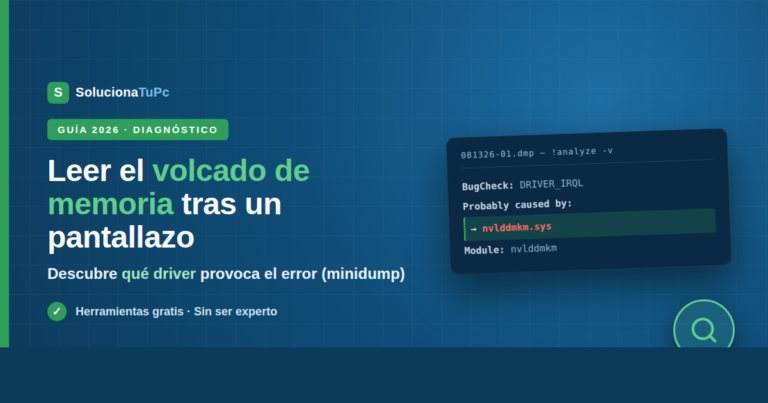
Para no ir a ciegas, puedes analizar el volcado de memoria que Windows genera con cada pantallazo: a menudo revela el driver o módulo concreto que provocó el fallo. Te enseñamos cómo en [Cómo leer y descifrar un volcado de memoria (minidump) tras un BSOD]. Si el volcado apunta siempre al mismo driver, ya sabes exactamente qué actualizar o revertir.
Preguntas frecuentes
¿CRITICAL_PROCESS_DIED significa que mi disco está muriendo?
No siempre. La causa más común son archivos de sistema dañados, que se reparan con SFC/DISM. El disco solo es el culpable si chkdsk detecta muchos sectores dañados; en ese caso conviene sustituirlo.
Me sale este error y no puedo entrar a Windows de ninguna forma.
Fuerza la entrada al entorno de recuperación (apagando 2-3 veces con el botón) y arranca en Modo Seguro. Desde ahí podrás ejecutar SFC, DISM y chkdsk aunque el arranque normal falle.
Empezó justo después de una actualización de Windows, ¿es normal?
Sí, es una causa frecuente. Desinstala la última actualización (Paso 6). Puedes hacerlo desde el entorno de recuperación si el sistema no arranca.
¿Puedo perder mis datos?
Un pantallazo puntual no borra archivos, pero si la causa es el disco existe riesgo. Haz copia de seguridad en cuanto puedas acceder a tus datos.
Conclusión
El error CRITICAL_PROCESS_DIED suena alarmante, pero en la mayoría de los casos se debe a archivos de sistema dañados, un driver defectuoso o errores de disco, todos ellos solucionables en casa. La clave es ir en orden: arrancar en Modo Seguro, reparar el sistema con SFC y DISM, revisar el disco con chkdsk y, si hace falta, actuar sobre drivers y actualizaciones recientes. Solo cuando todo eso falla conviene restaurar o reinstalar Windows. Con este método, la gran mayoría de equipos vuelven a arrancar sin necesidad de servicio técnico.
¿No consigues solucionarlo? Si el error persiste tras probarlo todo, podría deberse a un fallo de disco o de otro componente que requiere revisión profesional.