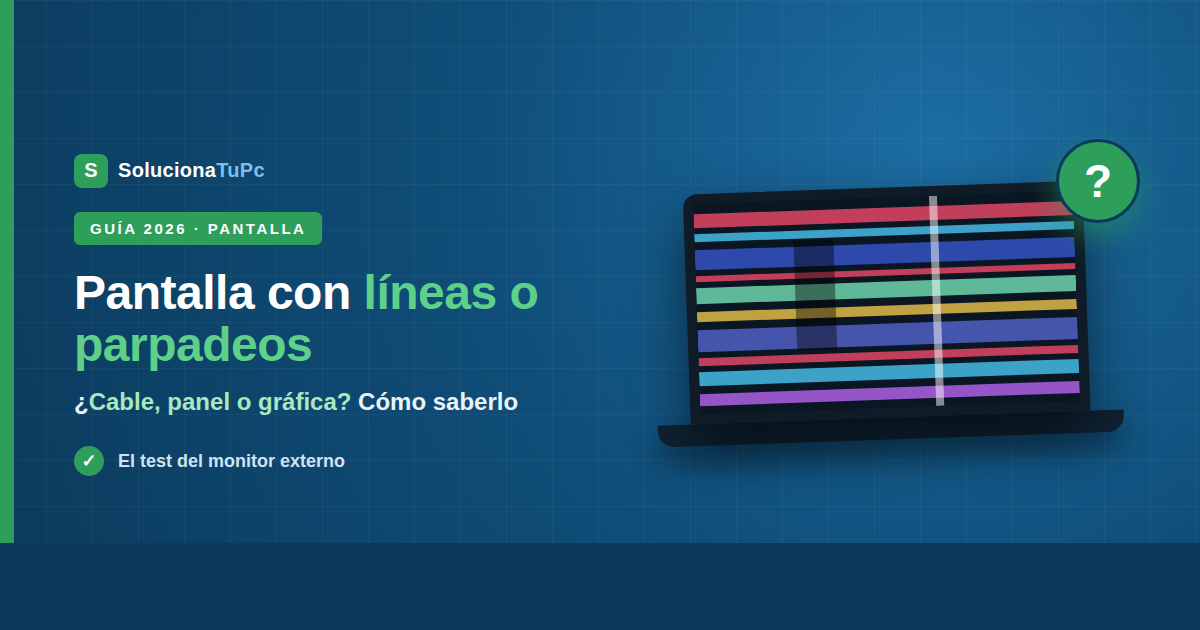
Pantalla del portátil con líneas o parpadeos: ¿cable, panel o gráfica?
De repente, tu pantalla muestra líneas de colores, parpadea, aparecen franjas o la imagen «baila». Es alarmante, pero antes de pensar en cambiar la pantalla conviene averiguar de dónde viene el problema, porque puede ser de tres sitios muy distintos: el cable que conecta la pantalla, el panel (la pantalla en sí) o la tarjeta gráfica (o su driver). Cada uno tiene una solución diferente, y algunos son gratis. En esta guía te enseñamos a diagnosticarlo tú mismo.
Solución rápida (el test clave)
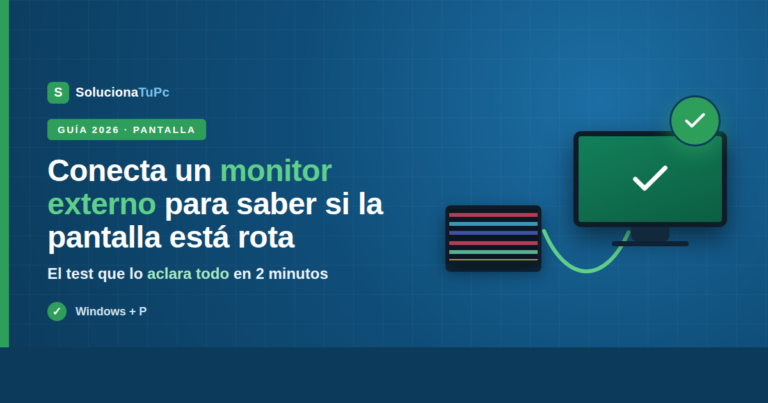
- Conecta un monitor externo por HDMI.
- Si en el monitor externo se ve bien → el problema es la pantalla interna o su cable.
- Si en el monitor externo también hay líneas → el problema es la gráfica o el driver.
- Mueve la tapa (abrir/cerrar despacio): si las líneas cambian → es el cable.
- Actualiza o revierte el driver de la gráfica para descartar el software.
El test que lo aclara casi todo: el monitor externo
Este es el paso más importante y el primero que debes hacer. Conecta el portátil a un monitor externo o un televisor por HDMI y observa la imagen en esa pantalla:
- Si el monitor externo se ve PERFECTO (sin líneas ni parpadeos): tu gráfica funciona bien. El problema está en la pantalla interna del portátil o en su cable. Sigue en el apartado «Cable o panel».
- Si el monitor externo TAMBIÉN muestra líneas o fallos: el problema no es la pantalla, sino la tarjeta gráfica o su driver. Ve al apartado «Gráfica o driver».
Con este simple test ya has dividido el problema por la mitad. Tienes la guía completa en [Conectar el portátil a un monitor externo para saber si la pantalla está rota].
Caso A: se ve bien en el externo → cable o panel
Si el monitor externo se ve bien, el fallo está dentro del portátil. Ahora hay que distinguir entre el cable (flex) y el panel.
Cómo saber si es el cable
El cable que une la pantalla con la placa pasa por la bisagra, y con el uso puede desgastarse o soltarse. Para comprobarlo:
- Mueve la tapa despacio: ábrela y ciérrala en distintos ángulos.
- Si las líneas o el parpadeo cambian, aparecen o desaparecen según el ángulo de la pantalla, o al presionar suavemente cerca de la bisagra, es el cable.
- Es una avería relativamente económica de reparar (sustituir el cable flex).
Cómo saber si es el panel
Si las líneas son fijas y no cambian al mover la tapa, el problema suele estar en el panel (la pantalla en sí):
- Líneas verticales u horizontales permanentes, zonas de la imagen «muertas» o manchas que no se van.
- Suele ocurrir tras un golpe o presión (a veces el daño no se ve por fuera).
- La solución es sustituir la pantalla, algo más costoso pero viable.
💡 Una pista: si además ves una mancha de tinta, un área negra que crece o zonas de colores por presión, casi seguro es el panel dañado.
Caso B: también falla en el externo → gráfica o driver
Si el monitor externo también muestra fallos, el problema es de la gráfica o su software. La buena noticia: muchas veces es solo el driver, que es gratis de arreglar.
Paso 1: Actualiza o revierte el driver de la gráfica
- Actualiza el driver a la última versión desde la web del fabricante (NVIDIA, AMD, Intel): [Cómo actualizar los drivers de la tarjeta gráfica en Windows sin errores].
- Si los fallos empezaron tras actualizar un driver, reviértelo a la versión anterior.
Paso 2: Descarta el sobrecalentamiento de la gráfica
Una GPU que se sobrecalienta puede generar artefactos (líneas, cuadros de colores), sobre todo al jugar. Comprueba la temperatura: [Temperaturas normales de CPU y GPU] y, si está alta, limpia el equipo: [Cómo limpiar el ventilador y disipador].
Paso 3: Si son artefactos en juegos
Si ves cuadros, texturas raras o líneas de colores sobre todo en juegos o tareas 3D, y persisten en el monitor externo tras actualizar el driver y con temperaturas normales, puede tratarse de un fallo físico de la gráfica. En un portátil, la GPU suele ir soldada, por lo que requiere revisión profesional.
Otras causas de parpadeo (no rotura)
Un parpadeo no siempre significa avería. Comprueba también:
- Frecuencia de actualización mal configurada: en Configuración → Pantalla → Configuración avanzada de pantalla, asegúrate de que la frecuencia (Hz) es la correcta para tu pantalla.
- Una aplicación que parpadea: si solo parpadea al abrir cierto programa, puede ser incompatibilidad. Si el Administrador de tareas NO parpadea pero el resto sí, suele ser una app; si todo parpadea incluido el Administrador de tareas, suele ser el driver.
- Cable HDMI o adaptador defectuoso (si usas pantalla externa).
Tabla resumen del diagnóstico
| Prueba | Resultado | Causa | Solución |
|---|---|---|---|
| Monitor externo | Se ve bien | Pantalla interna o cable | Seguir con test de la tapa |
| Mover la tapa | Las líneas cambian | Cable (flex) | Cambiar cable (barato) |
| Mover la tapa | Líneas fijas | Panel dañado | Cambiar pantalla |
| Monitor externo | También falla | Gráfica o driver | Actualizar/revertir driver |
| Artefactos en juegos | Persisten en externo | GPU (posible fallo) | Temperatura / técnico |
| Solo parpadea con una app | — | Incompatibilidad | Revisar/actualizar la app |
Preguntas frecuentes
Aparecen líneas de colores de repente, ¿es grave?
Depende de dónde venga. Haz el test del monitor externo: si ahí se ve bien, suele ser el cable (barato) o el panel; si también falla, es la gráfica (a menudo solo el driver, que es gratis). No des por perdido el equipo sin diagnosticar.
Las líneas cambian al mover la pantalla.
Es la señal clásica del cable flex dañado en la bisagra. Es una reparación relativamente económica.
Parpadea toda la pantalla, incluido el menú de Windows.
Suele ser el driver de la gráfica o la frecuencia de actualización. Actualiza/revierte el driver y comprueba los Hz. El truco del Administrador de tareas ayuda a distinguir driver de aplicación.
Se ve bien en un monitor externo pero la del portátil tiene manchas.
El portátil funciona; el problema es el panel (o su cable). Si las manchas crecen o son por presión, es el panel y hay que cambiarlo.
Conclusión
Cuando la pantalla del portátil muestra líneas o parpadeos, no adivines: haz el test del monitor externo y sabrás al instante si el problema está dentro de la pantalla o en la gráfica. Si en el externo se ve bien, comprueba moviendo la tapa si es el cable (barato de arreglar) o el panel; si en el externo también falla, empieza por actualizar o revertir el driver de la gráfica, que muchas veces lo soluciona gratis. Con este diagnóstico ordenado evitarás cambiar una pantalla que estaba bien o dar por muerto un equipo que solo necesitaba un driver.
¿Es el panel o la gráfica y no puedes repararlo tú? Cambiar una pantalla o revisar una GPU soldada requiere un profesional. Con el diagnóstico ya hecho, sabrás exactamente qué pedir.