Cómo actualizar los drivers de la tarjeta gráfica en Windows sin errores
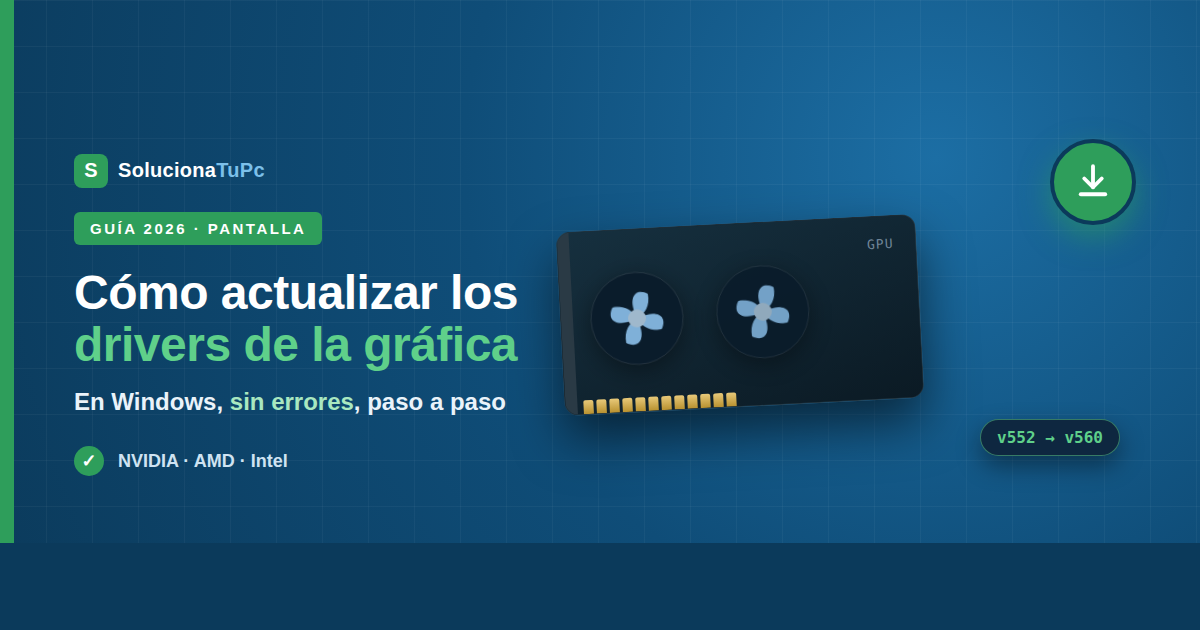
Los drivers de la tarjeta gráfica son el software que hace que tu portátil dibuje la imagen correctamente. Cuando están desactualizados o dañados, aparecen pantallazos, parpadeos, tirones en juegos o errores como VIDEO_TDR_FAILURE. Actualizarlos suele solucionar muchos problemas… si se hace bien. Porque hecho de cualquier manera, puede causar más líos. En esta guía te enseñamos a actualizar el driver de la gráfica sin errores, paso a paso.
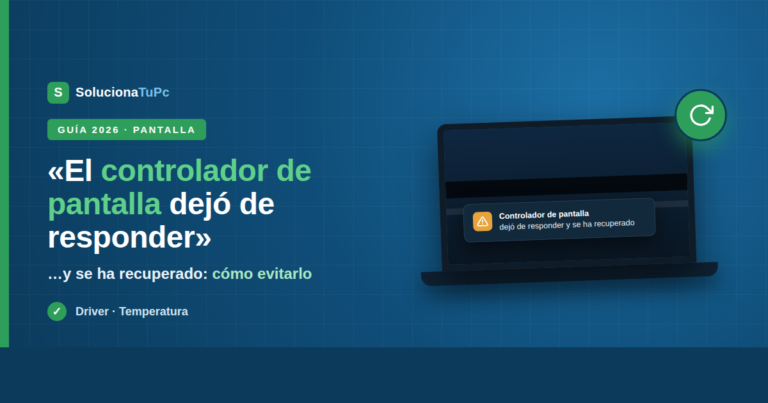
Si tienes pantallazos o líneas relacionados con la gráfica: [Pantalla del portátil con líneas o parpadeos] y [Pantalla azul con VIDEO_TDR_FAILURE].
Solución rápida (si tienes prisa)
- Identifica tu gráfica en el Administrador de dispositivos → Adaptadores de pantalla.
- Descarga el driver desde la web oficial (NVIDIA, AMD o Intel).
- Instálalo eligiendo, si es posible, «instalación limpia».
- Reinicia el equipo al terminar.
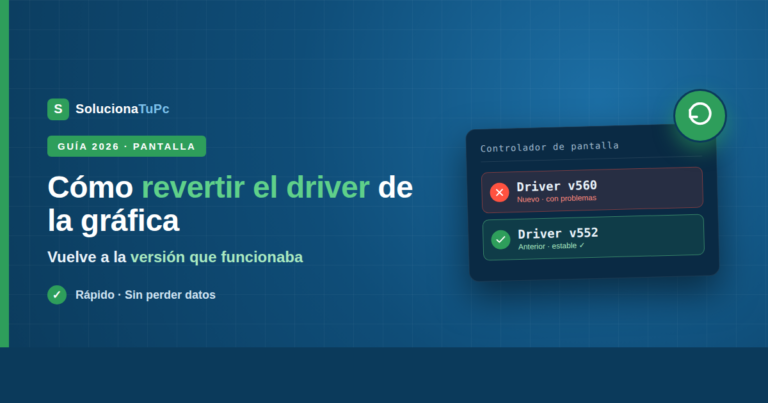
- Si algo va peor tras actualizar, revierte al driver anterior.
Primero: ¿qué gráfica tienes?
Antes de descargar nada, averigua tu modelo:
- Pulsa Windows + X → Administrador de dispositivos.
- Despliega «Adaptadores de pantalla».
- Ahí verás tu gráfica: puede ser Intel (integrada), NVIDIA o AMD/Radeon. Muchos portátiles tienen dos: la integrada (Intel/AMD) y una dedicada (NVIDIA/AMD).
Con ese dato ya sabes de qué fabricante descargar el driver.
Método 1: Desde la web oficial del fabricante (el más fiable)
Es la forma recomendada, porque obtienes la versión más reciente y estable, sin intermediarios:
- NVIDIA: descarga desde la web oficial de NVIDIA (o usa su app NVIDIA App / GeForce Experience), eligiendo tu modelo de gráfica.
- AMD/Radeon: descarga desde la web oficial de AMD (o usa AMD Software: Adrenalin).
- Intel: descarga desde la web oficial de Intel (o usa el Intel Driver & Support Assistant).
Descarga el instalador, ejecútalo y, cuando te dé la opción, elige la instalación personalizada → «Realizar una instalación limpia» (así elimina restos del driver anterior y evita conflictos). Reinicia al terminar.
⚠️ Descarga solo de las webs oficiales. Las páginas de «actualizadores de drivers» de terceros suelen instalar versiones incorrectas o software no deseado.
Método 2: Desde el Administrador de dispositivos
Más rápido, aunque no siempre instala la última versión:
- Windows + X → Administrador de dispositivos.
- Despliega «Adaptadores de pantalla», clic derecho en tu gráfica.
- Elige «Actualizar controlador» → «Buscar controladores automáticamente».
- Windows buscará e instalará un driver disponible. Reinicia.
Método 3: Windows Update
En Configuración → Windows Update, las actualizaciones opcionales a veces incluyen drivers de gráfica. Es cómodo, pero suele ir por detrás de las versiones oficiales del fabricante. Útil como complemento, no como fuente principal.
Instalación limpia con DDU (para problemas persistentes)
Si tras actualizar sigues teniendo problemas, o quieres eliminar cualquier resto de drivers antiguos que estén dando guerra, la herramienta gratuita DDU (Display Driver Uninstaller) borra por completo el driver actual antes de instalar el nuevo:
- Descarga DDU (de su web oficial).
- Ejecútalo en Modo Seguro para desinstalar por completo el driver de la gráfica.
- Reinicia e instala el driver nuevo desde la web oficial.
Es el método más «a fondo» y resuelve conflictos que una actualización normal no arregla.
Si algo va peor tras actualizar: revierte
A veces una versión nueva del driver da problemas (parpadeos, cuelgues, peor rendimiento). No pasa nada: puedes volver a la anterior:
- Administrador de dispositivos → Adaptadores de pantalla, clic derecho en la gráfica → Propiedades.
- Pestaña Controlador → «Revertir al controlador anterior».
Tienes el detalle en [Cómo revertir un driver de gráfica a una versión anterior en Windows].
¿Cuándo conviene actualizar (y cuándo no)?
- Actualiza si: tienes pantallazos/artefactos, tirones o errores gráficos, vas a jugar a algo nuevo, o hace mucho que no lo haces.
- No lo toques sin motivo si: todo funciona perfecto. La regla «si funciona, no lo toques» también aplica a los drivers: una actualización innecesaria puede introducir un fallo. Actualiza cuando tengas un problema o una razón concreta.
Errores comunes al actualizar (y cómo evitarlos)
- Instalar el driver equivocado: asegúrate de elegir tu modelo exacto de gráfica y tu versión de Windows (64 bits).
- No hacer instalación limpia: los restos del driver viejo causan conflictos; marca «instalación limpia» o usa DDU.
- Usar «actualizadores» de terceros dudosos: instalan versiones incorrectas. Usa siempre las webs oficiales.
- No reiniciar: el driver no queda bien aplicado hasta reiniciar.
- Actualizar la gráfica equivocada: en portátiles con dos gráficas, actualiza la que corresponda (o ambas).
Tabla resumen
| Método | Cuándo usarlo |
|---|---|
| Web oficial (NVIDIA/AMD/Intel) | Siempre que puedas: la opción recomendada |
| Administrador de dispositivos | Rápido, para una actualización sencilla |
| Windows Update | Como complemento |
| DDU + web oficial | Problemas persistentes o conflictos |
| Revertir controlador | Si la versión nueva da problemas |
Preguntas frecuentes
¿Es necesario actualizar los drivers de la gráfica?
Conviene cuando tienes problemas gráficos (pantallazos, artefactos, tirones) o vas a jugar a algo nuevo. Si todo funciona bien, no es imprescindible hacerlo constantemente.
Actualicé y ahora va peor, ¿qué hago?
Revierte al driver anterior (Administrador de dispositivos → Propiedades → Controlador → Revertir). Es totalmente reversible y suele solucionarlo.
¿Qué es una «instalación limpia»?
Es instalar el driver eliminando antes por completo el anterior, para evitar restos que causen conflictos. Los instaladores oficiales suelen ofrecer esa opción; DDU la hace a fondo.
Tengo dos gráficas (Intel y NVIDIA), ¿cuál actualizo?
Puedes actualizar ambas. La dedicada (NVIDIA/AMD) es la que suele dar problemas en juegos; la integrada (Intel/AMD) también conviene tenerla al día.
¿Los «actualizadores automáticos de drivers» son buenos?
Mejor evitarlos. Muchos instalan versiones incorrectas o software basura. Usa las apps oficiales del fabricante o la web oficial.
Conclusión
Actualizar el driver de la gráfica es una de las soluciones que más problemas visuales resuelve —pantallazos, líneas, tirones—, pero la clave es hacerlo bien: identifica tu modelo, descarga desde la web oficial del fabricante, elige instalación limpia y reinicia. Si una versión nueva da problemas, revertir es sencillo y seguro. Y recuerda: actualiza cuando tengas un motivo, no por costumbre. Siguiendo estos pasos, tendrás el driver al día sin los errores que causan las instalaciones a medias o las webs no oficiales.
¿Los problemas gráficos siguen tras actualizar el driver? Si tras una instalación limpia persisten los artefactos, podría ser un fallo de la gráfica que conviene revisar.