Cómo restablecer de fábrica un portátil HP sin CD ni USB
Tu portátil HP va lentísimo, arrastra años de programas acumulados, o vas a venderlo y quieres dejarlo limpio. La solución es dejarlo como el primer día — y la buena noticia es que no necesitas ningún CD, ningún USB ni descargar nada. Tu HP ya trae todo lo necesario dentro.
Mucha gente busca un pendrive de instalación o intenta descargar Windows antes de empezar, y no hace falta. Tanto Windows como los propios HP incluyen sistemas de recuperación integrados que reinstalan el sistema desde cero usando lo que ya está en el disco. Solo necesitas saber cuál usar y en qué orden.
En esta guía tienes los dos métodos que funcionan sin medios externos, incluido el que sirve aunque Windows ni siquiera arranque. Y sobre todo, la información que casi nadie te da antes: qué se borra exactamente, qué se conserva y qué tienes que hacer antes de pulsar el botón.
Léelo antes de empezar: restablecer de fábrica borra todos tus programas y, según la opción que elijas, también tus archivos. Haz copia de tus fotos y documentos en un disco externo o en la nube antes de tocar nada. Es el único paso que no tiene marcha atrás.
Solución rápida (si tienes prisa)
- Ve a Configuración → Sistema → Recuperación.
- En Restablecer este PC, pulsa Restablecer PC.
- Elige Mantener mis archivos (limpieza) o Quitar todo (venta) y sigue el asistente.
Con eso basta en el 90% de los casos y no necesitas nada más. Si Windows no arranca o quieres la imagen original de HP con sus drivers, sigue leyendo.
Antes de empezar: qué se borra y qué no
Esta es la parte que evita disgustos. Cuando restableces un HP tienes dos opciones, y no hacen lo mismo:
Mantener mis archivos. Borra todos los programas instalados y devuelve la configuración de Windows a su estado inicial, pero conserva tus documentos, fotos y descargas. Es la opción para cuando el equipo va lento o tiene problemas y quieres una limpieza a fondo sin perder nada tuyo.
Quitar todo. Borra absolutamente todo: programas, configuraciones y archivos personales. El equipo queda como recién salido de fábrica. Es la opción obligada si vas a vender o regalar el portátil.
Dos cosas más que conviene saber. La primera: tu licencia de Windows no se pierde. En los portátiles HP la licencia va asociada a la placa base, así que Windows se reactivará solo al conectarse a internet — no necesitas buscar ninguna clave. La segunda: si usas BitLocker o cifrado de dispositivo, apunta tu clave de recuperación antes de empezar (la tienes en tu cuenta Microsoft, en account.microsoft.com/devices/recoverykey).
Y antes de nada, la copia de seguridad. Si nunca has hecho una, en nuestra guía sobre los mejores discos externos para copia de seguridad tienes las opciones y precios actuales. Es la inversión más barata de todo este proceso.
Método 1: Restablecer este PC (el recomendado)
Es el método integrado de Windows, funciona en todos los HP modernos y no necesita medios externos.
En Windows 11:
- Abre Configuración (tecla
Windows+I). - Ve a Sistema → Recuperación.
- En Restablecer este PC, pulsa Restablecer PC.
- Elige Mantener mis archivos o Quitar todo.
- Ahora Windows te preguntará de dónde reinstalar: Descarga en la nube o Reinstalación local.
- Revisa el resumen y pulsa Restablecer.
En Windows 10: la ruta es Configuración → Actualización y seguridad → Recuperación → Restablecer este PC → Comenzar, y a partir de ahí igual.
Nube o local: cuál elegir
Este paso confunde a mucha gente y es importante:
Reinstalación local usa los archivos de Windows que ya están en tu disco. No consume datos y es más rápida, pero si el sistema está dañado, arrastrará ese daño.
Descarga en la nube baja una copia limpia y actualizada de Windows desde los servidores de Microsoft. Necesita conexión estable y unos 4 GB de descarga, pero garantiza una instalación sana. Ojo: «en la nube» no significa que necesites un USB — sigue sin hacer falta ningún medio externo.
Mi recomendación: si el portátil funciona pero va lento, la local te vale. Si tiene errores raros, pantallazos o sospechas de virus, usa la de la nube.
El proceso tarda entre 30 y 90 minutos según el equipo. No lo desconectes de la corriente y déjalo trabajar aunque parezca atascado en un porcentaje.
Método 2: la recuperación de HP (F11)
Este es el método propio de HP y tiene una ventaja concreta: restaura la imagen original del fabricante, con los drivers y utilidades de HP tal cual venían de fábrica. La contrapartida es que instala una versión de Windows más antigua, que luego tendrás que actualizar.
- Apaga el portátil por completo.
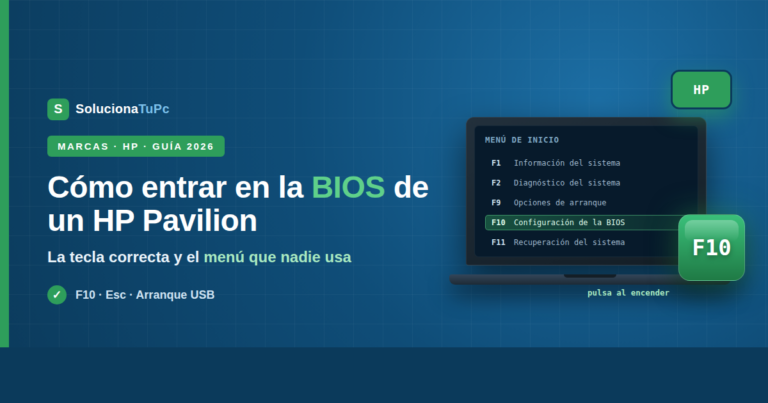
- Enciéndelo y pulsa
Escrepetidamente para abrir el Menú de inicio. - Pulsa
F11para Recuperación del sistema. - Elige Solucionar problemas → Recovery Manager o Restaurar la configuración de fábrica.
- Sigue el asistente y espera.
También puedes pulsar F11 directamente al encender, sin pasar por el menú. Si no te da tiempo a pulsar la tecla, tienes el truco del arranque lento explicado en cómo entrar en la BIOS de un HP Pavilion — desactivar el Inicio rápido soluciona ese problema.
Un aviso importante: este método depende de que la partición de recuperación siga intacta en el disco. Si en su día formateaste el equipo, cambiaste el disco por un SSD o instalaste Windows por tu cuenta, lo más probable es que esa partición ya no exista y F11 no haga nada. Además, en los modelos HP más recientes la herramienta clásica HP Recovery Manager ya no viene incluida, y HP dirige al usuario directamente a la función de Windows. Si es tu caso, usa el método 1.
Método 3: si Windows no arranca
Que no puedas entrar en Windows no significa que no puedas restablecer. Windows tiene un entorno de recuperación al que se llega forzando el fallo:
- Enciende el portátil y, en cuanto veas el logotipo, mantén el botón de encendido 10 segundos para apagarlo.
- Repite esa operación tres veces seguidas.
- A la tercera, Windows arrancará en Reparación automática.
- Pulsa Opciones avanzadas → Solucionar problemas → Restablecer este PC.
- Desde ahí, mismos pasos que el método 1.
Si tu HP ni siquiera llega a mostrar el logotipo, el problema no es de software y restablecer no lo va a arreglar. Pasa antes por nuestra guía de qué hacer cuando tu HP no enciende y parpadea la luz.
Qué método elegir
| Situación | Método | Necesita internet |
|---|---|---|
| Va lento, quiero limpiarlo y conservar archivos | Método 1 · Mantener mis archivos | No (local) |
| Voy a venderlo o regalarlo | Método 1 · Quitar todo | No (local) |
| Tiene errores raros o sospecha de virus | Método 1 · Descarga en la nube | Sí |
| Quiero los drivers originales de HP | Método 2 · F11 | No |
| Windows no arranca | Método 3 · Reparación automática | Opcional |
Después de restablecer: los tres pasos finales
Cuando termine, no des el trabajo por hecho todavía:
Actualiza Windows. Ve a Configuración → Windows Update y pásale todas las actualizaciones pendientes, sobre todo si usaste el método F11. Si se te queda atascado, lo resolvemos en Windows Update se queda atascado.
Revisa los drivers. Normalmente Windows los instala solos, pero si te falta el sonido, el WiFi o el touchpad, descárgalos del soporte oficial de HP con tu número de modelo. Nunca de webs de terceros que prometen «actualizar todos los drivers»: suelen venir con adware.
Vuelve a poner tus archivos desde la copia de seguridad, y aprovecha para no reinstalar los programas que en realidad no usabas. Ese es justo el motivo por el que el equipo se fue ralentizando.
Y si tras restablecerlo el portátil sigue yendo lento, el problema no era Windows: es hardware. Casi siempre es el disco duro mecánico, y la solución está en cambiar el disco por un SSD, que es la mejora que más se nota en un HP con años.
Preguntas frecuentes
¿Puedo restablecer un HP de fábrica sin CD ni USB? Sí. Tanto la función Restablecer este PC de Windows como la recuperación F11 de HP funcionan sin ningún medio externo, usando lo que ya está en el disco.
¿Pierdo la licencia de Windows al restablecer? No. En los HP la licencia está asociada a la placa base y Windows se reactiva solo al conectarse a internet. No necesitas ninguna clave.
¿Cuánto tarda en restablecerse un portátil HP? Entre 30 y 90 minutos, según el equipo y la opción elegida. Con descarga en la nube, algo más por la descarga. Mantenlo enchufado todo el proceso.
Pulso F11 y no pasa nada, ¿por qué? Porque la partición de recuperación ya no existe (si formateaste o cambiaste el disco), o porque el arranque es tan rápido que no da tiempo. Desactiva el Inicio rápido, o usa directamente el método 1.
¿»Quitar todo» borra los datos de forma segura para vender? En la opción Quitar todo, Windows ofrece además limpiar la unidad. Tarda mucho más, pero dificulta la recuperación de los datos. Actívala si vas a vender el equipo.
¿No consigues restablecerlo?
Si el asistente falla a mitad o te da error, suele ser señal de archivos de sistema dañados. Prueba antes a reparar Windows con SFC y DISM y repite el restablecimiento después.
Cuéntanos en los comentarios qué modelo de HP tienes y en qué punto se te atasca, y te ayudamos a dejarlo como nuevo.