Cómo arrancar desde USB en un portátil HP (Boot Menu F9)
Tienes el pendrive preparado, lo enchufas en tu portátil HP, reinicias… y Windows arranca como si nada. Otra vez. Es la barrera con la que choca todo el mundo cuando quiere reinstalar el sistema, pasar un antivirus de rescate, probar Linux o recuperar archivos de un equipo que ya no arranca.
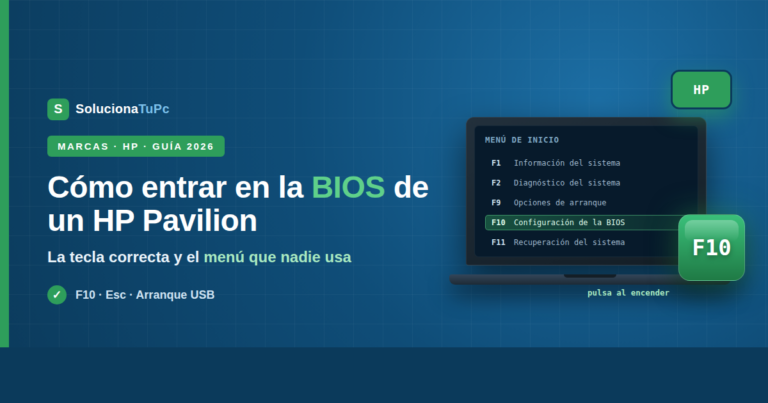
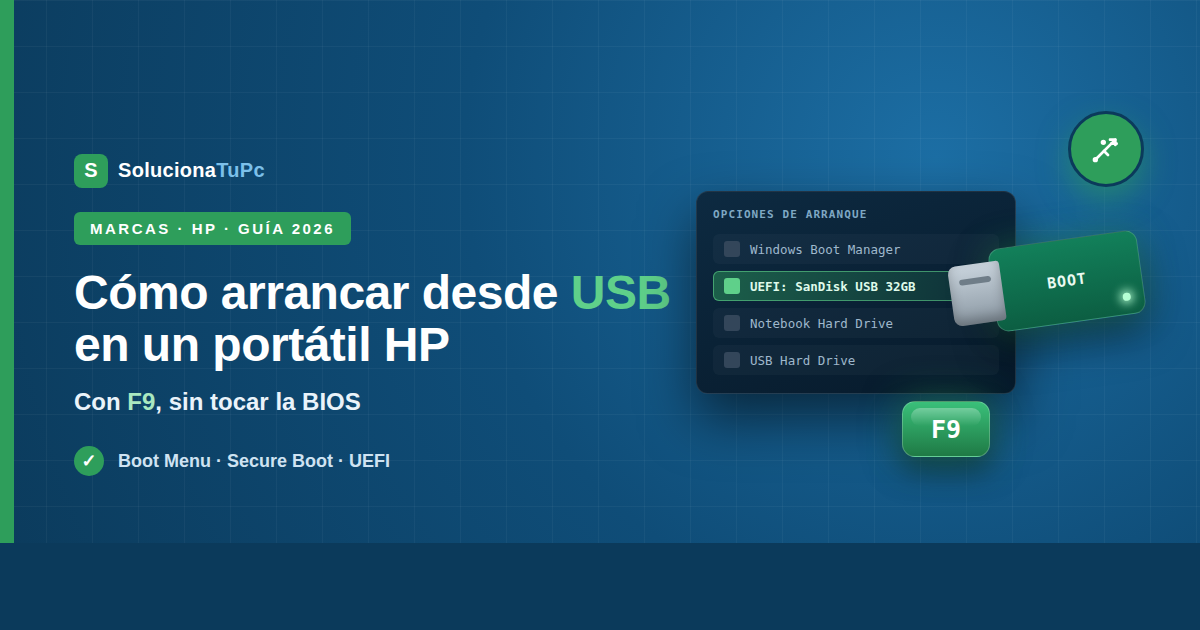
La buena noticia es que en los HP hay un atajo que evita entrar en la BIOS y tocar configuraciones: la tecla F9. Abre una lista de dispositivos, eliges tu USB, arranca solo esa vez y la configuración del equipo queda intacta. Sin riesgo de dejar el portátil sin arrancar por haber cambiado algo que no tocaba.
En esta guía tienes las tres formas de hacerlo —la rápida, la permanente y la que funciona desde Windows— y, sobre todo, la solución al problema que hace que la mitad de la gente se atasque: que el USB no aparezca en la lista. Casi nunca es culpa del pendrive.
La forma rápida: apaga del todo, enciende pulsando
Escrepetidamente y, cuando salga el Menú de inicio, pulsaF9. Eliges tu USB de la lista y listo. No cambias nada de la BIOS.
Solución rápida (si tienes prisa)
- Conecta el USB antes de encender el portátil (esto es importante).
- Apaga por completo, enciende y pulsa
Escrepetidamente. - Pulsa
F9, elige tu pendrive en la lista yEnter.
Si tu USB aparece y arranca, ya está. Si no aparece, salta al apartado de «el USB no sale en la lista», que es donde está el 80% de los problemas.
Antes de empezar: conecta el USB con el equipo apagado
Parece una tontería y es la causa número uno de fallos. El portátil solo detecta los dispositivos de arranque en el momento del encendido. Si enchufas el pendrive cuando ya está el menú en pantalla, no aparecerá.
Y algo más: úsalo en un puerto USB directo del portátil, no en un hub ni en una base. Si tienes puertos USB 2.0 (los negros) y 3.0 (los azules), prueba primero en el 2.0 — algunos instaladores antiguos dan problemas en 3.0.
Si aún no tienes el pendrive preparado, empieza por ahí: en cómo crear un USB de arranque para reparar Windows tienes el proceso completo con la herramienta oficial.
Método 1: el menú F9 (arranque de una sola vez)
Es el método que recomiendo siempre porque no modifica nada en tu equipo.
- Con el USB conectado, apaga el portátil por completo (apagar, no reiniciar).
- Pulsa el botón de encendido y, a la vez,
Escrepetidamente. - Se abrirá el Menú de inicio de HP.
- Pulsa
F9— Opciones de dispositivo de arranque. - Verás la lista de dispositivos. Elige tu USB con las flechas y pulsa
Enter.
En la lista, tu pendrive puede aparecer de varias formas: con su marca (SanDisk, Kingston…), como USB Hard Drive, o duplicado con dos entradas distintas. Si ves dos versiones del mismo USB, una con el prefijo UEFI y otra sin él, elige la de UEFI si tu equipo es de 2013 en adelante; es lo normal en cualquier HP moderno.
También puedes pulsar F9 directamente al encender, sin pasar por Esc. Yo prefiero el menú porque da más margen de tiempo y de paso ves las demás opciones de diagnóstico. Si quieres conocerlas todas, están explicadas en cómo entrar en la BIOS de un portátil HP.
Método 2: cambiar el orden de arranque en la BIOS (permanente)
Solo si necesitas que el equipo intente arrancar siempre primero desde USB —por ejemplo, si vas a hacer varias instalaciones seguidas—.
- Enciende pulsando
F10repetidamente para entrar en la BIOS. - Ve a la pestaña Configuración del sistema (System Configuration).
- Entra en Opciones de arranque (Boot Options).
- Busca UEFI Boot Order y mueve USB Hard Drive a la primera posición (normalmente con
F5yF6). - Guarda con
F10y confirma.
Acuérdate de dejarlo como estaba cuando termines. Un portátil configurado para arrancar siempre desde USB puede darte sustos si dejas un pendrive cualquiera conectado.
Método 3: desde Windows (sin pelearte con teclas)
Si Windows arranca y solo quieres entrar al USB sin cronometrar pulsaciones:
- Con el USB conectado, abre el menú de Inicio.
- Mantén pulsada la tecla
Mayúsy haz clic en Reiniciar. - En la pantalla azul: Usar un dispositivo.
- Elige tu USB de la lista.
Es el método más cómodo y el que no falla nunca por temas de tiempo.
El USB no aparece en la lista: causas y solución
Aquí es donde se atasca casi todo el mundo. Repasa esto en orden:
1. Secure Boot está bloqueándolo
Es la causa más frecuente. Secure Boot solo permite arrancar sistemas firmados por Microsoft, así que bloquea Linux, herramientas de rescate y muchos USB creados con programas de terceros.
Para desactivarlo:
- Entra en la BIOS con
F10. - Ve a la pestaña Seguridad (Security) → Configuración de arranque seguro (Secure Boot Configuration).
- Pon Secure Boot en Deshabilitado.
- Si vas a arrancar un USB antiguo, activa además Legacy Support (compatibilidad heredada).
- Guarda con
F10. Puede pedirte que escribas un código de confirmación en pantalla: es normal, es una medida antimanipulación.
Vuelve a activar Secure Boot cuando termines, sobre todo si usas Windows 11: forma parte de sus requisitos de seguridad y conviene tenerlo puesto en el uso diario.
2. El USB está mal creado
Si el pendrive no aparece en ningún método, sospecha de cómo se hizo:
- Debe estar formateado en FAT32 para arranque UEFI (NTFS a veces no lo detecta).
- Debe tener una tabla de particiones GPT para UEFI, o MBR si vas por Legacy.
- Copiar los archivos «a mano» no crea un USB de arranque: hay que usar una herramienta que lo prepare (Media Creation Tool, Rufus o similar).
Rehacerlo con la herramienta correcta soluciona la mayoría de estos casos.
3. Arranque rápido de Windows
Si el equipo va tan deprisa que ni Esc ni F9 responden, el culpable es el Inicio rápido: hace que apagar no sea realmente apagar y el teclado no llega a estar disponible.
Desactívalo en Panel de control → Opciones de energía → Elegir el comportamiento de los botones de inicio/apagado → Cambiar la configuración actualmente no disponible → desmarca Activar inicio rápido.
4. El pendrive o el puerto fallan
Descártalo rápido: prueba el USB en otro ordenador para ver si arranca allí, y prueba otro puerto en tu HP. Si ningún USB funciona en un puerto concreto, puede que el problema sea del puerto; lo tratamos en los puertos USB del portátil no funcionan.
Resumen de teclas en portátiles HP
| Tecla | Para qué sirve |
|---|---|
| Esc | Abre el Menú de inicio (desde ahí eliges el resto) |
| F9 | Opciones de dispositivo de arranque (arrancar desde USB) |
| F10 | Configuración de la BIOS (orden de arranque, Secure Boot) |
| F11 | Recuperación del sistema |
| F2 | Diagnósticos de hardware de HP |
Este esquema es común a Pavilion, Envy, Victus, Omen, ProBook, EliteBook y la serie 250. En portátiles HP no existe el arranque por red (F12) que sí tienen los sobremesa.
Para qué vas a necesitarlo
Ahora que sabes entrar, estos son los usos más habituales:
Reinstalar Windows desde cero. Aunque para dejar el equipo de fábrica muchas veces no necesitas ningún USB: los HP pueden restablecerse desde el propio disco, como explicamos en cómo restablecer de fábrica un portátil HP sin CD ni USB.
Recuperar archivos de un equipo que no arranca. Con un USB de Linux en vivo puedes acceder al disco y copiar tus documentos aunque Windows esté muerto.
Diagnosticar hardware. Aunque para esto tu HP ya trae los diagnósticos integrados en F2, sin necesidad de pendrive.
Cambiar de disco. Si vas a poner un SSD, el USB de arranque es imprescindible para instalar el sistema en el disco nuevo. Merece la pena: mira cuánto mejora realmente un portátil al cambiar a SSD.
Preguntas frecuentes
¿Cuál es la tecla para arrancar desde USB en un HP? F9 abre las opciones de dispositivo de arranque. También puedes pulsar Esc para abrir el Menú de inicio y desde ahí elegir F9, que da más margen de tiempo.
Pulso F9 y mi USB no aparece, ¿qué hago? Comprueba que lo conectaste antes de encender, y desactiva Secure Boot en la BIOS. Si sigue sin salir, es probable que el USB no esté correctamente creado como unidad de arranque.
¿Tengo que desactivar Secure Boot siempre? No. Para un USB oficial de Windows normalmente no hace falta. Sí suele ser necesario para Linux, herramientas de rescate o USB creados con programas de terceros.
¿Cambiar el orden de arranque puede estropear el portátil? No, es reversible. Pero si te lías, dentro de la BIOS tienes Load Setup Defaults (F9) para volver a la configuración de fábrica.
Veo mi USB dos veces en la lista, ¿cuál elijo? Elige la entrada que empieza por UEFI si tu HP es de 2013 en adelante. La otra es el modo Legacy, para equipos antiguos.
¿Sigue sin arrancar desde el USB?
Si has conectado el pendrive antes de encender, has desactivado Secure Boot y lo has recreado con una herramienta oficial, y tu HP sigue ignorándolo, lo más probable es que el problema esté en el propio pendrive: prueba con otro distinto, preferiblemente de 8 GB o más y de marca conocida.
Cuéntanos en los comentarios qué modelo de HP tienes, qué vas a arrancar desde el USB y en qué punto se atasca, y te ayudamos a entrar.