Mi Acer Aspire 3 no enciende: diagnóstico completo
Pulsas el botón de encendido de tu Acer Aspire 3 y no ocurre nada. O se enciende una luz pero la pantalla sigue negra. O el ventilador arranca un segundo y se apaga de golpe. Es de las averías que más asustan porque el equipo parece muerto y no da ninguna pista de qué le pasa.
Antes de pensar en el servicio técnico, hay algo que muchos Acer tienen y casi nadie conoce: un orificio de reinicio de batería en la base del portátil. Se pulsa con un clip, desconecta la lógica de la batería interna sin abrir nada, y resuelve un buen número de estos casos en menos de un minuto.
En esta guía vas a ir de lo más probable y gratuito a lo más costoso, en el orden correcto. La mayoría de los Aspire que «no encienden» vuelven a la vida en los tres primeros pasos, sin abrir el equipo y sin gastar un euro.
Empieza siempre por aquí: desconecta el cargador y mantén pulsado el botón de encendido 30-40 segundos. Esto descarga la electricidad residual atrapada en la placa, que es lo que impide el arranque en un montón de casos.
Solución rápida (si tienes prisa)
- Desconecta el cargador y todos los USB.
- Mantén pulsado el botón de encendido 30-40 segundos.
- Reconecta solo el cargador y pulsa encender.
Si con eso arranca, ya está. Si no, vamos a averiguar exactamente qué falla.
Paso 1: mira qué luces se encienden
Esto orienta todo el diagnóstico, así que hazlo con atención en una habitación con poca luz:
Ninguna luz, ni un ruido. No llega corriente. El sospechoso principal es el cargador o el conector de carga. Ve al paso 4.
Se enciende una luz pero no arranca. Hay corriente, pero el equipo no llega a iniciar. Es el caso más habitual y el que mejor responde al reinicio de batería. Pasos 2 y 3.
El ventilador arranca y se apaga a los pocos segundos. Suele ser RAM mal asentada. Paso 5.
Enciende con luces y ventilador pero la pantalla sigue negra. El equipo funciona: el problema es de vídeo o de arranque, no de encendido. Ve al último apartado.
Parpadea la luz de carga. Problema de batería o alimentación. Paso 4.
Paso 2: el reinicio forzado
Los portátiles acumulan carga residual en la placa que puede bloquear el arranque. Descargarla es el primer paso obligatorio:
- Apaga (o asegúrate de que está apagado) y desconecta el cargador.
- Retira todos los USB, tarjetas SD y periféricos.
- Si tu modelo tiene batería extraíble, quítala.
- Mantén pulsado el botón de encendido 30-40 segundos completos.
- Reconecta solo el cargador y enciende.
En los Aspire 3 modernos la batería es interna, así que no podrás quitarla. No importa: la descarga funciona igual manteniendo el botón pulsado el tiempo suficiente. El error más común aquí es soltar a los diez segundos: aguanta los 30-40.
Paso 3: el orificio de reinicio de batería
Aquí está la particularidad de Acer que marca la diferencia. Muchos de sus portátiles llevan un orificio de reinicio que desconecta la lógica de la batería interna sin necesidad de abrir el equipo. Es el equivalente a quitar la batería en los portátiles antiguos.
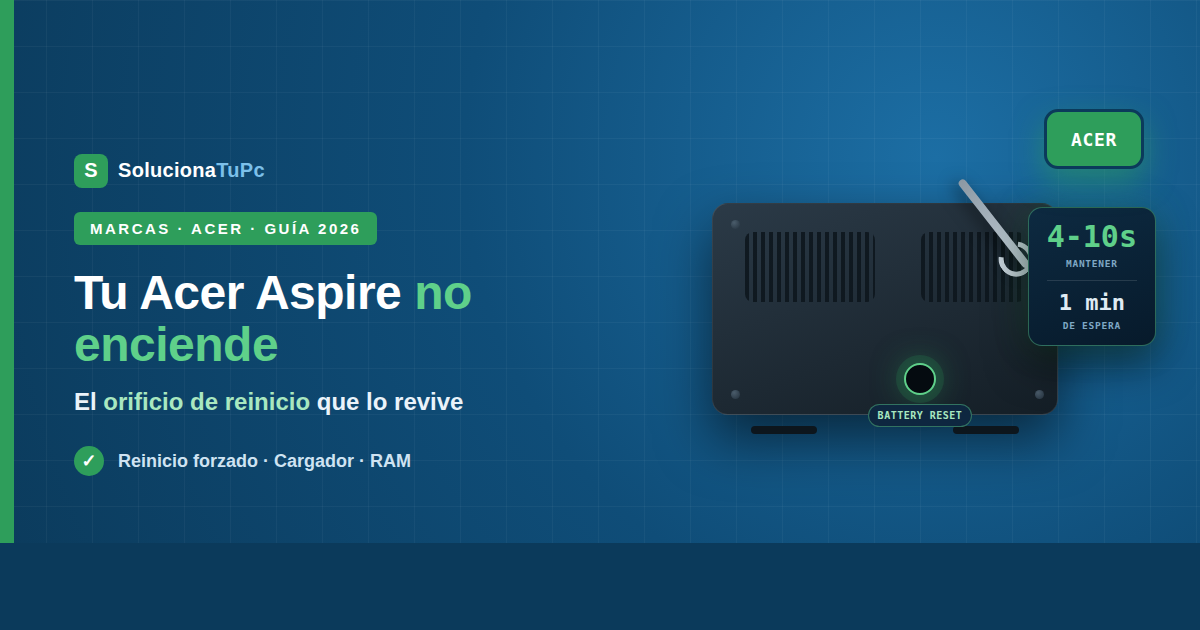
Dónde está: dale la vuelta al portátil y busca en la base un agujerito diminuto, del tamaño de la punta de un clip. En algunos modelos viene etiquetado como «Battery Reset», aunque el rotulado varía y en otros no lleva nada.
Cómo usarlo:
- Apaga el portátil por completo y desconecta el cargador. Esto es imprescindible.
- Con el equipo boca abajo, introduce un clip desdoblado en el orificio.
- Presiona con suavidad y mantén entre 4 y 10 segundos.
- Espera un minuto antes de volver a conectar la corriente.
- Conecta el cargador y pulsa encender.
Ese minuto de espera forma parte del procedimiento: no te lo saltes.
Un aviso honesto: no todos los Acer lo tienen. Si le das la vuelta al portátil y no encuentras ningún agujerito, tu modelo no lo incluye y no pasa nada — el reinicio forzado del paso 2 cumple la misma función, solo que manteniendo el botón de encendido. No fuerces ningún otro orificio que encuentres: podrías estar metiendo un clip en una ranura de ventilación o en un tornillo.
Paso 4: descarta el cargador
Si no se enciende ninguna luz, empieza por aquí, que es lo más barato:
Comprueba el LED del cargador. Si tu adaptador tiene lucecita y no se enciende, está muerto. Es de las averías más frecuentes y más baratas de resolver.
Prueba otro enchufe, directamente en la pared y sin regletas de por medio.
Revisa el cable. Dóblalo suavemente cerca del conector mientras miras si aparece alguna luz en el portátil. Si la luz va y viene, el cable está roto por dentro.
Mira los vatios. Los Aspire suelen usar cargadores de 45 W o 65 W según el modelo. Un cargador de menos potencia puede no llegar a arrancar el equipo. Compara la etiqueta del cargador con la de la base del portátil.
Déjalo cargando 30 minutos. Con la batería completamente agotada, algunos equipos no encienden hasta acumular una carga mínima. Enchúfalo y espera antes de dar nada por perdido.
Si el equipo tampoco reacciona al cargador, revisa cuando el portátil no detecta el cargador.
Paso 5: reasienta la RAM
Si el ventilador arranca un segundo y se apaga, o si enciende pero nunca llega a dar imagen, la memoria es la sospechosa número uno. Se desasienta con el tiempo por dilatación térmica y vibraciones, y sin RAM detectada el equipo no puede iniciar.
- Apaga, desconecta el cargador y quita la tapa inferior.
- Localiza el módulo de RAM y abre las pestañas laterales: saltará en diagonal.
- Limpia los contactos dorados con una goma de borrar blanca y sopla el zócalo.
- Vuelve a insertarlo en diagonal hasta el fondo, presionando hasta oír el clic.
Tienes el detalle del montaje en cuánta RAM necesita tu portátil.
Importante en los Aspire 3: muchos modelos llevan parte de la memoria soldada a la placa y solo una ranura accesible. Si al abrir la tapa ves un único módulo, prueba a reasentarlo; si no ves ninguno, toda la RAM va soldada y este paso no aplica.
Si enciende pero la pantalla está negra
Si tras estos pasos el equipo da señales de vida —luces, ventilador, ruido de disco— pero la pantalla sigue en negro, el problema ya no es de encendido sino de vídeo o de arranque de Windows.
La prueba más rápida y concluyente: conecta un monitor externo por HDMI y pulsa Windows + P. Si en el monitor sí ves imagen, tu Aspire funciona y el fallo está solo en su pantalla. Lo tienes paso a paso en conectar el portátil a un monitor externo para saber si la pantalla está rota.
Otra comprobación útil: intenta entrar en la BIOS pulsando F2 repetidamente al arrancar, tal como explicamos en cómo entrar en la BIOS de un Acer Aspire. Si la BIOS se ve, tu pantalla y tu placa funcionan, y el problema está en Windows o en el driver de vídeo.
Resumen: qué hacer según el síntoma
| Síntoma | Causa probable | Qué hacer |
|---|---|---|
| Ninguna luz ni sonido | Cargador o conector de carga | Probar otro cargador y enchufe |
| Luz encendida, no arranca | Carga residual bloqueada | Reinicio forzado + orificio de batería |
| Ventilador arranca y se apaga | RAM desasentada | Reasentar módulo (si no va soldada) |
| Enciende pero pantalla negra | Vídeo o arranque de Windows | Prueba del monitor externo |
| Luz de carga parpadeando | Batería o alimentación | Revisar cargador y batería |
Preguntas frecuentes
¿Dónde está el orificio de reinicio en un Acer? En la base del portátil, es un agujerito diminuto que en algunos modelos viene etiquetado como Battery Reset. No todos los Acer lo llevan.
¿Cuánto hay que mantener pulsado el orificio de reinicio? Entre 4 y 10 segundos, con el cargador desconectado y el equipo apagado. Después espera un minuto antes de volver a conectar la corriente.
¿El reinicio de batería borra mis archivos? No. Solo reinicia la lógica de alimentación del equipo. No toca el disco ni Windows, es completamente seguro.
Mi Aspire enciende la luz pero no arranca, ¿qué significa? Que llega corriente pero el equipo no completa el inicio. Casi siempre es carga residual bloqueada o RAM mal asentada.
¿Cuánto tiempo hay que mantener el botón de encendido? 30-40 segundos con el cargador desconectado. El fallo más común es soltar demasiado pronto: menos tiempo no descarga la placa del todo.
¿Sigue sin encender?
Si has hecho el reinicio forzado, has probado el orificio de reinicio, has descartado el cargador y has reasentado la RAM, y tu Aspire sigue sin dar señales, lo más probable es un fallo de placa base o del conector de carga.
Ahí ya toca presupuesto cerrado, y conviene valorarlo con calma: en ¿merece la pena reparar un portátil viejo o comprar uno nuevo? tienes la calculadora para decidir con números.
Cuéntanos en los comentarios qué modelo de Acer tienes, si encuentras el orificio de reinicio en la base y qué luces se encienden exactamente, y te decimos por dónde seguir.