Cómo entrar en la BIOS de un Acer Aspire (F2) paso a paso
Necesitas entrar en la BIOS de tu Acer Aspire y, a diferencia de otras marcas, aquí la tecla es la que esperas: F2, pulsada repetidamente al arrancar. Hasta ahí, fácil.
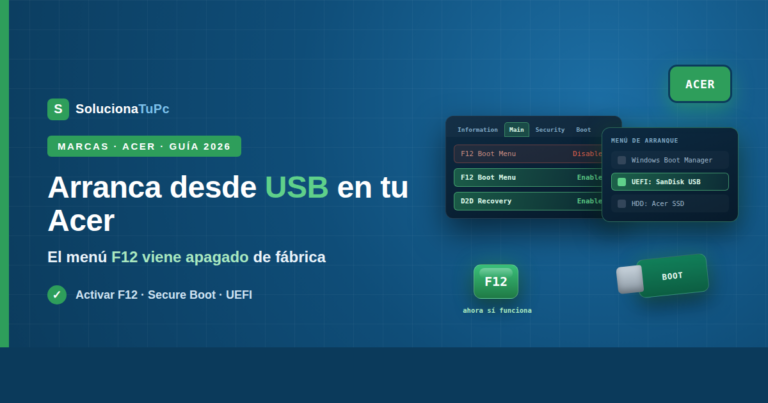
El problema viene después. Los Acer tienen dos particularidades que no tiene ninguna otra marca y que dejan bloqueada a muchísima gente: el menú de arranque F12 viene desactivado de fábrica —así que pulsarlo no hace absolutamente nada— y la opción de Secure Boot aparece en gris, sin que puedas cambiarla, hasta que haces algo que no es nada evidente.
Las dos tienen solución y son sencillas cuando sabes el truco. En esta guía vas a entrar en la BIOS, activar el menú de arranque y desbloquear Secure Boot, que es lo que necesitas para instalar Windows desde un USB o arrancar Linux.
La clave: en un Acer,
F2se pulsa repetidamente nada más encender (no se mantiene, como en Asus). Y siF12no te abre ningún menú, no es que falle: es que hay que activarlo primero dentro de la BIOS.
Solución rápida (si tienes prisa)
- Apaga el portátil por completo (apagar, no reiniciar).
- Pulsa el botón de encendido y, en cuanto veas el logotipo de Acer, empieza a pulsar
F2repetidamente. - Entrarás en la utilidad de configuración (InsydeH20 en la mayoría de Aspire).
Si sigue arrancando directo a Windows, el método 2 entra siempre.
Método 1: la tecla F2 al arrancar
Es la vía directa y funciona en toda la gama Acer.
- Apaga el equipo del todo desde Inicio → Iniciar/Apagar → Apagar.
- Pulsa el botón de encendido.
- En cuanto aparezca el logotipo de Acer, empieza a pulsar
F2de forma repetida, aproximadamente una vez por segundo. - Entrarás en la BIOS, con sus pestañas Information, Main, Security, Boot y Exit.
Dos errores muy comunes. El primero es mantener la tecla pulsada en lugar de pulsarla repetidamente: algunos equipos lo interpretan como teclado atascado y la ignoran. El segundo es empezar demasiado tarde: si esperas a ver el logotipo bien formado, ya has llegado tarde. Empieza justo tras soltar el botón de encendido.
En algunos Acer antiguos la tecla puede ser Supr (Del) o F1. Si F2 no responde, prueba con esas.
Método 2: entrar desde Windows (el infalible)
Si tu Aspire arranca demasiado rápido y ninguna tecla llega a tiempo, este método no depende del teclado ni del cronómetro.
En Windows 11:
- Configuración → Sistema → Recuperación.
- En Inicio avanzado, pulsa Reiniciar ahora.
- Tras el reinicio: Solucionar problemas → Opciones avanzadas → Configuración de firmware UEFI.
- Pulsa Reiniciar y entrarás directamente en la BIOS.
En Windows 10: Configuración → Actualización y seguridad → Recuperación → Inicio avanzado → Reiniciar ahora, y desde ahí lo mismo.
Atajo rápido: mantén pulsada la tecla Mayús mientras haces clic en Reiniciar desde el menú de inicio.
Si aun así no entras, el culpable suele ser el Inicio rápido de Windows, que hace que apagar no sea realmente apagar. Desactívalo en Panel de control → Opciones de energía → Elegir el comportamiento de los botones de inicio/apagado → Cambiar la configuración actualmente no disponible → desmarca Activar inicio rápido.
La primera trampa: el menú F12 viene desactivado
Esta es la peculiaridad más conocida de Acer y la que más tiempo hace perder.
En casi todas las marcas, F12 abre el menú de dispositivos de arranque nada más pulsarla. En los Acer no: viene deshabilitado de fábrica, así que puedes pulsarlo cien veces y no pasará nada. No está roto — está apagado.
Para activarlo:
- Entra en la BIOS con
F2. - Ve a la pestaña Main.
- Busca la opción F12 Boot Menu.
- Cámbiala a Enabled (con las flechas y
Enter, o conF5/F6). - Guarda con
F10y confirma.
A partir de ahora, pulsando F12 al arrancar tendrás el menú de dispositivos, que es lo que necesitas para arrancar desde un USB una sola vez sin tocar el orden de arranque permanente.
Es un ajuste que solo hay que hacer una vez y que te ahorra entrar en la BIOS cada vez que quieras usar un pendrive.
La segunda trampa: Secure Boot está en gris
Aquí está el bloqueo que desespera a más gente, sobre todo a quien quiere instalar Linux o arrancar una herramienta de rescate.
Vas a la pestaña Boot, encuentras Secure Boot… y está en gris, sin poder seleccionarlo. Y no hay ninguna indicación de por qué.
El motivo es una medida de seguridad de Acer: no puedes cambiar Secure Boot mientras no exista una contraseña de supervisor. La solución es ponerla, hacer el cambio, y quitarla después:
- Entra en la BIOS con
F2. - Ve a la pestaña Security.
- Selecciona Set Supervisor Password y crea una contraseña sencilla y que recuerdes (algo como
abc123). - Ve a la pestaña Boot: ahora Secure Boot ya se puede seleccionar. Ponlo en Disabled.
- Vuelve a Security → Set Supervisor Password, escribe la contraseña actual y deja los campos de la nueva en blanco, pulsando
Enterdos veces. - Comprueba que el estado indique Clear (contraseña eliminada).
- Sal con Exit Saving Changes.
Un aviso serio: usa una contraseña simple y anótala mientras dure el proceso. En los Acer, una contraseña de supervisor olvidada no se resuelve quitando la pila y puede dejarte el equipo bloqueado, con visita obligada al servicio técnico oficial. Por eso conviene eliminarla en cuanto termines.
Vuelve a activar Secure Boot cuando acabes, especialmente si usas Windows 11, donde forma parte de los requisitos de seguridad del sistema.
Qué puedes tocar en la BIOS (y qué no)
Ya estás dentro. Estas opciones son seguras y útiles:
Boot priority order (pestaña Boot). Para decidir qué dispositivo arranca primero. Es lo que necesitas si vas a crear un USB de arranque para reparar Windows.
F12 Boot Menu (pestaña Main). Actívalo, como acabamos de ver.
Information. Comprueba si la BIOS detecta el disco y la RAM. Si tu disco no aparece aquí, el problema es de hardware y no de Windows — y explica errores como «No bootable device».
En cambio, no toques voltajes ni ajustes de memoria, y no dejes puesta ninguna contraseña que no vayas a recordar, por lo que acabamos de ver.
Si te has liado con algo, busca Load Setup Defaults (normalmente F9) para restaurar la configuración de fábrica.
Y si lo que quieres es restaurar el equipo
En los Acer hay otra combinación que conviene conocer: Alt + F10 al arrancar abre Acer eRecovery, el sistema de recuperación que restaura el equipo al estado de fábrica desde una partición oculta del disco. No es la BIOS, es un sistema aparte, y lo trataremos en detalle en su propia guía.
Ten en cuenta que, igual que en otras marcas, esa partición desaparece si en su día formateaste el equipo o cambiaste el disco por un SSD.
Teclas según tu modelo Acer
| Gama Acer | BIOS | Menú de arranque | Recuperación |
|---|---|---|---|
| Aspire | F2 | F12 (activar antes) | Alt + F10 |
| Swift | F2 | F12 (activar antes) | Alt + F10 |
| Nitro / Predator | F2 | F12 (activar antes) | Alt + F10 |
| TravelMate | F2 | F12 (activar antes) | Alt + F10 |
| Modelos antiguos | F2, F1 o Supr | F12 | Alt + F10 |
Tabla orientativa. El menú F12 requiere activarse en la pestaña Main de la BIOS en prácticamente toda la gama.
Preguntas frecuentes
¿Cuál es la tecla de la BIOS en un Acer Aspire? F2, pulsada repetidamente en cuanto aparece el logotipo de Acer. En equipos muy antiguos puede ser F1 o Supr.
Pulso F12 y no se abre ningún menú, ¿por qué? Porque en los Acer el menú de arranque viene desactivado de fábrica. Entra en la BIOS con F2, ve a la pestaña Main y pon F12 Boot Menu en Enabled.
Secure Boot me aparece en gris y no puedo cambiarlo. Necesitas crear primero una contraseña de supervisor en la pestaña Security. Con ella puesta, la opción se desbloquea. Elimínala después de hacer el cambio.
¿Es peligroso poner una contraseña de supervisor? Solo si la olvidas: en los Acer no se puede eliminar quitando la pila y suele requerir servicio técnico. Usa una simple, anótala y bórrala en cuanto termines.
¿Cómo restauro mi Acer de fábrica? Con Alt + F10 al arrancar, que abre Acer eRecovery. Es un sistema distinto de la BIOS y depende de que la partición de recuperación siga en el disco.
¿Sigues sin poder entrar?
Si has probado F2 repetidamente, has desactivado el Inicio rápido y tu Aspire sigue arrancando directo a Windows, usa el método desde Windows: es la vía segura y te lleva exactamente al mismo sitio.
Y si tu Acer ni siquiera llega a mostrar el logotipo, el problema no es de acceso a la BIOS sino de encendido: pásate por la guía de diagnóstico cuando el portátil no enciende.
Cuéntanos en los comentarios qué modelo de Acer tienes y en qué punto se te atasca, y te ayudamos a entrar.