Cómo arrancar desde USB en un Acer (activar F12 en la BIOS)
Tienes el pendrive preparado, lo enchufas en tu Acer, reinicias, pulsas F12… y no pasa absolutamente nada. Windows arranca como si tal cosa. Vuelves a intentarlo, pulsas más rápido, pruebas otras teclas, y nada.
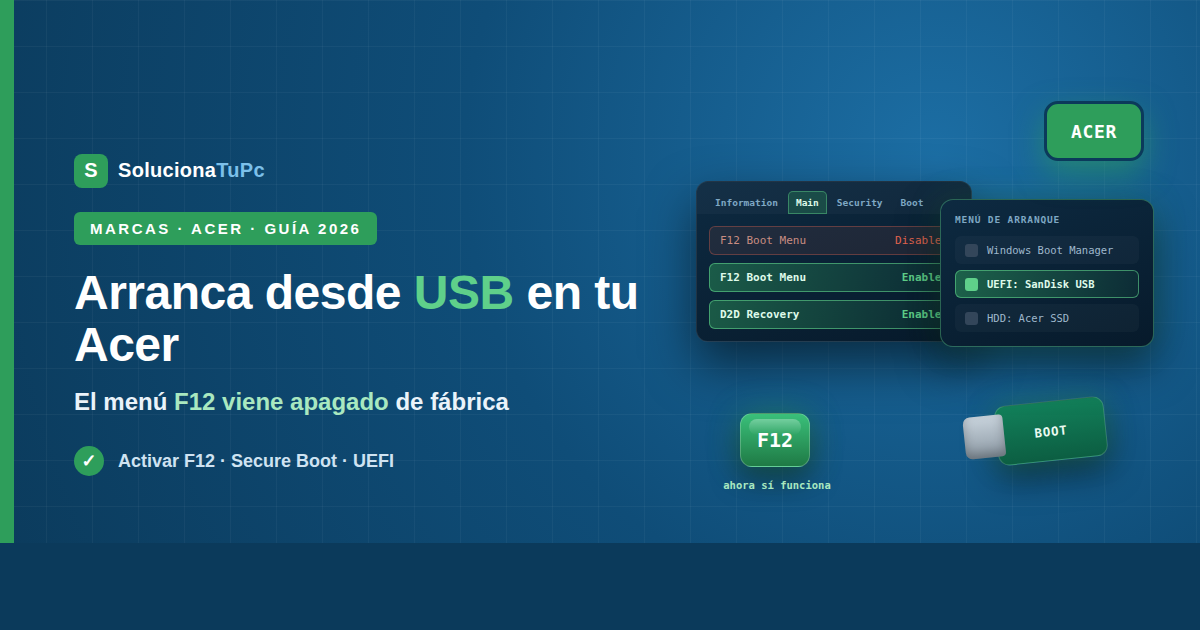
No es que tu portátil falle ni que estés pulsando mal. En los Acer, el menú de arranque F12 viene desactivado de fábrica. Es una particularidad de la marca que no tiene ninguna otra, y hasta que no lo actives dentro de la BIOS, esa tecla no hará nada por muchas veces que la pulses.
La buena noticia es que se activa una sola vez y ya lo tienes para siempre. Y de paso vamos a resolver el otro bloqueo clásico de Acer: que Secure Boot aparezca en gris y no te deje cambiarlo, que es lo que impide arrancar Linux o herramientas de rescate.
La clave: entra en la BIOS con
F2, ve a la pestaña Main y pon F12 Boot Menu en Enabled. A partir de ahí,F12funcionará al arrancar.
Solución rápida (si tienes prisa)
- Enciende pulsando
F2repetidamente para entrar en la BIOS. - Pestaña Main → F12 Boot Menu → Enabled.
- Guarda con
F10, apaga, conecta el USB y enciende pulsandoF12.
Si el pendrive aparece en la lista, ya está. Si no sale, ve al apartado de Secure Boot.
Antes de nada: conecta el USB con el equipo apagado
Parece un detalle menor y es la causa número uno de fallos. El portátil solo busca dispositivos de arranque en el momento del encendido. Si enchufas el pendrive cuando ya tienes el menú en pantalla, no aparecerá.
Además, úsalo en un puerto directo del portátil, nunca en un hub ni en una base. Si tienes puertos USB 2.0 y 3.0 (los azules), prueba primero en el 2.0: algunos instaladores antiguos dan problemas en 3.0.
Si aún no has preparado el pendrive, empieza por cómo crear un USB de arranque para reparar Windows.
Paso 1: activa el menú F12
Este es el paso que desbloquea todo lo demás.
- Apaga el portátil por completo.
- Enciéndelo pulsando
F2repetidamente en cuanto veas el logotipo de Acer. Si no te da tiempo, tienes el truco en cómo entrar en la BIOS de un Acer Aspire. - Ve a la pestaña Main.
- Localiza F12 Boot Menu y cámbialo a Enabled (con las flechas y
Enter, o conF5/F6). - Guarda con
F10y confirma.
Aprovecha que estás en esa pestaña para activar también D2D Recovery, justo debajo: es la que habilita la restauración de fábrica con Alt + F10, y también viene apagada. Lo explicamos en cómo restablecer de fábrica un Acer.
Es un ajuste de una sola vez que te ahorra entrar en la BIOS cada vez que quieras usar un pendrive.
Paso 2: arranca desde el USB con F12
Ya con el menú activado:
- Apaga el portátil por completo con el USB ya conectado.
- Enciende y pulsa
F12repetidamente en cuanto aparezca el logotipo. - Se abrirá el menú de dispositivos de arranque.
- Elige tu USB con las flechas y pulsa
Enter.
En la lista, tu pendrive puede aparecer con su marca (SanDisk, Kingston…), como USB HDD, o duplicado: una entrada con el prefijo UEFI y otra sin él. Elige la de UEFI si tu Acer es de 2013 en adelante, que es lo habitual.
La ventaja de este método es que arranca el USB solo esa vez, sin modificar la configuración del equipo. No hay riesgo de dejar el portátil sin arrancar por un cambio mal hecho.
Paso 3: cambiar el orden de arranque (permanente)
Solo si necesitas que el equipo intente arrancar siempre primero desde USB:
- Entra en la BIOS con
F2. - Ve a la pestaña Boot.
- En Boot priority order, sube tu USB a la primera posición con
F5yF6. - Guarda con
F10y confirma.
Déjalo como estaba cuando termines. Un portátil configurado para arrancar siempre desde USB puede darte sustos si olvidas un pendrive conectado.
Paso 4: desde Windows
Si Windows arranca y no quieres pelearte con teclas:
- Con el USB conectado, abre el menú de Inicio.
- Mantén pulsada la tecla
Mayúsy haz clic en Reiniciar. - En la pantalla azul: Usar un dispositivo.
- Elige tu USB.
Es el método más cómodo y no falla nunca por temas de tiempo.
El USB no aparece: Secure Boot y el truco de la contraseña
Aquí está el segundo gran bloqueo de Acer, y el que más desespera a quien quiere instalar Linux o arrancar un antivirus de rescate.
Vas a la pestaña Boot, encuentras Secure Boot… y está en gris, sin poder seleccionarlo. Sin ningún mensaje que explique por qué.
El motivo es una medida de seguridad de Acer: no puedes cambiar Secure Boot mientras no exista una contraseña de supervisor. La solución es ponerla, hacer el cambio y quitarla después:
- Entra en la BIOS con
F2. - Ve a la pestaña Security.
- Selecciona Set Supervisor Password y crea una contraseña sencilla y que recuerdes (por ejemplo
abc123). - Ve a la pestaña Boot: ahora Secure Boot ya se puede seleccionar. Ponlo en Disabled.
- Vuelve a Security → Set Supervisor Password, escribe la contraseña actual y deja en blanco los campos de la nueva, pulsando
Enterdos veces. - Comprueba que el estado indique Clear.
- Sal con Exit Saving Changes.
Un aviso serio: usa una contraseña simple y anótala mientras dure el proceso. En los Acer, una contraseña de supervisor olvidada no se resuelve quitando la pila y suele dejar el equipo bloqueado, con visita obligada al servicio técnico oficial. Elimínala en cuanto termines.
Vuelve a activar Secure Boot cuando acabes, sobre todo con Windows 11, donde forma parte de los requisitos de seguridad del sistema.
Para un USB oficial de Windows normalmente no hace falta desactivarlo. Sí suele ser necesario para Linux, herramientas de rescate y pendrives creados con programas de terceros.
Otras causas de que el USB no salga
El USB está mal creado. Debe estar en FAT32 con tabla GPT para arranque UEFI. Copiar los archivos «a mano» no crea un USB de arranque: hay que usar Media Creation Tool, Rufus o similar.
El Inicio rápido de Windows. Hace que apagar no sea realmente apagar y el teclado no llega a estar disponible. Desactívalo en Panel de control → Opciones de energía → Elegir el comportamiento de los botones de inicio/apagado → Cambiar la configuración actualmente no disponible → desmarca Activar inicio rápido.
El pendrive o el puerto fallan. Pruébalo en otro ordenador y prueba otro puerto. Si ningún USB funciona en un puerto concreto, mira los puertos USB del portátil no funcionan.
El equipo no llega ni al logotipo. Entonces el problema no es de arranque desde USB sino de encendido: pásate por qué hacer cuando tu Acer Aspire no enciende.
Las tres opciones que Acer trae apagadas
Merece la pena tenerlo junto, porque es el sello de la marca y te ahorra tres frustraciones distintas:
| Opción | Dónde está | Para qué sirve |
|---|---|---|
| F12 Boot Menu | Pestaña Main | Arrancar desde USB con F12 |
| D2D Recovery | Pestaña Main | Restaurar de fábrica con Alt + F10 |
| Secure Boot | Pestaña Boot (necesita contraseña) | Arrancar Linux y herramientas de rescate |
Si entras una sola vez y dejas las dos primeras en Enabled, te evitas volver.
Para qué vas a necesitarlo
Reinstalar Windows. Aunque en un Acer muchas veces no necesitas ningún USB: con Alt + F10 restauras de fábrica desde el propio disco, como explicamos en cómo restablecer de fábrica un Acer.
Recuperar archivos de un equipo que no arranca, con un USB de Linux en vivo.
Cambiar de disco. Si vas a poner un SSD, el USB de arranque es imprescindible para instalar el sistema en el disco nuevo. Y merece mucho la pena: mira cuánto mejora realmente un portátil al cambiar a SSD.
Preguntas frecuentes
Pulso F12 en mi Acer y no pasa nada, ¿por qué? Porque el menú de arranque viene desactivado de fábrica. Entra en la BIOS con F2, ve a la pestaña Main y pon F12 Boot Menu en Enabled.
¿Cuál es la tecla para arrancar desde USB en un Acer? F12, una vez activada en la BIOS. Se pulsa repetidamente al arrancar, en cuanto aparece el logotipo de Acer.
Secure Boot me aparece en gris, ¿cómo lo desactivo? Necesitas crear primero una contraseña de supervisor en la pestaña Security. Con ella puesta, la opción se desbloquea. Elimínala después de hacer el cambio.
¿Es peligroso poner la contraseña de supervisor? Solo si la olvidas: en los Acer no se elimina quitando la pila y suele requerir servicio técnico. Usa una simple, anótala y bórrala en cuanto termines.
Mi USB no aparece aunque el menú F12 ya funcione. Comprueba que lo conectaste antes de encender, desactiva Secure Boot y verifica que el pendrive esté bien creado (FAT32 + GPT con una herramienta oficial).
¿Sigue sin arrancar desde el USB?
Si has activado el menú F12, has conectado el pendrive antes de encender, has desactivado Secure Boot con el truco de la contraseña y el equipo sigue ignorándolo, lo más probable es que el problema esté en el propio pendrive. Recréalo con una herramienta oficial, preferiblemente en uno de 8 GB o más y de marca conocida.
Cuéntanos en los comentarios qué modelo de Acer tienes, qué vas a arrancar y en qué punto se atasca, y te ayudamos a entrar.