Cómo entrar en la BIOS de un Dell Inspiron (F2) y qué tocar
Necesitas entrar en la BIOS de tu Dell Inspiron y, si vienes de pelearte con otras marcas, tengo buenas noticias: en Dell las cosas funcionan como esperas. La tecla es F2, se pulsa repetidamente al arrancar, y no hay que activar nada previamente ni poner contraseñas raras para desbloquear opciones.
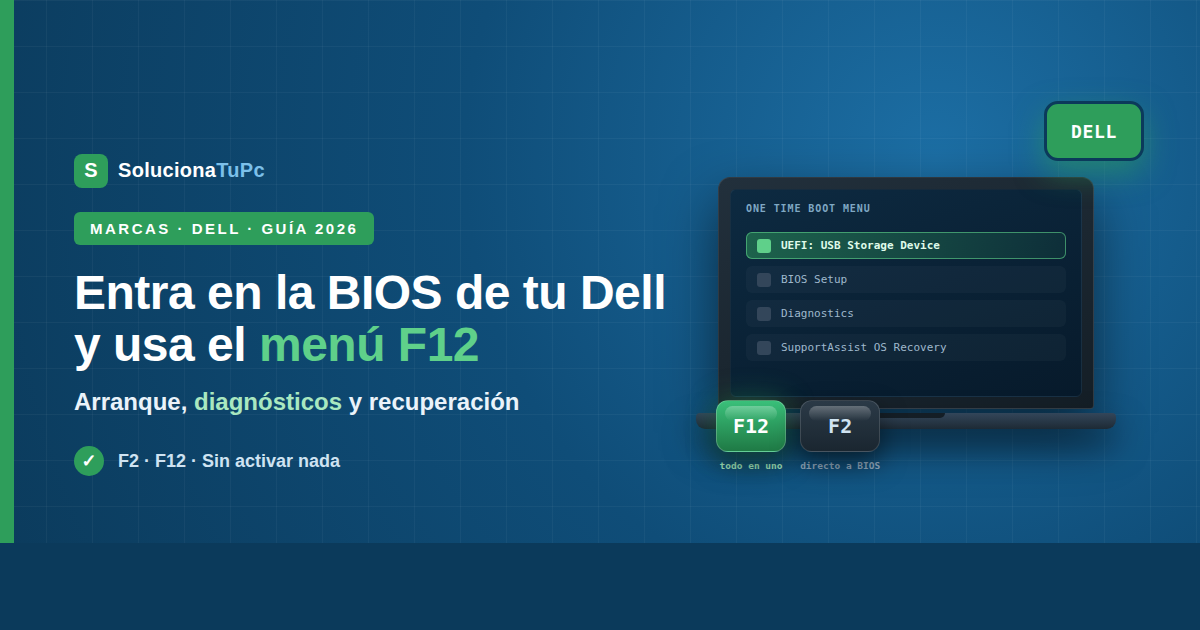
Pero lo mejor de Dell no es la BIOS: es el menú F12. Mientras que en otras marcas esa tecla solo sirve para elegir desde dónde arrancar —y en algunas ni siquiera viene activada—, en un Dell abre un centro de control completo con el arranque, los diagnósticos de hardware, la recuperación del sistema y hasta la actualización de la BIOS. Todo en una pantalla y sin necesidad de que Windows funcione.
En esta guía vas a aprender a entrar en las dos, a saber cuál te conviene en cada caso, y qué puedes tocar dentro sin riesgo. Todo aplica a Inspiron, Vostro, Latitude, XPS y la gama gaming G-Series.
El atajo que más te va a servir: pulsa
F12repetidamente al encender. Desde ese menú llegas a la BIOS, al arranque desde USB y a los diagnósticos, sin tener que acertar con teclas distintas.
Solución rápida (si tienes prisa)
- Apaga el portátil por completo (apagar, no reiniciar).
- Pulsa el botón de encendido y, en cuanto veas el logotipo de Dell, empieza a pulsar
F2repetidamente. - Entrarás en la configuración del sistema (System Setup).
Si prefieres el menú con todas las opciones, haz lo mismo pero con F12.
Método 1: la tecla F2
Es la vía directa a la configuración de la BIOS y funciona en toda la gama Dell.
- Apaga el equipo del todo desde Inicio → Iniciar/Apagar → Apagar.
- Pulsa el botón de encendido.
- En cuanto aparezca el logotipo de Dell, empieza a pulsar
F2de forma repetida, aproximadamente una vez por segundo. - Verás el mensaje Entering Setup y entrarás en la configuración del sistema.
Dos errores muy comunes. El primero es mantener la tecla pulsada en lugar de pulsarla repetidamente: algunos equipos lo interpretan como teclado atascado. El segundo es empezar demasiado tarde; si esperas a que el logotipo esté bien formado, ya has llegado tarde. Empieza justo después de soltar el botón de encendido.
Método 2: el menú F12 (la joya de Dell)
Este es el que de verdad merece la pena conocer. Se abre igual —pulsando F12 repetidamente al encender— y da acceso a todo.
El menú se llama One Time Boot Menu y, según el modelo, incluye:
| Opción | Para qué sirve |
|---|---|
| Dispositivos de arranque | Arrancar desde USB, disco o red solo esa vez |
| BIOS Setup | Entrar en la configuración (lo mismo que F2) |
| Diagnostics | Probar el hardware sin necesidad de Windows |
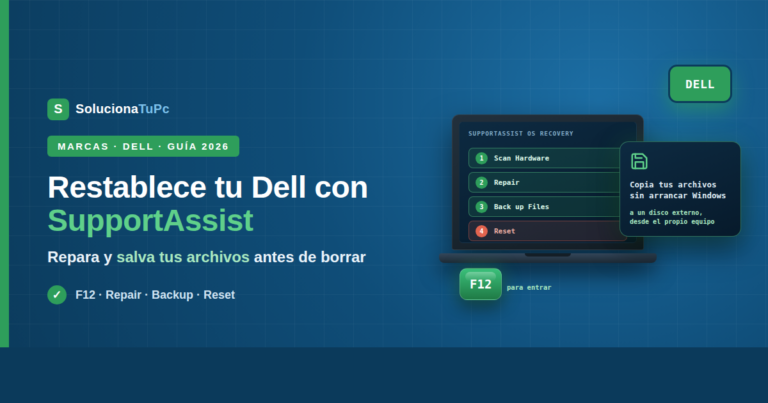
| SupportAssist OS Recovery | Restaurar o reparar el sistema |
| BIOS Flash Update | Actualizar la BIOS desde un USB |
Fíjate en la ventaja práctica: con una sola tecla llegas a todo. Si no recuerdas si era F2 o F12, pulsa F12 y desde ahí eliges BIOS Setup. Y si lo único que quieres es arrancar desde un pendrive, lo eliges directamente sin tocar ninguna configuración — con lo que no hay riesgo de dejar el equipo sin arrancar por error.
En la lista de dispositivos, tu USB puede aparecer con su marca, como USB Storage Device, o duplicado con el prefijo UEFI. Elige la entrada UEFI si tu Dell es de 2013 en adelante.
Método 3: entrar desde Windows
Si tu Inspiron arranca demasiado rápido y ninguna tecla llega a tiempo, este método no depende del teclado.
En Windows 11:
- Configuración → Sistema → Recuperación.
- En Inicio avanzado, pulsa Reiniciar ahora.
- Tras el reinicio: Solucionar problemas → Opciones avanzadas → Configuración de firmware UEFI.
- Pulsa Reiniciar y entrarás directamente en la BIOS.
En Windows 10: Configuración → Actualización y seguridad → Recuperación → Inicio avanzado → Reiniciar ahora.
Atajo rápido: mantén pulsada la tecla Mayús mientras haces clic en Reiniciar desde el menú de inicio.
Si aun así no entras
Desactiva el Inicio rápido de Windows. Es la causa número uno en cualquier marca: hace que apagar no sea realmente apagar, sino una hibernación, y el equipo se salta la fase en la que el teclado está disponible.
Ve a Panel de control → Hardware y sonido → Opciones de energía → Elegir el comportamiento de los botones de inicio/apagado → Cambiar la configuración actualmente no disponible → desmarca Activar inicio rápido → Guardar cambios.
Apaga después de hacerlo (ahora sí será un apagado real) y vuelve a intentarlo.
Usa el teclado del portátil, no uno USB externo: a veces no se inicializa a tiempo.
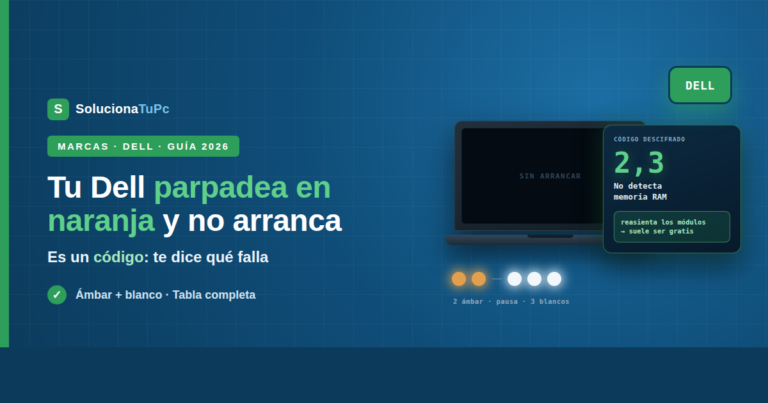
Y si tu Dell ni siquiera llega a mostrar el logotipo, el problema no es de acceso a la BIOS sino de encendido. En ese caso, fíjate en si la luz del botón de encendido parpadea en ámbar y blanco siguiendo un patrón: los Dell usan esos parpadeos como código de diagnóstico, y lo veremos en su propia guía.
El diagnóstico integrado: la mejor herramienta de Dell
Esto merece un apartado propio porque es de lo más útil que trae la marca y muy poca gente lo usa.
Desde el menú F12, elige Diagnostics. El equipo ejecutará una batería de pruebas sobre el hardware: memoria, disco, batería, pantalla, ventiladores y placa. Funciona aunque Windows no arranque, porque no depende del sistema operativo.
Al terminar te dará un resultado y, si detecta un fallo, un código de error que identifica el componente. Ese código es oro puro: te dice exactamente qué falla antes de gastar un euro, y si acabas llamando al servicio técnico, es la información que te van a pedir.
Si sospechas de la memoria RAM, del disco o de la batería, esta prueba te ahorra horas de suposiciones.
Qué puedes tocar en la BIOS (y qué no)
Ya estás dentro. Estas opciones son seguras y útiles:
Boot Sequence. El orden de arranque, para decidir qué dispositivo intenta arrancar primero. Es lo que necesitas si vas a crear un USB de arranque para reparar Windows.
Secure Boot. A veces hay que desactivarlo temporalmente para arrancar Linux o herramientas de rescate. En Dell está accesible sin trucos, a diferencia de otras marcas. Vuelve a activarlo al terminar, sobre todo con Windows 11.
System Information. Comprueba si la BIOS detecta el disco y la RAM. Si tu disco no aparece aquí, el problema es de hardware y no de Windows — y explica errores como «No bootable device».
SATA Operation. Un ajuste que da problemas al instalar sistemas: si vas a instalar Linux o Windows desde cero y el instalador no ve el disco, aquí puedes cambiar de RAID On a AHCI. Ojo: cambiarlo con Windows ya instalado puede impedir que arranque, así que hazlo solo si sabes lo que haces.
En cambio, no toques voltajes ni ajustes de memoria, y no pongas contraseña de BIOS salvo que estés completamente seguro: una contraseña olvidada en un Dell no se resuelve quitando la pila y suele requerir contactar con el soporte oficial aportando el número de servicio.
Si te has liado con algo, busca Restore Settings o Load Defaults para volver a la configuración de fábrica.
Teclas según tu modelo Dell
| Gama Dell | BIOS | Menú de arranque |
|---|---|---|
| Inspiron | F2 | F12 |
| XPS | F2 | F12 |
| Latitude | F2 | F12 |
| Vostro | F2 | F12 |
| G-Series (gaming) | F2 | F12 |
| Modelos muy antiguos | F2, F1 o Supr | F12 |
Una de las ventajas de Dell: usa el mismo esquema en toda su gama, y el menú F12 viene activado de fábrica sin necesidad de habilitarlo.
Preguntas frecuentes
¿Cuál es la tecla de la BIOS en un Dell Inspiron? F2, pulsada repetidamente en cuanto aparece el logotipo de Dell. También puedes pulsar F12 y elegir BIOS Setup desde el menú.
¿Qué diferencia hay entre F2 y F12 en un Dell? F2 va directo a la configuración de la BIOS. F12 abre el menú de arranque puntual, que además incluye el acceso a la BIOS, los diagnósticos y la recuperación del sistema.
¿Cómo arranco desde un USB en un Dell sin tocar la BIOS? Pulsa F12 al encender y elige tu USB en la lista de dispositivos. Arranca solo esa vez, sin modificar la configuración.
¿Cómo pruebo si mi hardware está bien? Desde el menú F12, elige Diagnostics. Ejecuta pruebas de memoria, disco, batería y pantalla sin necesidad de Windows, y te da un código de error si encuentra algo.
¿Es peligroso entrar en la BIOS? Entrar no tiene ningún riesgo. El riesgo está en cambiar opciones que no conoces. Si solo miras y sales sin guardar, no pasa absolutamente nada.
¿Sigues sin poder entrar?
Si has probado F2 y F12 repetidamente, has desactivado el Inicio rápido y tu Inspiron sigue arrancando directo a Windows, usa el método desde Windows: es la vía segura y te lleva exactamente al mismo sitio.
Y si el equipo ni siquiera llega al logotipo de Dell, revisa la guía de diagnóstico cuando el portátil no enciende antes de seguir.
Cuéntanos en los comentarios qué modelo de Dell tienes y en qué punto se te atasca, y te ayudamos a entrar.