Mi Dell Inspiron 15 no enciende y parpadea en naranja
Pulsas el botón de encendido de tu Dell Inspiron y el equipo no arranca. Pero no está del todo muerto: la luz parpadea en naranja, a veces alternando con destellos blancos, siguiendo un patrón que se repite una y otra vez.
Aquí está la buena noticia, y es enorme: eso no es un fallo aleatorio, es un código de diagnóstico. Tu Dell te está diciendo exactamente qué componente ha fallado. Solo tienes que saber contarlo e interpretarlo, y en dos minutos pasarás de «no sé qué le pasa» a «es la memoria RAM» — que, por cierto, es el caso más frecuente y se arregla gratis.
En esta guía tienes la tabla completa de códigos de Dell, cómo contarlos sin equivocarte, y qué hacer con cada uno: cuáles puedes resolver tú en diez minutos y cuáles requieren servicio técnico.
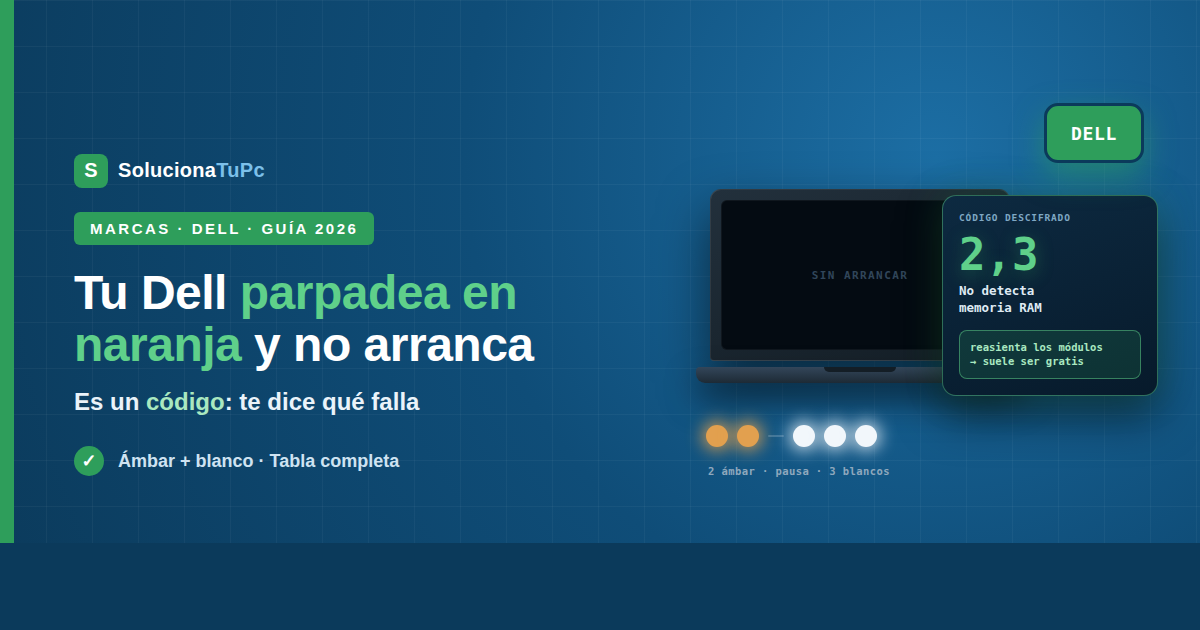
Cómo se lee: cuenta los parpadeos ámbar, espera la pausa corta, cuenta los blancos, y espera la pausa larga. Ese par de números es tu código. Por ejemplo, 2 ámbar + 3 blancos = código 2,3.
Solución rápida (si tienes prisa)
- Cuenta el código (parpadeos ámbar, pausa, parpadeos blancos).
- Búscalo en la tabla de más abajo.
- Si es 2,3 / 2,4 / 2,5, es la memoria: reasienta los módulos y arrancará.
Y antes de nada, prueba el reinicio forzado: desconecta el cargador y mantén el botón de encendido 20 segundos. Descarga la electricidad residual y resuelve algunos casos por sí solo.
Paso 1: cuenta el código correctamente
Este paso hay que hacerlo con calma porque un error al contar te lleva a un diagnóstico equivocado.
- Sitúate donde veas bien la luz del botón de encendido (en algunos modelos está en el borde frontal).
- Enciende el portátil y observa el ciclo completo sin adelantarte.
- Verás: unos parpadeos ámbar, una pausa corta, unos parpadeos blancos, y luego una pausa larga antes de que todo se repita.
- Cuenta cada grupo y espera a que se repita el ciclo para confirmar que has contado bien.
Ojo con dos confusiones habituales:
Luz ámbar fija, sin parpadear. Eso no es un código de diagnóstico: indica un problema de alimentación o batería. Revisa el cargador siguiendo el último apartado de esta guía.
Luz blanca fija. El equipo recibe corriente y está encendido. Si no ves imagen, el problema es de vídeo y no de arranque.
En modelos más antiguos, Dell usaba solo parpadeos ámbar sin la parte blanca. Si es tu caso, cuenta únicamente los ámbar y toma el primer número de la tabla como referencia.
Paso 2: la tabla de códigos de Dell
Esta es la tabla oficial para portátiles Inspiron. Busca tu combinación:
| Código | Qué falla | ¿Puedes arreglarlo tú? |
|---|---|---|
| 1,1 | Módulo de plataforma segura (TPM) | No |
| 1,2 | Fallo irrecuperable de SPI Flash | No |
| 1,5 | Fallo de I-Fuse | No |
| 1,6 | Fallo interno del controlador integrado (EC) | No |
| 2,1 | Fallo del procesador (CPU) | No |
| 2,2 | Placa base: fallo de BIOS o ROM | No |
| 2,3 | No se detecta memoria RAM | Sí |
| 2,4 | Fallo de memoria RAM | Sí |
| 2,5 | Memoria instalada no válida | Sí |
| 2,6 | Placa base o error de chipset | No |
| 2,7 | Fallo de la pantalla LCD | Parcial |
| 2,8 | Fallo de alimentación de la pantalla | No |
| 3,1 | Pila de la BIOS (CMOS) agotada | Sí |
| 3,2 | Fallo de PCI o tarjeta/chip de vídeo | No |
| 3,3 | Recuperación de BIOS 1 | Sí |
| 3,4 | Recuperación de BIOS 2 | Sí |
| 3,5 | Fallo de línea de alimentación | No |
| 3,6 | Corrupción del flash de la BIOS | Parcial |
| 3,7 | Error del Management Engine | No |
| 4,1 | Alimentación del módulo de memoria | Sí |
| 4,2 | Conexión del cable de alimentación de la CPU | Parcial |
Los marcados en negrita son los que puedes resolver tú mismo, y son justo los más frecuentes.
Paso 3: si es la memoria (2,3 / 2,4 / 2,5 / 4,1)
Alégrate: es el grupo de códigos más común y casi siempre se arregla gratis y en diez minutos. La memoria se desasienta con el tiempo por dilatación térmica y vibraciones, y sin RAM detectada el equipo no puede arrancar.
- Apaga, desconecta el cargador y quita la tapa inferior.
- Localiza los módulos de RAM y abre las pestañas laterales: saltarán en diagonal.
- Sácalos y limpia los contactos dorados con una goma de borrar blanca.
- Sopla suavemente el zócalo para retirar polvo.
- Vuelve a insertarlos en diagonal hasta el fondo y presiona hasta oír el clic.
Si tienes dos módulos, prueba a arrancar con uno solo, y luego con el otro, alternando también de ranura. Así identificas si el defectuoso es un módulo concreto o una ranura de la placa.
El código 2,5 («memoria no válida») suele aparecer cuando se ha instalado RAM incompatible: si acabas de ampliar memoria, ese módulo nuevo es el sospechoso. Antes de comprar, comprueba la compatibilidad en cuánta RAM necesita tu portátil.
Paso 4: si es la pila de la BIOS (3,1)
Este código indica que la pila de botón que mantiene la configuración de la BIOS está agotada. Es una CR2032 que cuesta un par de euros.
En muchos Inspiron es accesible al quitar la tapa inferior; en otros está bajo el teclado o la placa, y ahí el trabajo se complica. Síntomas que suelen acompañar: la fecha y la hora se resetean cada vez que apagas, o la BIOS pierde la configuración.
Paso 5: si es recuperación de BIOS (3,3 / 3,4 / 3,6)
Los Dell tienen un método de emergencia para restaurar la BIOS desde una copia interna, y es poco conocido:
- Apaga el portátil por completo y desconecta el cargador.
- Mantén pulsadas a la vez las teclas
Ctrl+Esc. - Sin soltarlas, conecta el cargador.
- Suelta las teclas cuando aparezca la pantalla de recuperación de BIOS.
- Sigue las indicaciones y no interrumpas el proceso.
Si tu modelo no responde a esa combinación, Dell permite también recuperar la BIOS desde un USB con el archivo de actualización, accediendo con F12 → BIOS Flash Update, tal como vimos en cómo entrar en la BIOS de un Dell Inspiron.
Paso 6: si el código apunta a la placa
Los códigos 1,1 / 1,2 / 1,5 / 1,6 / 2,1 / 2,2 / 2,6 / 3,2 / 3,5 / 3,7 señalan componentes soldados a la placa: procesador, chipset, líneas de alimentación o controladores. En un portátil eso implica microsoldadura o cambiar la placa completa.
Antes de asumir el gasto, haz números con ¿merece la pena reparar un portátil viejo o comprar uno nuevo?: en equipos de más de cinco años, una placa nueva rara vez compensa.
Un consejo útil: apunta el código exacto antes de llamar al servicio técnico. Es la primera información que te van a pedir y acelera muchísimo el diagnóstico. Si además ejecutas los diagnósticos integrados desde el menú F12, tendrás también el código de error de la prueba.
Paso 7: si no hay ningún parpadeo
Si la luz está ámbar fija o directamente no se enciende nada, no hay código que interpretar y el problema es de alimentación:
Comprueba el LED del cargador. Si no se enciende, el adaptador está muerto.
Prueba otro enchufe, directamente en la pared y sin regletas.
Revisa el cable. Dóblalo suavemente cerca del conector mientras miras si aparece alguna luz. Si va y viene, está roto por dentro.
Mira los vatios. Los Inspiron usan cargadores de 45 W, 65 W o 90 W según modelo. Uno de menos potencia puede no arrancar el equipo, y los Dell suelen avisar en pantalla cuando detectan un adaptador insuficiente.
Haz el reinicio forzado: desconecta el cargador, quita la batería si es extraíble y mantén el botón de encendido 20 segundos.
Si sigue sin dar señales, revisa cuando el portátil no detecta el cargador.
Preguntas frecuentes
¿Qué significa que mi Dell parpadee en naranja? Es un código de diagnóstico. Cuenta los parpadeos ámbar, la pausa, y los blancos: ese par de números identifica el componente que falla.
Mi Dell parpadea 2 veces en ámbar y 3 en blanco, ¿qué es? Código 2,3: no detecta memoria RAM. Es de los más frecuentes y se resuelve reasentando los módulos, normalmente sin coste.
¿La luz ámbar fija también es un código? No. Ámbar fija indica un problema de alimentación o batería, no un fallo de componente. Revisa el cargador y el conector.
¿Puedo arreglar yo un código 2,1 o 2,2? No. Esos apuntan al procesador y a la placa base, que van soldados. Requieren servicio técnico especializado.
¿Cómo recupero la BIOS con el código 3,3? Con el equipo apagado y sin cargador, mantén Ctrl + Esc y conecta el cargador sin soltarlas. Se abrirá la recuperación de BIOS.
¿Sigue sin encender?
Si has contado el código, has aplicado la solución que corresponde y tu Inspiron sigue sin arrancar, ejecuta los diagnósticos integrados desde el menú F12: te darán un código de error adicional que confirma el componente.
Cuéntanos en los comentarios qué modelo de Dell tienes y cuántos parpadeos ámbar y blancos hace exactamente, y te decimos qué significa y si merece la pena repararlo.