¿Poca RAM? Cómo saber cuánta memoria necesita tu portátil
Tienes varias pestañas abiertas, cambias de programa y el portátil se arrastra, se congela o tarda en responder. Una de las causas más habituales es la falta de memoria RAM. Pero antes de comprar más, conviene saber cuánta tienes, cuánta necesitas de verdad según tu uso, y si tu portátil admite una ampliación. En esta guía te lo explicamos todo para que aciertes sin gastar de más.
Ampliar la RAM es una de las dos mejoras que más rejuvenecen un portátil (la otra es el SSD). Para la puesta a punto completa: [Cómo hacer que un portátil antiguo vaya más rápido sin cambiarlo].
Solución rápida (si tienes prisa)
- Comprueba cuánta RAM tienes en el Administrador de tareas → Rendimiento → Memoria.
- Si el uso de memoria está casi siempre por encima del 80-90 %, te falta RAM.
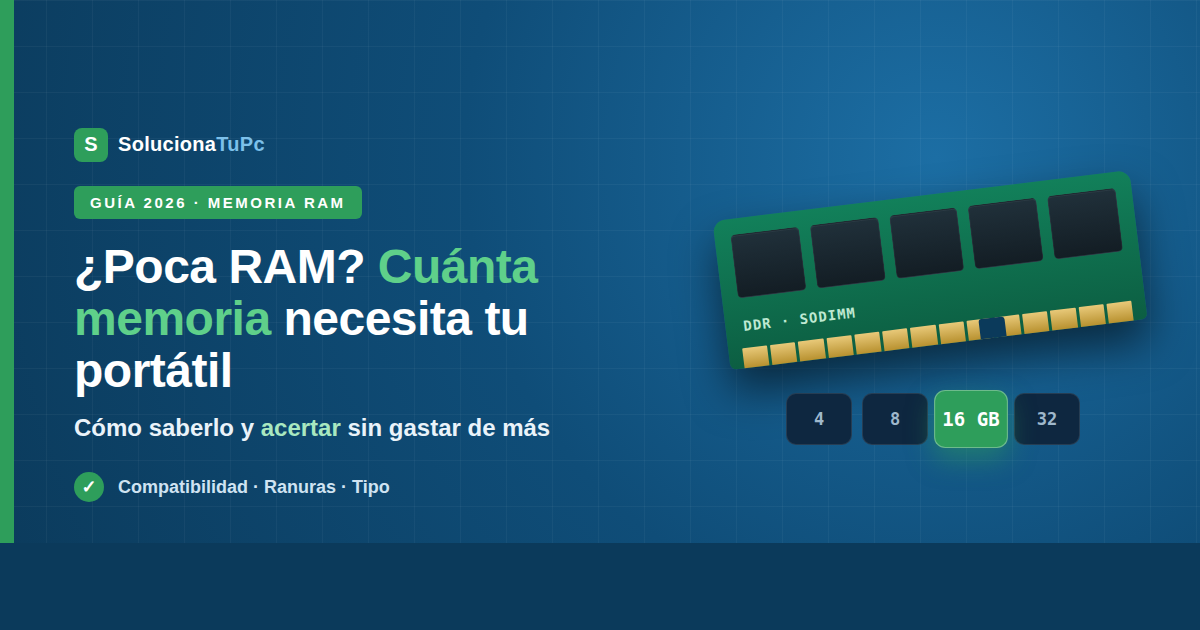
- Para uso normal, 8 GB es el mínimo cómodo hoy; 16 GB lo ideal para ir sobrado.
- Verifica el tipo (DDR3/DDR4/DDR5) y si hay ranuras libres antes de comprar.
- Elige memoria compatible con tu modelo concreto.
Paso 1: Comprueba cuánta RAM tienes y cuánta usas
Lo primero es ver tu situación actual:
- Pulsa Ctrl + Shift + Esc para abrir el Administrador de tareas.
- Ve a la pestaña Rendimiento → Memoria.
- Ahí verás cuántos GB tienes en total y el porcentaje en uso en tiempo real.
Abre los programas que usas habitualmente (navegador con tus pestañas, ofimática, etc.) y observa el uso de memoria. Si con tu uso normal la memoria está constantemente al 80-90 % o más, tu equipo se queda corto de RAM y notarás tirones. Si rara vez pasa del 60-70 %, probablemente la RAM no es tu problema (mira entonces el disco o la CPU).
Paso 2: ¿Cuánta RAM necesitas según tu uso?
No todo el mundo necesita lo mismo. Esta es una guía realista para 2026:
| RAM | Para quién | Experiencia |
|---|---|---|
| 4 GB | Uso muy básico (navegar poco, texto) | Insuficiente hoy; se queda corto enseguida |
| 8 GB | Uso normal: navegar, ofimática, vídeo | Mínimo cómodo actual |
| 16 GB | Multitarea, muchas pestañas, algo de edición o juegos | Lo ideal: vas sobrado |
| 32 GB | Edición de vídeo/foto profesional, máquinas virtuales, juegos exigentes | Solo si tu trabajo lo pide |
Para la mayoría de la gente, el salto de 4 u 8 GB a 16 GB es el que marca la diferencia y evita casi todos los tirones por falta de memoria. Pasar de 16 a 32 GB solo se nota en usos muy exigentes.
Paso 3: Averigua el tipo de RAM y si puedes ampliarla
Antes de comprar, necesitas tres datos de tu portátil. Puedes obtenerlos así:
- En el Administrador de tareas → Rendimiento → Memoria, mira:
- Velocidad (por ejemplo, 3200 MHz).
- Ranuras usadas (por ejemplo, «1 de 2»): te dice si hay ranuras libres.
- A veces indica el factor de forma (SODIMM, el formato de portátil).
- Para el tipo exacto (DDR3, DDR4, DDR5), puedes usar una herramienta gratuita de información del sistema (como CPU-Z) o buscar las especificaciones de tu modelo concreto de portátil.
Los tres datos clave son:
- Tipo (DDR3 / DDR4 / DDR5): la RAM debe ser del mismo tipo; no son compatibles entre sí.
- Ranuras libres: si hay una libre, puedes añadir un módulo; si están todas ocupadas, tendrás que sustituir los existentes por otros de mayor capacidad.
- Máximo admitido: cada portátil soporta un máximo de RAM. No sirve de nada poner más del que admite.
⚠️ Importante: muchos portátiles finos y ultrabooks tienen la RAM soldada a la placa y no se puede ampliar. Comprueba en las especificaciones de tu modelo si la memoria es ampliable antes de comprar nada.
Paso 4: Ten en cuenta el «dual channel»
Un detalle que mejora el rendimiento: la RAM funciona mejor en doble canal (dual channel), es decir, con dos módulos iguales en lugar de uno solo. Por ejemplo, 2 módulos de 8 GB (2×8) suelen rendir algo mejor que uno solo de 16 GB, especialmente en equipos con gráficos integrados. Si vas a ampliar y puedes, es preferible dos módulos iguales.
Paso 5: Señales de que te falta RAM (y de que no)
Señales de que necesitas más RAM:
- El equipo se ralentiza al tener varias cosas abiertas a la vez.
- El navegador con muchas pestañas lo pone de rodillas.
- La memoria en el Administrador de tareas está casi siempre al máximo.
- Se congela al cambiar entre programas pesados.
Señales de que el problema NO es la RAM (y no ganarás nada ampliando):
- El equipo es lento incluso sin nada abierto → suele ser el disco (mira [Uso de disco al 100 % en Windows]) o la CPU ([La CPU está al 100 % sin motivo]).
- Tarda una eternidad en arrancar → normalmente es un disco duro (HDD), no la RAM.
- La memoria rara vez supera el 60-70 % → tienes RAM de sobra.
Diagnosticar bien evita gastar en RAM cuando el cuello de botella está en otro sitio.
Paso 6: Compra la RAM adecuada e instálala
Una vez que sabes el tipo, la capacidad y que tu equipo la admite, elige memoria compatible con tu modelo. Instalarla suele ser sencillo en los portátiles que lo permiten (una tapa inferior y encajar el módulo).
Tabla resumen de decisión
| Tu situación | Recomendación |
|---|---|
| Tienes 4 GB y va lento con multitarea | Amplía a 8 o 16 GB |
| Tienes 8 GB y la memoria se satura | Amplía a 16 GB |
| Tienes 16 GB y solo navegas/ofimática | No necesitas más |
| La memoria casi no se usa pero va lento | El problema es disco/CPU, no RAM |
| RAM soldada / no ampliable | Optimiza software o valora un SSD |
Preguntas frecuentes
¿Cómo sé si mi portátil admite más RAM?
Mira las ranuras libres en el Administrador de tareas y consulta las especificaciones de tu modelo (máximo admitido y si la RAM es ampliable o soldada). Si está soldada, no se puede ampliar.
¿Puedo mezclar módulos de distinta marca o capacidad?
Es preferible usar módulos iguales (misma capacidad, tipo y velocidad) para el doble canal y la estabilidad. Se pueden mezclar en algunos casos, pero pueden funcionar a la velocidad del más lento o dar problemas.
Tengo 8 GB, ¿noto la diferencia al pasar a 16?
Si haces multitarea o usas el navegador con muchas pestañas, sí, mucho: es el salto que elimina la mayoría de tirones por falta de memoria. Para uso muy básico, quizá no lo notes tanto.
¿Más RAM hace que el equipo arranque más rápido?
Poco. El arranque depende sobre todo del disco: un SSD lo acelera muchísimo más que añadir RAM. La RAM mejora la multitarea, no tanto el encendido.
¿RAM o SSD, qué mejoro primero?
Si tu equipo aún tiene disco duro mecánico, el SSD primero (es la mejora más brutal). Si ya tienes SSD pero te quedas corto de memoria con la multitarea, entonces la RAM.
Conclusión
Saber si te falta RAM es sencillo: mira el uso de memoria en el Administrador de tareas y compáralo con tu forma de trabajar. Hoy, 8 GB es el mínimo cómodo y 16 GB lo ideal para la mayoría; solo los usos muy exigentes justifican 32 GB. Antes de comprar, verifica el tipo de memoria, las ranuras libres y que tu portátil sea ampliable (¡ojo con la RAM soldada!). Y recuerda diagnosticar bien: si el equipo va lento pero la memoria apenas se usa, el problema está en el disco o la CPU, no en la RAM. Con estos datos, acertarás con la ampliación y le darás a tu portátil un buen empujón por poco dinero.
¿No sabes si tu modelo admite ampliación o cómo instalarla? Si tienes dudas con la compatibilidad o no te ves montando la memoria, un técnico puede asesorarte y hacerlo.