Cambiar el disco duro por un SSD: cuánto mejora realmente tu portátil
Si tu portátil tarda una eternidad en arrancar, tose cada vez que abres un programa y va lento haga lo que hagas, hay una única mejora que lo transforma por completo: cambiar el disco duro (HDD) por un SSD. No es una exageración de marketing: es, con diferencia, la actualización que más rendimiento aporta por cada euro invertido. En esta guía te explicamos cuánto mejora realmente, qué tipo de SSD necesitas y si merece la pena en tu caso.
Es la mejora estrella dentro de la puesta a punto general: [Cómo hacer que un portátil antiguo vaya más rápido sin cambiarlo]. Y la solución definitiva al [Uso de disco al 100 % en Windows].
Solución rápida (si tienes prisa)
- Si tu portátil tiene disco duro mecánico (HDD), un SSD es la mejor inversión posible.
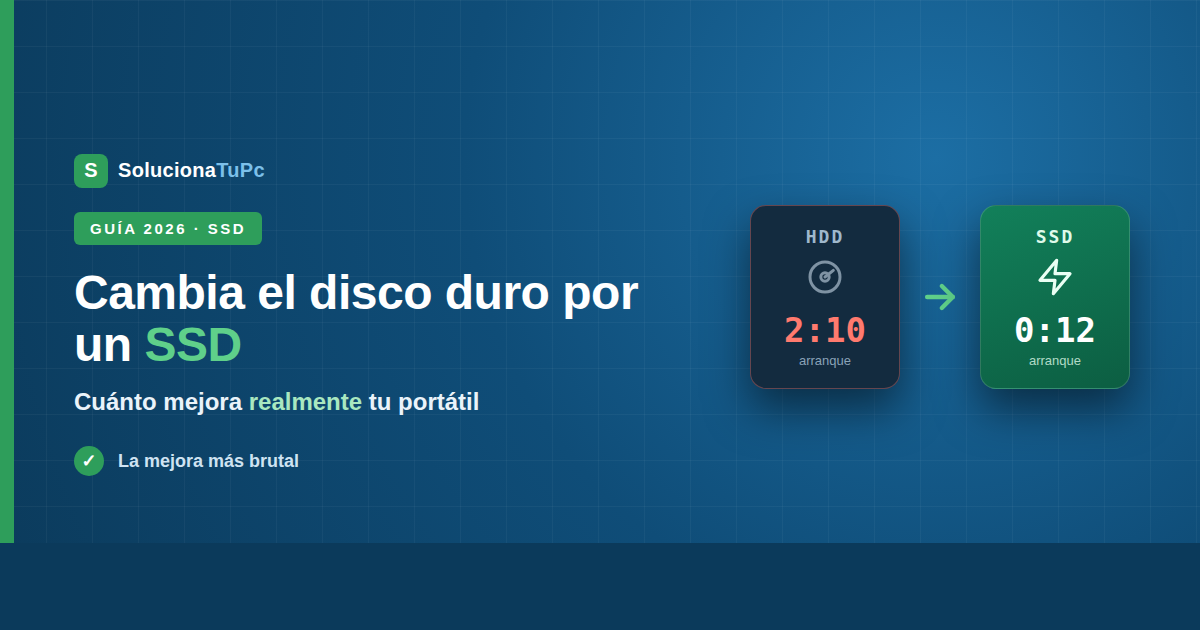
- El arranque pasa de minutos a segundos, y todo responde al instante.
- Averigua qué tipo de SSD admite tu portátil (SATA 2.5″, M.2 SATA o M.2 NVMe).
- Elige una capacidad de 500 GB o 1 TB según tus necesidades.
- Puedes clonar tu Windows actual o hacer una instalación limpia.
Cuánto mejora realmente (con cifras)
La diferencia entre un HDD y un SSD es abismal, porque el disco es el componente que más frena a un portátil antiguo. Estas son mejoras reales y habituales:
| Tarea | Con disco duro (HDD) | Con SSD |
|---|---|---|
| Arranque de Windows | 1-3 minutos | 10-20 segundos |
| Abrir el navegador o programas | Varios segundos, con tirones | Casi instantáneo |
| Copiar archivos | Lento | Hasta 5-10 veces más rápido |
| Sensación general | Se arrastra, se congela | Fluido y ágil |
La razón es sencilla: un disco duro tiene piezas mecánicas que giran y una aguja que se mueve, y eso es lento. Un SSD no tiene partes móviles: accede a los datos de forma electrónica, muchísimo más rápido. Por eso el cambio se nota en absolutamente todo, no solo en el arranque.
Dicho claro: un portátil de hace 8 años con un HDD puede sentirse más lento que uno nuevo de gama baja con SSD. El disco es ese importante.
Por qué el SSD es la mejor mejora (mejor que la RAM)
Mucha gente pregunta si es mejor ampliar la RAM o poner un SSD. La respuesta, si tu equipo aún tiene disco duro, es clara: primero el SSD. La RAM mejora la multitarea (tener muchas cosas abiertas), pero el SSD mejora la velocidad de todo el sistema: encendido, apertura de programas, respuesta general. El cuello de botella de un portátil antiguo es casi siempre el disco, no la memoria. Si puedes hacer solo una mejora, que sea el SSD. (Y si puedes las dos, aún mejor: mira [¿Poca RAM? Cómo saber cuánta memoria necesita tu portátil].)
Qué tipo de SSD necesita tu portátil
No todos los SSD valen para todos los portátiles. Hay tres formatos principales, y debes saber cuál admite el tuyo:
| Tipo de SSD | Descripción | Velocidad |
|---|---|---|
| SATA 2.5″ | Del tamaño de un disco duro de portátil. El más común en equipos antiguos | Rápido (sustituye a un HDD directamente) |
| M.2 SATA | Una «tarjeta» alargada que va en una ranura M.2 | Rápido, mismo rendimiento que SATA |
| M.2 NVMe | Igual formato M.2 pero mucho más veloz | El más rápido |
Cómo saber cuál necesitas:
- Si tu portátil tiene un disco duro de 2.5″, casi seguro admite un SSD SATA de 2.5″ (el cambio más directo).
- Si es un equipo más moderno y fino, probablemente use una ranura M.2 (comprueba si es SATA o NVMe en las especificaciones de tu modelo).
- Algunos portátiles admiten ambos (puedes poner un SSD y conservar el HDD para datos).
Consulta siempre las especificaciones de tu modelo concreto para no equivocarte de formato. Es el único paso donde conviene asegurarse bien.
Qué capacidad elegir
- 250 GB: justo; solo si usas poco espacio.
- 500 GB: el punto dulce calidad-precio para la mayoría.
- 1 TB: ideal si guardas muchas fotos, vídeos o juegos.
Un buen truco: si tu portátil admite SSD + HDD a la vez, pon el SSD para Windows y los programas (para que todo vuele) y conserva el disco duro para almacenar archivos pesados. Lo mejor de ambos mundos.
¿Clonar Windows o instalar desde cero?
Tienes dos formas de pasar al SSD:
- Clonar: copias tu Windows actual (con tus programas y archivos) tal cual al SSD, usando un software de clonado y un adaptador. Es cómodo porque no reinstalas nada.
- Instalación limpia: instalas Windows desde cero en el SSD. Queda todo más «fresco» y rápido, pero tienes que reinstalar tus programas.
Ambas son válidas. La instalación limpia deja el sistema impecable; la clonación es más cómoda. En cualquier caso, haz copia de seguridad de tus datos antes de empezar.
¿Merece la pena en un portátil viejo?
Casi siempre sí, si el equipo tiene menos de 8-10 años y el resto funciona. Un SSD cuesta poco y puede dar varios años más de vida útil a un portátil que parecía para tirar, dejándolo tan ágil que no echarás de menos uno nuevo. Solo no compensa si el equipo tiene otros problemas graves (placa fallando, pantalla rota costosa) o es tan antiguo que ni así rendiría bien. Para la inmensa mayoría de portátiles lentos con HDD, es la mejor decisión posible.
Preguntas frecuentes
¿Cómo sé si mi portátil ya tiene SSD o todavía HDD?
Abre el Administrador de tareas → Rendimiento → Disco: ahí suele indicar el tipo (SSD o HDD). Si pone HDD o el modelo es un disco mecánico, tienes margen enorme de mejora.
¿Es difícil cambiarlo yo mismo?
En muchos portátiles es sencillo (una tapa inferior y cambiar el disco). En otros más finos requiere más maña. Si dudas, un técnico lo hace en poco tiempo.
¿Perderé mis archivos y programas?
No, si clonas el disco: se copia todo tal cual. Si haces instalación limpia, sí reinstalas los programas. En ambos casos, haz copia de seguridad antes por seguridad.
¿Un SSD se estropea antes que un disco duro?
No. Los SSD modernos son muy duraderos y, al no tener piezas móviles, aguantan mejor los golpes que un disco mecánico. Para uso doméstico normal, duran años sin problema.
¿NVMe o SATA, se nota la diferencia?
Ambos son un salto brutal frente a un HDD. El NVMe es más rápido sobre el papel, pero en uso cotidiano la diferencia entre SATA y NVMe se nota mucho menos que el salto de HDD a cualquier SSD. Elige según lo que admita tu portátil.
Conclusión
Cambiar el disco duro por un SSD es, sin discusión, la mejora que más transforma un portátil: el arranque pasa de minutos a segundos, los programas se abren al instante y la sensación general es la de un equipo nuevo, todo por muy poco dinero. Si tu portátil aún tiene HDD, esta es la inversión prioritaria, por encima incluso de la RAM. Solo necesitas averiguar qué formato admite tu modelo (SATA 2.5″, M.2 SATA o NVMe) y elegir la capacidad adecuada. Antes de plantearte comprar un portátil nuevo, prueba con un SSD: en la mayoría de los casos, es como estrenar equipo.
¿No te ves cambiando el disco o clonando Windows? Un técnico puede instalar el SSD y migrar tu sistema en poco tiempo y sin riesgo de perder datos.