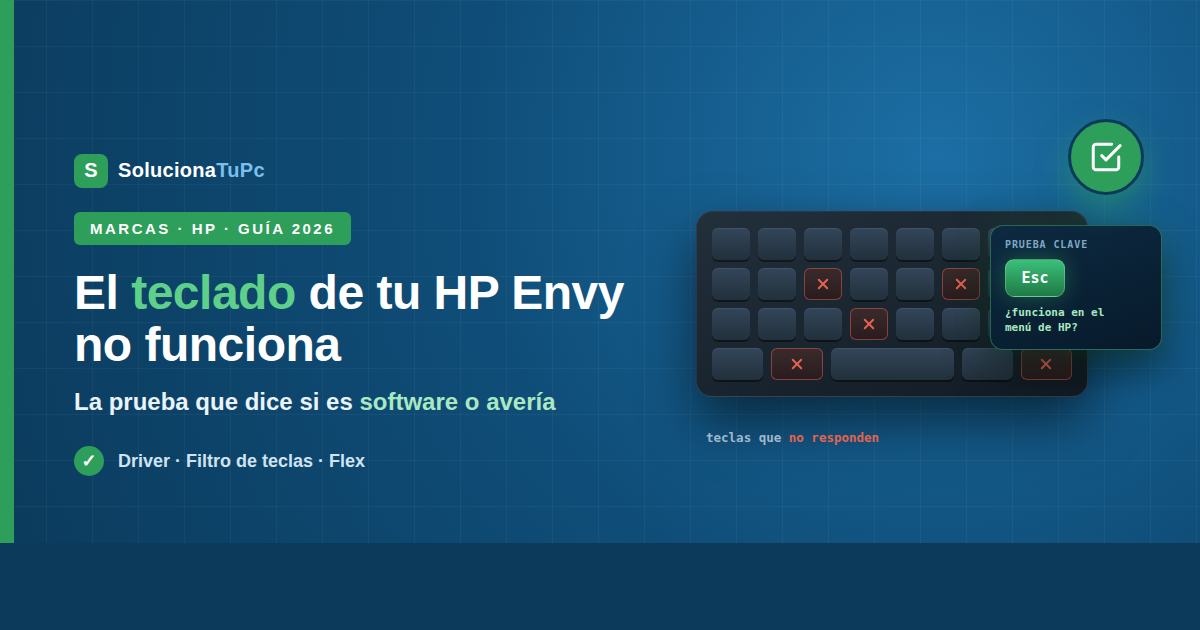
El teclado de mi HP Envy no funciona: soluciones paso a paso
Te sientas a trabajar, pulsas una tecla de tu HP Envy y no pasa nada. O responden unas sí y otras no. O escribes una letra y sale otra. Es de esas averías que dejan el portátil inservible de golpe, y lo primero que piensa todo el mundo es que hay que cambiar el teclado entero.
Pues bien: en la mayoría de los casos no hay que cambiar nada. El teclado de un portátil rara vez muere del todo; lo que suele fallar es el driver, un ajuste de accesibilidad activado sin querer, o simplemente suciedad bajo las teclas. Todo eso se arregla gratis.
Lo importante es hacer las cosas en orden, y sobre todo empezar por la prueba que te dice si el problema es de software o de hardware. Porque esa respuesta cambia por completo lo que hay que hacer después, y te ahorra perder una tarde probando soluciones que no aplican a tu caso.
La prueba clave: apaga y enciende pulsando
Escrepetidamente para abrir el Menú de inicio de HP. Si puedes moverte por ese menú con el teclado, el teclado físico funciona perfectamente y tu problema está en Windows. Si ahí tampoco responde, es hardware.
Solución rápida (si tienes prisa)
- Reinicio forzado: apaga, desconecta el cargador y mantén el botón de encendido 30 segundos.
- Comprueba que no tengas activado el Filtro de teclas en Configuración → Accesibilidad → Teclado.
- Reinstala el driver: Administrador de dispositivos → Teclados → clic derecho → Desinstalar → reinicia.
Con esos tres pasos se resuelve la mayoría de teclados «muertos» de un HP Envy. Si no, sigue leyendo.
Paso 1: ¿software o hardware? (hazlo primero)
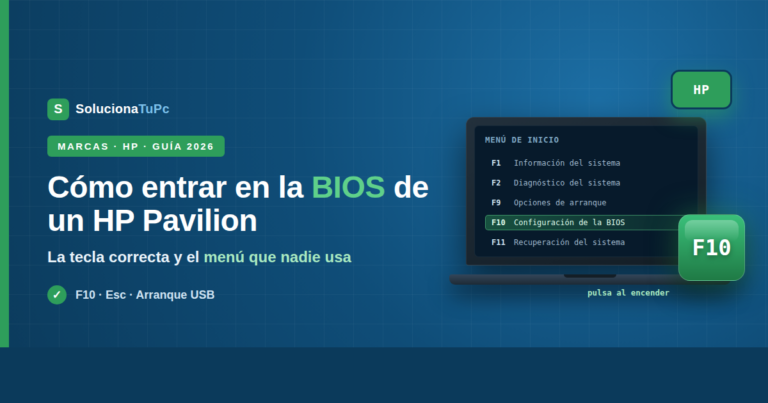
Esta prueba te ahorra muchísimo tiempo y en los HP es especialmente cómoda, porque tienen un menú al que se llega antes de que Windows entre en juego.
- Apaga el portátil por completo.
- Enciéndelo pulsando
Escrepetidamente. - Debería aparecer el Menú de inicio de HP con las opciones F1, F2, F9, F10 y F11.
Si el menú se abre y puedes navegarlo: tu teclado está físicamente bien. El fallo está en Windows, en el driver o en un ajuste. Ve al paso 3.
Si no responde nada: el problema es de hardware — conexión, cable flex o el propio teclado. Ve al paso 5.
Y aprovecha que estás ahí: pulsa F2 para abrir los Diagnósticos del sistema de HP, que incluyen una prueba de teclado donde puedes comprobar tecla por tecla cuáles responden. Si no sabes moverte por ese menú, lo explicamos en cómo entrar en la BIOS de un portátil HP.
Paso 2: el reinicio forzado
Antes de nada, descarga la electricidad residual. En los portátiles, el controlador del teclado a veces se queda «colgado» y esto lo reinicia:
- Apaga el equipo y desconecta el cargador.
- Desconecta también todos los USB y periféricos.
- Mantén pulsado el botón de encendido 30 segundos.
- Reconecta solo el cargador y enciende.
Es gratis, tarda un minuto y resuelve más casos de los que parece.
Paso 3: los ajustes que bloquean el teclado sin que lo sepas
Windows tiene funciones de accesibilidad que, activadas por error con un atajo, dejan el teclado inutilizable. Es una causa muy común y muy poco conocida.
Filtro de teclas. Ignora las pulsaciones breves o repetidas. Si está activo, parecerá que el teclado «se salta» letras o que no responde. Se activa sin querer manteniendo Mayús derecha ocho segundos. Ve a Configuración → Accesibilidad → Teclado y comprueba que Filtro de teclas esté desactivado.
Teclas especiales (StickyKeys). Se activa pulsando Mayús cinco veces seguidas. Cambia el comportamiento de las combinaciones. Desactívalo en la misma pantalla.
Teclas del mouse. Convierte el teclado numérico en control del puntero. Si tu numérico no escribe números, es esto.
Bloq Num. Si en tu Envy las teclas de la derecha escriben números en lugar de letras (o al revés), simplemente pulsa Bloq Num.
Si lo que te pasa es que salen letras distintas de las que pulsas, no es el teclado: es la distribución de idioma. Lo resolvemos en teclas que escriben letras cambiadas.
Paso 4: reinstala el driver del teclado
Si el menú de HP funcionaba pero Windows no responde, el driver es el principal sospechoso:
- Como no tienes teclado, abre el teclado en pantalla: Configuración → Accesibilidad → Teclado en pantalla. (Atajo con ratón: botón derecho en la barra de tareas → Mostrar el botón del teclado táctil.)
- Clic derecho en Inicio → Administrador de dispositivos.
- Despliega Teclados.
- Clic derecho en Teclado PS/2 estándar (o el que aparezca) → Desinstalar el dispositivo.
- Reinicia. Windows lo reinstalará automáticamente.
Si tras reiniciar sigue igual, prueba también a actualizar el driver desde la misma ventana, y a instalar los controladores de chipset desde el soporte oficial de HP con tu número de modelo. Nunca desde webs que prometen «actualizar todos los drivers»: suelen traer adware.
Otra opción que funciona a menudo: ejecuta el solucionador de problemas de Windows en Configuración → Sistema → Solucionar problemas → Otros solucionadores → Teclado.
Paso 5: si es hardware
Si en el menú de HP tampoco responde, el problema es físico. Estas son las causas por orden de probabilidad:
Suciedad o migas bajo las teclas. Si solo fallan algunas teclas concretas, casi siempre es esto. Da la vuelta al portátil, agítalo suavemente y usa aire comprimido en ráfagas cortas entre las teclas. Tenemos el procedimiento completo en algunas teclas del portátil no funcionan.
Líquido derramado. Si cayó agua, café o refresco, el tiempo juega en tu contra: el azúcar y los ácidos corroen las pistas. Actúa cuanto antes siguiendo cómo limpiar un teclado con líquido derramado.
Cable flex suelto. El teclado se conecta a la placa con una cinta plana muy fina. Con el uso, el calor y los golpes puede aflojarse. Si te atreves a abrir el equipo, reasentarlo suele resolverlo — y es gratis.
Teclado agotado. Si nada de lo anterior funciona, toca cambiarlo. En los Envy el repuesto ronda los 40-90 € e implica desmontar buena parte del equipo, porque en muchos modelos va integrado con la carcasa superior.
Mientras tanto: no te quedes sin escribir
Sea cual sea la causa, tienes dos soluciones inmediatas para seguir trabajando:
El teclado en pantalla de Windows (Windows + Ctrl + O) te permite escribir con el ratón. Es incómodo, pero saca de un apuro.
Un teclado USB o Bluetooth externo. Se conecta y funciona al instante, sin instalar nada. Si tu Envy es tu equipo principal y la reparación va a tardar, es la opción sensata: un teclado inalámbrico decente cuesta bastante menos que cambiar el interno, y además te sirve después. Tienes las opciones comparadas en mejores teclados y ratones inalámbricos si el del portátil falla.
De hecho, si el diagnóstico apunta a cambiar el teclado interno de un Envy con años, merece la pena hacer números antes: en ¿merece la pena reparar un portátil viejo o comprar uno nuevo? tienes la calculadora.
Resumen: qué falla según lo que has comprobado
| Lo que ocurre | Causa probable | Solución |
|---|---|---|
| Funciona en el menú de HP, no en Windows | Driver o ajuste | Reinstalar driver / Filtro de teclas |
| Se salta letras o ignora pulsaciones | Filtro de teclas activo | Desactivarlo en Accesibilidad |
| Fallan solo algunas teclas | Suciedad | Limpieza con aire comprimido |
| Salen letras distintas | Distribución de idioma | Cambiar a Español (España) |
| No responde ni en el menú de HP | Cable flex o teclado | Reasentar flex o cambiar teclado |
Preguntas frecuentes
¿Cómo sé si el teclado de mi HP está roto o es Windows? Enciende pulsando Esc para abrir el Menú de inicio de HP. Si ahí el teclado responde, está físicamente bien y el problema es de Windows.
Se me ha bloqueado el teclado de repente, ¿qué hago? Prueba primero el reinicio forzado de 30 segundos sin cargador. Si sigue, revisa el Filtro de teclas en Accesibilidad: se activa sin querer manteniendo Mayús derecha.
¿Puedo desinstalar el driver del teclado sin riesgo? Sí. Windows lo reinstala automáticamente al reiniciar. Es una de las soluciones más eficaces y no tiene peligro.
¿Cuánto cuesta cambiar el teclado de un HP Envy? Entre 40 y 90 € la pieza, más mano de obra. En muchos Envy va unido a la carcasa superior, lo que encarece el trabajo. Valora antes si te compensa un teclado externo.
Mi teclado funciona pero la retroiluminación no. Es un fallo distinto y no impide escribir. Suele ser el driver de HP o la tecla de función correspondiente (normalmente F5 o Fn + F5 en los Envy).
¿Sigue sin funcionar?
Si en el menú de HP el teclado no responde, has descartado suciedad y no hubo líquidos de por medio, lo más probable es que el cable flex se haya soltado o que el teclado haya llegado al final. Antes de encargar la pieza, pide un presupuesto cerrado: en algunos Envy el despiece es laborioso y la mano de obra pesa más que el repuesto.
Cuéntanos en los comentarios qué modelo de Envy tienes, si el teclado responde en el menú Esc y si fallan todas las teclas o solo algunas, y te decimos por dónde seguir.