Pantalla azul con VIDEO_TDR_FAILURE: cómo arreglar el fallo de la gráfica
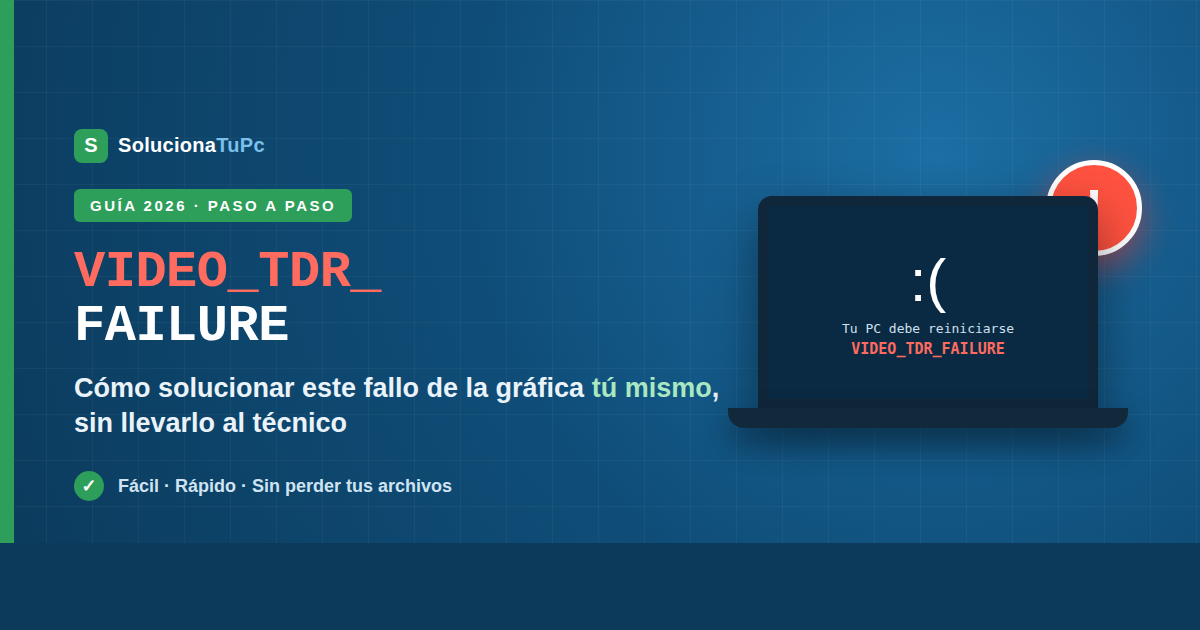
Estás jugando, viendo un vídeo o simplemente trabajando y, de repente, la pantalla parpadea, se queda negra un instante y aparece un pantallazo con el código VIDEO_TDR_FAILURE. A veces el equipo se recupera solo y otras veces se reinicia por completo. Este error tiene un culpable muy claro: la tarjeta gráfica y su controlador (driver). La buena noticia es que, en la gran mayoría de los casos, se soluciona sin tocar el hardware.
En esta guía te explicamos qué significa VIDEO_TDR_FAILURE, por qué aparece y cómo resolverlo paso a paso, empezando por lo más probable.
Para el contexto general de los pantallazos, tienes la guía base aquí: [Cómo solucionar el pantallazo azul de la muerte en Windows 11 paso a paso].
Solución rápida (si tienes prisa)
- Actualiza el driver de la tarjeta gráfica a la última versión.
- Si empezó tras actualizar el driver, reviértelo a la versión anterior.
- Comprueba que la gráfica no se está sobrecalentando.
- Haz una instalación limpia del driver (eliminando el anterior por completo).
- Repara los archivos del sistema con SFC y DISM.
Qué significa VIDEO_TDR_FAILURE
Las siglas TDR significan Timeout Detection and Recovery («detección y recuperación por tiempo de espera»). Es una función de Windows que vigila la tarjeta gráfica: si la GPU deja de responder durante unos segundos, Windows intenta reiniciar su controlador para recuperarse sin apagar el equipo. Cuando esa recuperación falla, aparece el pantallazo VIDEO_TDR_FAILURE (código 0x00000116).
Junto al código suele aparecer el nombre de un archivo que indica qué gráfica está implicada:
| Archivo indicado | Tarjeta gráfica |
|---|---|
nvlddmkm.sys | NVIDIA |
atikmpag.sys / atikmdag.sys | AMD / Radeon |
igdkmd64.sys | Intel (gráfica integrada) |
Ese dato te dice sobre qué driver actuar. En resumen: el problema es que la GPU o su controlador se han quedado «colgados», y casi siempre la causa es el driver, no la tarjeta.
Causas más frecuentes
- Driver de la gráfica desactualizado, dañado o incompatible (la causa nº 1).
- Sobrecalentamiento de la GPU, sobre todo al jugar o en tareas exigentes.
- Un driver recién actualizado que ha resultado defectuoso.
- Overclocking (de la gráfica o aplicado por software de «boost»).
- Archivos del sistema dañados o conflicto tras una actualización de Windows.
- Fallo físico de la tarjeta gráfica (lo menos frecuente).
Paso 1: Actualiza el driver de la tarjeta gráfica
Como el driver es el sospechoso principal, empieza aquí. Lo ideal es descargar la última versión desde la web oficial del fabricante de tu gráfica (NVIDIA, AMD o Intel), que suele ser más reciente y estable que la de Windows Update.
También puedes hacerlo desde el sistema:
- Pulsa Windows + X → Administrador de dispositivos.
- Despliega Adaptadores de pantalla.
- Clic derecho sobre tu gráfica → Actualizar controlador → Buscar controladores automáticamente.
Tienes el proceso detallado en [Cómo actualizar los drivers de la tarjeta gráfica en Windows sin errores].
Paso 2: Si empezó tras actualizar el driver, reviértelo
A veces ocurre lo contrario: el pantallazo apareció justo después de instalar una versión nueva del driver que ha resultado defectuosa. En ese caso, vuelve a la anterior:
- En el Administrador de dispositivos, clic derecho sobre la gráfica → Propiedades.
- Pestaña Controlador → Revertir al controlador anterior.
Si el botón está en gris, no hay versión previa guardada; en ese caso, haz la instalación limpia del Paso 4 con una versión estable conocida. Guía: [Cómo revertir un driver de gráfica a una versión anterior en Windows].
Paso 3: Comprueba la temperatura de la gráfica
Una GPU que se sobrecalienta deja de responder y dispara este error, especialmente al jugar o editar vídeo. Si el pantallazo aparece cuando exiges al equipo y notas mucho calor o el ventilador a tope, esta es probablemente tu causa.
- Mide la temperatura con una herramienta gratuita: [Programas para medir la temperatura del portátil (gratis y fiables)].
- Comprueba si está fuera de rango: [Temperaturas normales de CPU y GPU en un portátil: cuándo preocuparte].
- Si se calienta demasiado, límpialo y mejora la refrigeración: [Cómo limpiar el ventilador y disipador de un portátil sin desmontarlo del todo] y, si hace falta, [Cómo cambiar la pasta térmica de un portátil paso a paso].
Paso 4: Haz una instalación limpia del driver
Si actualizar o revertir no basta, lo más eficaz es una instalación limpia, que elimina cualquier resto corrupto del driver anterior antes de instalar el nuevo. El método más fiable es:
- Descarga el driver más reciente (o una versión estable) desde la web del fabricante.
- Desinstala por completo el driver actual. Muchos usuarios usan la utilidad gratuita DDU (Display Driver Uninstaller) en Modo Seguro para borrar todo rastro.
- Instala el driver nuevo y reinicia.
Si no te sientes cómodo con DDU, al menos elige la opción «Instalación personalizada → Realizar una instalación limpia» dentro del instalador oficial de NVIDIA o AMD.
Paso 5: Desactiva el overclocking
Si usas alguna herramienta que acelera (overclock) la gráfica —o software de «game boost» que lo hace por ti—, desactívala y vuelve a los valores de fábrica. Un overclock inestable es una causa habitual de VIDEO_TDR_FAILURE. Prueba también a devolver la gráfica a su frecuencia normal si la habías subido manualmente.
Paso 6: Repara los archivos del sistema
Unos archivos de Windows dañados pueden provocar conflictos con el driver gráfico. Abre el Símbolo del sistema como administrador y ejecuta, uno tras otro:
sfc /scannow
DISM /Online /Cleanup-Image /RestoreHealth
Reinicia al terminar. Detalle completo en [Cómo comprobar y reparar archivos dañados de Windows con SFC y DISM].
Paso 7: Descarta un problema del sistema o de hardware
Si tras todo lo anterior el error sigue:
- Desinstala la última actualización de Windows si el problema empezó tras ella (Configuración → Windows Update → Historial → Desinstalar actualizaciones).
- Restaura el sistema a un punto anterior estable: [Cómo restaurar Windows a un punto anterior sin perder archivos].
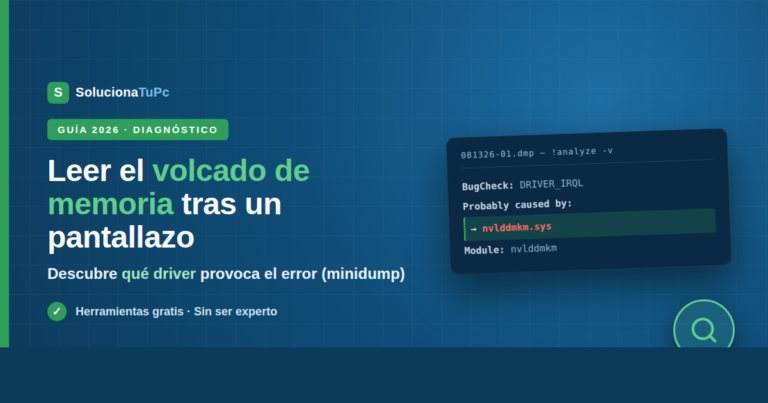
- Analiza los volcados de memoria para confirmar el driver culpable: [Cómo leer y descifrar un volcado de memoria (minidump) tras un BSOD]. Si todos los volcados apuntan al mismo archivo de la gráfica, la sospecha es firme.
- Si nada funciona y el error persiste incluso con drivers limpios y temperaturas normales, puede tratarse de un fallo físico de la tarjeta gráfica, que en un portátil suele requerir revisión profesional (la GPU va soldada a la placa).
Preguntas frecuentes
¿VIDEO_TDR_FAILURE significa que mi tarjeta gráfica está estropeada?
Casi nunca. En la inmensa mayoría de los casos es un problema del driver, no de la tarjeta. El fallo físico de la GPU es la causa menos frecuente y solo se considera cuando se ha descartado todo lo demás.
Me aparece con nvlddmkm.sys, ¿qué hago exactamente?
Ese archivo es el driver de NVIDIA. Haz una instalación limpia del driver de NVIDIA (Paso 4), preferiblemente descargándolo de la web oficial. Es la solución que resuelve la mayoría de estos casos.
Solo me pasa cuando juego, ¿por qué?
Al jugar exiges al máximo a la gráfica, lo que sube su temperatura y su carga. Eso apunta a sobrecalentamiento (Paso 3) o a un overclock inestable (Paso 5). Limpia el equipo y desactiva cualquier aceleración.
El equipo se recupera solo y sigo trabajando, ¿debo preocuparme?
Que Windows se recupere es buena señal (la función TDR ha funcionado), pero si se repite conviene solucionarlo: cada fallo puede acabar en un reinicio completo y, a la larga, indica un problema de driver o temperatura que no se irá solo.
Conclusión
El pantallazo VIDEO_TDR_FAILURE apunta directamente a la tarjeta gráfica, pero rara vez significa que esté rota: en la práctica, actualizar o reinstalar limpiamente el driver y controlar la temperatura resuelve la enorme mayoría de los casos. La clave es identificar en el propio error qué gráfica está implicada (NVIDIA, AMD o Intel), actuar sobre ese driver y descartar el sobrecalentamiento y el overclocking. Solo cuando todo eso falla conviene pensar en un fallo físico que requiera un profesional.
¿No consigues solucionarlo? Si el error continúa con drivers limpios y temperaturas correctas, la gráfica podría tener un fallo de hardware.