Cómo entrar en la BIOS de un Lenovo IdeaPad con el botón Novo
Intentas entrar en la BIOS de tu Lenovo IdeaPad, pulsas F2 como te han dicho, y lo único que consigues es bajar el volumen o apagar el brillo de la pantalla. Reinicias, lo vuelves a intentar, y Windows arranca tan tranquilo. Es la situación más frustrante para quien quiere cambiar el orden de arranque, instalar Windows desde un USB o revisar si la BIOS detecta el disco.
Aquí está lo que casi nadie te cuenta: los Lenovo tienen un botón físico dedicado exclusivamente a esto. Se llama botón Novo, es diminuto, suele estar escondido en un agujerito, y con él entras en la BIOS sin pelearte con ninguna tecla ni con el cronómetro del arranque. Es, con diferencia, el método más fiable en esta marca.
En esta guía vas a aprender dónde está ese botón en tu IdeaPad, qué opciones te ofrece, y también los otros dos métodos por si tu modelo no lo tiene. Y de paso resolveremos por qué F2 a veces no funciona: la explicación es más sencilla de lo que parece y tiene que ver con la tecla Fn.
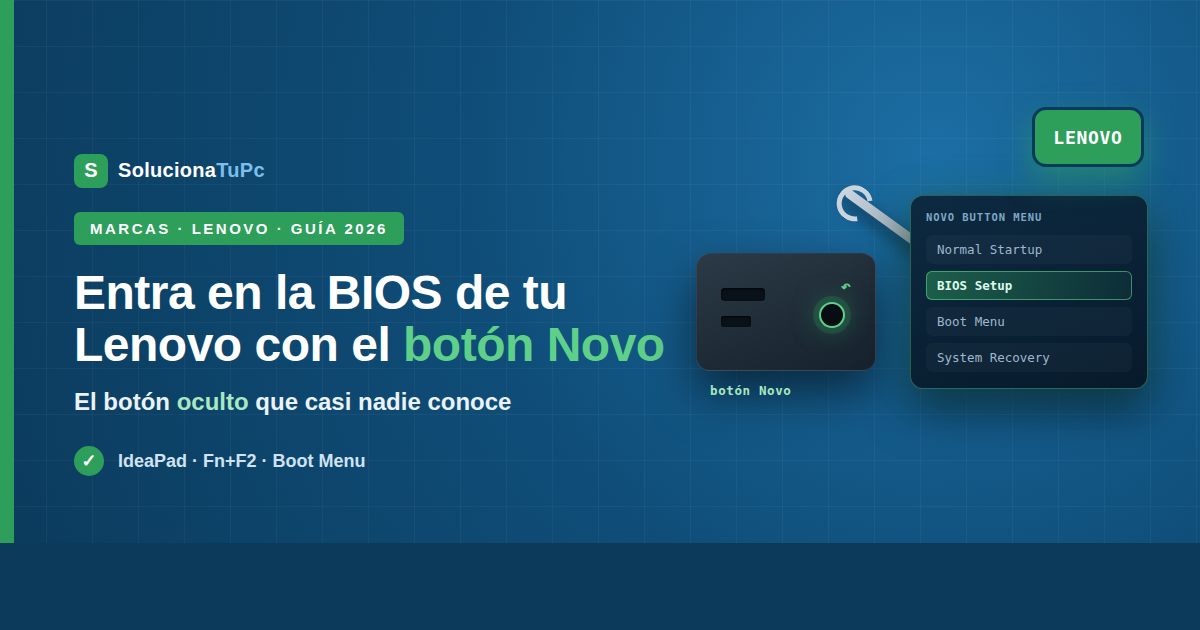
La pista visual: busca junto al botón de encendido, o en el lateral izquierdo cerca del conector de carga, un agujerito diminuto con un icono de flecha curvada o una U del revés. Ese es el botón Novo.
Solución rápida (si tienes prisa)
- Apaga el portátil por completo (apagar, no reiniciar ni suspender).
- Localiza el botón Novo y púlsalo con la punta de un clip desdoblado.
- En el menú que aparece, elige BIOS Setup y pulsa
Enter.
Si tu IdeaPad no tiene ese agujerito, salta al método 2, que explica el asunto de Fn + F2.
Método 1: el botón Novo (el más fiable)
Este método no depende de pulsar nada a tiempo, y por eso es el que recomiendo siempre en Lenovo.
Dónde está el botón Novo
Puede presentarse de dos formas según el modelo:
Como un agujerito (lo más común en IdeaPad). Un orificio del tamaño de la punta de un clip, normalmente en el lateral izquierdo, cerca del conector de carga, o en la parte trasera. Lleva al lado el icono de una flecha curvada.
Como un botón pequeño. En algunos modelos es un botón real, redondo y hundido, junto al botón de encendido.
Si no lo encuentras a la primera, revisa los cuatro laterales y la zona alrededor del botón de encendido con buena luz. Es fácil pasarlo por alto porque es minúsculo. Ten en cuenta que no todos los equipos Lenovo lo llevan: los IdeaPad todo-en-uno y las tabletas Miix, por ejemplo, no tienen botón Novo.
Cómo usarlo
- Apaga el portátil del todo. Esto es imprescindible: el botón Novo solo funciona con el equipo apagado, no en suspensión.
- Coge un clip desdoblado (o algo fino y romo, nunca una aguja).
- Presiona suavemente dentro del agujerito y mantén uno o dos segundos.
- El portátil se encenderá directamente en el Menú del botón Novo.
Qué opciones te da
El menú es sencillo y con él tienes prácticamente todo lo que necesitas:
| Opción | Para qué sirve |
|---|---|
| Normal Startup | Arrancar Windows con normalidad (salir del menú) |
| BIOS Setup | Entrar en la configuración de la BIOS/UEFI |
| Boot Menu | Arrancar desde un USB puntualmente, sin tocar la BIOS |
| System Recovery | Restaurar el equipo a estado de fábrica |
Fíjate en el detalle que ahorra tiempo: si lo único que quieres es arrancar desde un pendrive una vez, elige Boot Menu, no BIOS Setup. Así no modificas ninguna configuración y no hay riesgo de dejar el equipo sin arrancar por error. Si aún no tienes el USB preparado, empieza por cómo crear un USB de arranque para reparar Windows.
Método 2: la tecla F2 (y el misterio de Fn)
Aquí está la razón por la que a tanta gente le «falla» F2 en un Lenovo.
En la mayoría de IdeaPad, las teclas de función vienen configuradas en modo multimedia de fábrica. Eso significa que al pulsar F2 el portátil entiende que quieres bajar el volumen, no entrar en la BIOS. Para que funcione como tecla de función real tienes que pulsar Fn + F2.
El procedimiento:
- Apaga el portátil por completo.
- Enciéndelo y, en cuanto veas el logotipo de Lenovo, pulsa
F2repetidamente. - Si no entra, repite el proceso pulsando
Fn+F2repetidamente.
Dos avisos importantes. Pulsa de forma repetida, no mantengas la tecla: algunos equipos interpretan una tecla mantenida como un teclado atascado y la ignoran. Y empieza nada más soltar el botón de encendido, sin esperar a ver el logotipo bien formado, porque para entonces ya es tarde.
Si quieres cambiar ese comportamiento de forma permanente, dentro de la BIOS hay una opción llamada Hotkey Mode: al desactivarla, las teclas F funcionarán como teclas de función normales sin necesidad de Fn.
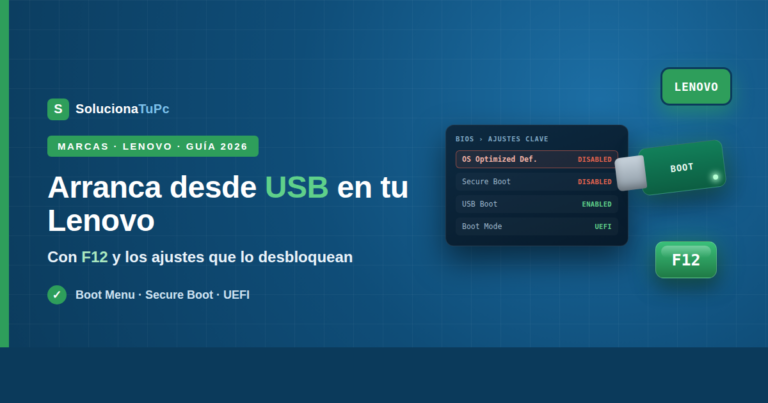
Para el menú de arranque sin entrar en la BIOS, la tecla es F12 (o Fn + F12). Recuerda que F12 abre solo el menú temporal de dispositivos de arranque, no la configuración completa.
Método 3: entrar desde Windows (el infalible)
Si tu IdeaPad arranca demasiado rápido y no hay manera de que ninguna tecla llegue a tiempo, este método no falla porque no depende del teclado.
En Windows 11:
- Configuración → Sistema → Recuperación.
- En Inicio avanzado, pulsa Reiniciar ahora.
- Tras reiniciar: Solucionar problemas → Opciones avanzadas → Configuración de firmware UEFI.
- Pulsa Reiniciar y entrarás directamente en la BIOS.
En Windows 10: Configuración → Actualización y seguridad → Recuperación → Inicio avanzado → Reiniciar ahora, y desde ahí lo mismo.
Atajo rápido: mantén pulsada la tecla Mayús mientras haces clic en Reiniciar desde el menú de inicio. Te lleva a la misma pantalla.
Si aun así no entras
Desactiva el Inicio rápido de Windows. Es la causa número uno. Hace que apagar no sea realmente apagar, y el equipo se salta la fase en la que el teclado está disponible. Ve a Panel de control → Opciones de energía → Elegir el comportamiento de los botones de inicio/apagado → Cambiar la configuración actualmente no disponible → desmarca Activar inicio rápido.
Usa el teclado del portátil, no uno USB externo: a veces este último no se inicializa a tiempo.
Conecta el cargador. Algunos Lenovo limitan opciones de arranque con la batería muy baja.
Y si tu IdeaPad ni siquiera llega a mostrar el logotipo, el problema no es de acceso a la BIOS: pásate por la guía de diagnóstico cuando el portátil no enciende.
Teclas según tu modelo Lenovo
| Gama Lenovo | BIOS | Menú de arranque | ¿Botón Novo? |
|---|---|---|---|
| IdeaPad | F2 o Fn+F2 | F12 | Sí (la mayoría) |
| ThinkPad | F1 o Fn+F1 | F12 | Normalmente no |
| Legion | F2 o Fn+F2 | F12 | Sí |
| Yoga | F2 o Fn+F2 | F12 | Sí |
| ThinkBook | F2 o Fn+F2 | F12 | Varía |
Tabla orientativa. Ojo con un detalle que confunde mucho: en los ThinkPad la tecla de la BIOS es F1, no F2. Es la diferencia más importante entre las gamas de Lenovo.
Qué puedes tocar en la BIOS (y qué no)
Ya estás dentro. Antes de cambiar nada: la BIOS controla el arranque del equipo y un cambio desafortunado puede dejarlo sin encender. Estas opciones son seguras:
Boot Order / Orden de arranque. Para decidir qué dispositivo arranca primero, imprescindible si vas a instalar un sistema desde USB.
Secure Boot. A veces hay que desactivarlo temporalmente para arrancar herramientas de terceros o Linux. Vuelve a activarlo al terminar.
Información del sistema. Comprueba si la BIOS detecta el disco y la RAM. Si tu disco no aparece aquí, el problema es de hardware, no de Windows — y explica errores como «No bootable device».
En cambio, no toques voltajes ni ajustes de memoria, y no pongas contraseña de BIOS salvo que estés completamente seguro: en los Lenovo, una contraseña de BIOS olvidada no se soluciona quitando la pila y suele acabar en servicio técnico oficial.
Si te has liado, busca Load Defaults (normalmente F9) para restaurar la configuración de fábrica.
Preguntas frecuentes
¿Dónde está el botón Novo en un Lenovo IdeaPad? Suele ser un agujerito diminuto en el lateral izquierdo, cerca del conector de carga, o un botón pequeño junto al de encendido. Lleva al lado un icono de flecha curvada.
¿Por qué F2 no funciona en mi Lenovo? Porque las teclas F vienen en modo multimedia de fábrica. Prueba con Fn + F2. Si quieres cambiarlo, desactiva Hotkey Mode dentro de la BIOS.
¿Cuál es la tecla de la BIOS en un ThinkPad? En los ThinkPad es F1, no F2. Es la confusión más habitual entre gamas de Lenovo.
¿Cómo arranco desde USB en un Lenovo sin tocar la BIOS? Pulsa el botón Novo y elige Boot Menu, o pulsa F12 al encender. Arranca solo esa vez, sin modificar la configuración.
¿Es peligroso pulsar el botón Novo? No, en absoluto. Solo abre un menú. Usa un clip desdoblado y presiona con suavidad; nunca fuerces ni uses una aguja.
¿Sigues sin poder entrar?
Si has probado el botón Novo, Fn + F2 y el método desde Windows y tu IdeaPad sigue sin abrir la BIOS, lo más probable es que el Inicio rápido siga activo o que tu modelo concreto use otra combinación. El método desde Windows es la vía segura y te lleva al mismo sitio.
Cuéntanos en los comentarios qué modelo exacto de Lenovo tienes y si encuentras el botón Novo, y te ayudamos a entrar.