Lenovo ThinkPad no carga: ¿es la batería o el cargador?
Tienes el cargador enchufado, el indicador encendido, y tu ThinkPad no sube del porcentaje en el que está. O se queda clavado en torno al 60% y no pasa de ahí por mucho que lo dejes toda la noche. Antes de dar por muerta la batería y encargar una nueva, para un momento.
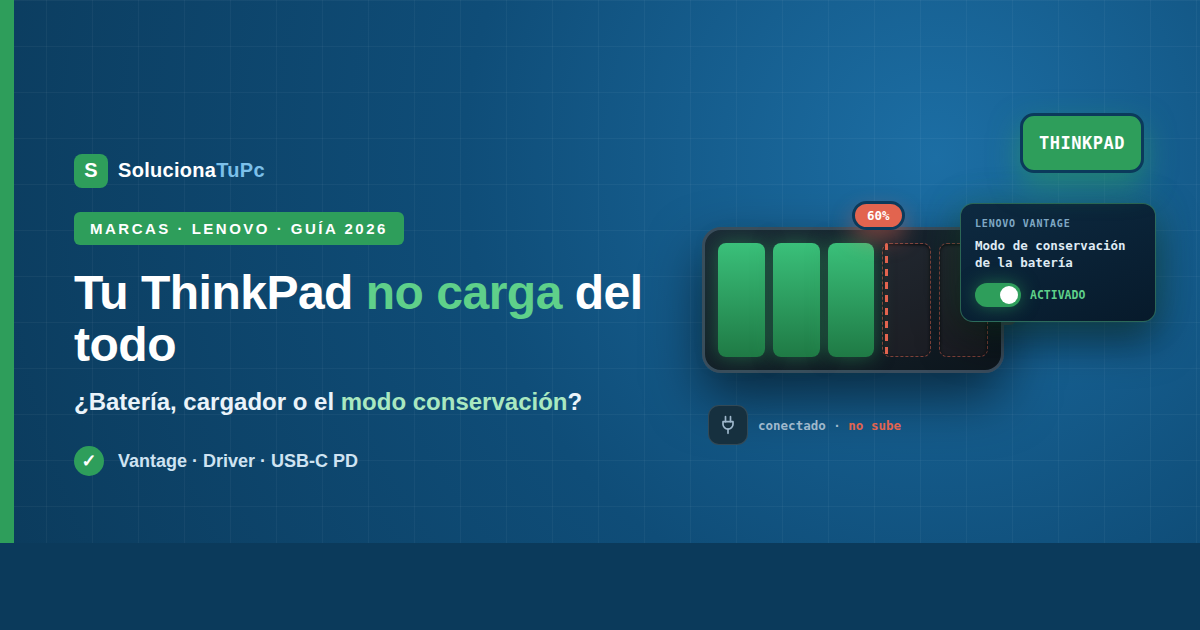
En los ThinkPad hay una función —activada de fábrica en muchos equipos, o encendida sin querer— que detiene la carga a propósito por debajo del 100%. Se llama modo de conservación y su objetivo es alargar la vida de la batería. No es una avería, y muchísima gente cambia baterías perfectamente sanas sin saber que existe.
Y si tu caso no es ese, tampoco corras a comprar nada. Un porcentaje muy alto de estos problemas se resuelve con un reinicio, reinstalando un driver o cambiando de cargador — todo gratis o casi. En esta guía vas a comprobarlo en orden, de lo más probable y barato a lo más caro, hasta saber con datos si el problema es la batería, el cargador, o ninguno de los dos.
Mira esto primero: abre Lenovo Vantage → Configuración del dispositivo → Alimentación y busca Modo de conservación de la batería. Si está activado, tu ThinkPad está limitando la carga a propósito. Desactívalo y verás cómo empieza a subir.
Solución rápida (si tienes prisa)
- Revisa el modo de conservación en Lenovo Vantage y desactívalo si está encendido.
- Reinicio forzado: sin cargador, mantén el botón de encendido 30 segundos.
- Reinstala el driver: Administrador de dispositivos → Baterías → clic derecho en Batería de método de control compatible con ACPI de Microsoft → Desinstalar → reinicia.
Si con eso no basta, seguimos con el diagnóstico completo.
Paso 1: identifica tu síntoma exacto
Cada «no carga» lleva a un sitio distinto, así que empieza por situarte:
Se queda en torno al 55-60% y no sube. Casi seguro es el modo de conservación. Paso 2.
Dice «conectado, no cargando». El equipo ve el cargador pero no carga. Suele ser driver o controlador. Pasos 3 y 4.
El porcentaje baja aunque esté enchufado. El cargador no entrega potencia suficiente. Paso 5.
No detecta el cargador en absoluto. Ni luz ni reacción. Tenemos guía específica en el portátil no detecta el cargador.
Carga muy lento o a ratos. Cargador inadecuado o conector con holgura. Paso 5.
Paso 2: el modo de conservación y los umbrales de carga
Aquí está la causa oculta que explica la mayoría de «mi ThinkPad no carga del todo».
Lenovo incluye en su software Lenovo Vantage una función llamada modo de conservación de la batería. Cuando está activa, el equipo limita la carga máxima —normalmente en torno al 55-60% según el modelo— y deja de cargar ahí. El motivo es real y está bien fundamentado: una batería que pasa la vida al 100% enchufada se degrada mucho más rápido que una que se mantiene a media carga.
Para revisarlo:
- Abre Lenovo Vantage (si no lo tienes, es gratis en la Microsoft Store).
- Ve a Configuración del dispositivo → Alimentación.
- Busca Modo de conservación de la batería y desactívalo si quieres cargar al 100%.
Un detalle que confunde: si activas Carga rápida (Rapid Charge), el modo de conservación se desactiva automáticamente, porque son incompatibles. Y al revés. Si notas que la configuración «cambia sola», suele ser por esto.
En los ThinkPad tienes además umbrales de carga personalizados: puedes decidir a qué porcentaje empieza a cargar y a cuál se detiene. Es más flexible que el interruptor de conservación y está en la misma pantalla de Vantage.
Mi recomendación honesta: si usas el ThinkPad casi siempre enchufado en una mesa, deja el modo de conservación activado. No es un problema, es lo mejor que puedes hacer por la salud de tu batería a largo plazo. Desactívalo solo si necesitas autonomía de verdad para un viaje o una jornada fuera.
Paso 3: reinicio forzado (y el truco de la BIOS)
Los portátiles acumulan carga residual que puede bloquear el controlador de carga. Descárgala:
- Apaga el equipo y desconecta el cargador.
- Quita todos los USB y periféricos.
- Mantén pulsado el botón de encendido 30 segundos.
- Reconecta solo el cargador y enciende.
Y ahora el truco propio de ThinkPad. Como la batería es interna y no se puede extraer, Lenovo incluye en la BIOS una opción para desconectarla por software, que es justo lo que necesitas para un reinicio profundo:
- Enciende pulsando
F1repetidamente (recuerda: en ThinkPad la BIOS esF1, noF2). - Ve a Config → Power.
- Busca Disable Built-in Battery (deshabilitar batería integrada) y confírmalo.
- El equipo se apagará solo y la batería quedará desconectada.
- Conecta el cargador para volver a encenderlo: al hacerlo, la batería se reactiva sola.
Es el equivalente a quitar la batería en los portátiles antiguos, y resuelve bloqueos del controlador que el reinicio normal no toca.
Paso 4: reinstala el driver de la batería
Suena raro que un componente físico dependa de software, pero Windows gestiona la carga a través de un controlador que puede corromperse. Es el clásico «conectado, no cargando»:
- Clic derecho en Inicio → Administrador de dispositivos.
- Despliega Baterías.
- Clic derecho en Batería de método de control compatible con ACPI de Microsoft → Desinstalar el dispositivo.
- No toques el «Adaptador de CA de Microsoft».
- Reinicia. Windows lo reinstala solo.
Es completamente seguro y resuelve buena parte de los casos. Si tu síntoma es exactamente ese mensaje, lo ampliamos en «cargando pero no aumenta»: qué significa.
Paso 5: el cargador (y el lío del USB-C)
Si el porcentaje baja aunque esté enchufado, el cargador no da suficiente potencia. En los ThinkPad hay que mirar dos cosas:
Los vatios. Los ThinkPad usan cargadores de 45 W, 65 W o 135 W según el modelo. Si usas uno de menos potencia del que pide tu equipo, cargará lentísimo o directamente perderá batería mientras trabajas. Compara la etiqueta del cargador con la de la base del portátil.
El tipo de conector. Los ThinkPad modernos cargan por USB-C, y aquí está el error más común: no todo cargador USB-C sirve. Necesitas uno con Power Delivery (PD) y suficiente potencia. Un cargador de móvil, aunque encaje físicamente, no va a cargar un ThinkPad — como mucho evitará que se descargue tan rápido. Los modelos más antiguos usan el conector rectangular slim tip, que no es compatible con USB-C sin adaptador.
El puerto correcto. En algunos ThinkPad no todos los puertos USB-C admiten carga. Busca el que tenga el icono del rayo o del enchufe al lado y prueba ahí.
El cable. Dóblalo suavemente cerca del conector mientras miras el icono de batería: si la carga aparece y desaparece, está roto por dentro.
Si necesitas reponerlo, en cómo elegir un cargador universal compatible con tu portátil tienes qué mirar para no equivocarte.
Paso 6: comprueba la salud real de la batería
Aquí dejas de suponer. Tienes dos herramientas:
Lenovo Vantage te muestra el estado de salud de la batería, los ciclos de carga y su capacidad actual, en la misma sección de Alimentación.
El informe de Windows, como segunda opinión. Abre el símbolo del sistema como administrador y escribe:
powercfg /batteryreportGenera un archivo HTML que compara la capacidad de diseño con la capacidad actual. Si la actual ha caído por debajo del 60-70% de la original, la batería está agotada aunque siga funcionando. Lo explicamos entero en cómo saber si tienes que cambiar la batería del portátil.
Paso 7: ¿toca cambiar la batería?
Si Vantage o el informe muestran una capacidad muy degradada, la batería ha llegado al final. Es normal: duran entre 300 y 500 ciclos completos, unos dos o tres años de uso diario.
En los ThinkPad modernos la batería es interna, así que hay que abrir la tapa inferior. Lenovo tiene fama de facilitar el mantenimiento y suele ser un trabajo asequible. El repuesto ronda los 50-90 € según sea original o compatible.
Aviso de seguridad: si la base del portátil está abombada, el touchpad se ha levantado o la carcasa no cierra bien, deja de usarlo y desconéctalo. Es una batería hinchada y puede llegar a incendiarse. No la perfores ni la presiones, y llévala a un punto de reciclaje.
Resumen: qué falla según el síntoma
| Síntoma | Causa probable | Solución |
|---|---|---|
| Se para en torno al 60% | Modo de conservación | Desactivarlo en Lenovo Vantage |
| «Conectado, no cargando» | Driver o controlador | Reinicio forzado + driver ACPI |
| El porcentaje baja enchufado | Cargador de poca potencia | Cargador PD con vatios correctos |
| No detecta el cargador | Cable, puerto o conector | Probar otro cargador y puerto |
| Carga poco y dura nada | Batería degradada | Comprobar en Vantage y cambiar |
Preguntas frecuentes
¿Por qué mi ThinkPad se queda cargando al 60%? Por el modo de conservación de la batería de Lenovo Vantage, que limita la carga máxima para alargar su vida. No es una avería: desactívalo si quieres llegar al 100%.
¿Es malo dejar el ThinkPad siempre enchufado? No se sobrecarga, pero mantener la batería al 100% permanentemente la degrada más rápido. Si vives enchufado, el modo de conservación es justo lo que te conviene.
¿Puedo cargar mi ThinkPad con cualquier cargador USB-C? No. Necesita uno con Power Delivery y la potencia adecuada (45, 65 o 135 W). Un cargador de móvil encaja pero no carga el portátil.
Dice «conectado, no cargando», ¿qué hago? Empieza por el reinicio forzado y por reinstalar el driver ACPI de la batería. En ThinkPad, prueba también Disable Built-in Battery desde la BIOS.
¿Cuánto dura la batería de un ThinkPad? Entre 300 y 500 ciclos completos, que en uso normal son dos o tres años antes de notar una pérdida clara de autonomía.
¿Sigue sin cargar?
Si has descartado el modo de conservación, has hecho el reinicio profundo desde la BIOS, has reinstalado el driver y has probado otro cargador compatible, el siguiente sospechoso es el conector de carga o la placa. Esa reparación ya requiere servicio técnico.
Cuéntanos en los comentarios qué modelo de ThinkPad tienes, a qué porcentaje se detiene y qué te dice Lenovo Vantage sobre la salud de la batería, y te decimos si merece la pena cambiarla.