Lenovo V15 enciende pero la pantalla se queda negra
Pulsas el botón de encendido de tu Lenovo V15, oyes el ventilador arrancar, ves las luces encenderse, incluso notas que el disco trabaja… pero la pantalla sigue completamente negra. El equipo está vivo y funcionando, solo que no ves nada. Es una de las averías que más asustan y, a la vez, de las que más veces se resuelven sin abrir el portátil ni gastar un euro.
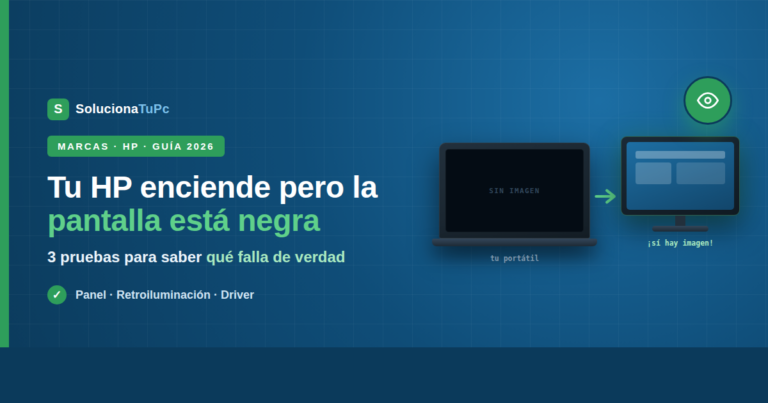
La clave está en algo que casi nadie tiene en cuenta: hay tres cosas distintas que pueden fallar y todas dan exactamente el mismo síntoma. Puede ser el panel de la pantalla, puede ser solo la retroiluminación, o puede que la imagen se esté generando bien pero no llegue a mostrarse. Cada una cuesta una cosa distinta —una es gratis, otra unos 50 €, otra más de 100—, así que lo primero no es reparar: es saber cuál de las tres es.
En esta guía vas a hacer tres pruebas rápidas que separan un caso del otro sin herramientas ni conocimientos previos. En diez minutos sabrás si tu V15 necesita un atajo de teclado o una pantalla nueva. Todo sirve igual para el resto de gamas de Lenovo: IdeaPad, ThinkPad, Yoga o Legion.
Prueba esto primero: pulsa a la vez
Windows+Ctrl+Mayús+B. Este atajo reinicia el controlador gráfico en caliente. Oirás un pitido corto y la pantalla parpadeará. En bastantes casos, la imagen vuelve al instante.
Solución rápida (si tienes prisa)
- Pulsa
Windows+Ctrl+Mayús+Bpara reiniciar el driver de vídeo. - Si no funciona: reinicio forzado. Desconecta el cargador y mantén el botón de encendido 30 segundos.
- Si sigue negra: pulsa
Windows+P, luego flecha abajo yEntervarias veces, por si la imagen se está enviando a una pantalla externa inexistente.
Esos tres pasos resuelven la mayoría de pantallas negras «de software». Si tu Lenovo sigue sin dar imagen, toca diagnosticar.
Antes de nada: ¿tu Lenovo realmente enciende?
Esto cambia por completo el diagnóstico, así que compruébalo con atención. Busca señales de vida: ventilador girando, luces del teclado o del botón encendidas, ruido del disco.
Si no hay ninguna señal, tu problema no es la pantalla: es el arranque. Ve directamente a qué hacer cuando tu Lenovo no enciende, donde explicamos el orificio de reinicio de emergencia y el diagnóstico completo de encendido.
Si sí enciende pero no ves nada, estás en el sitio correcto. Sigue leyendo.
Prueba 1: la linterna (¿panel o retroiluminación?)
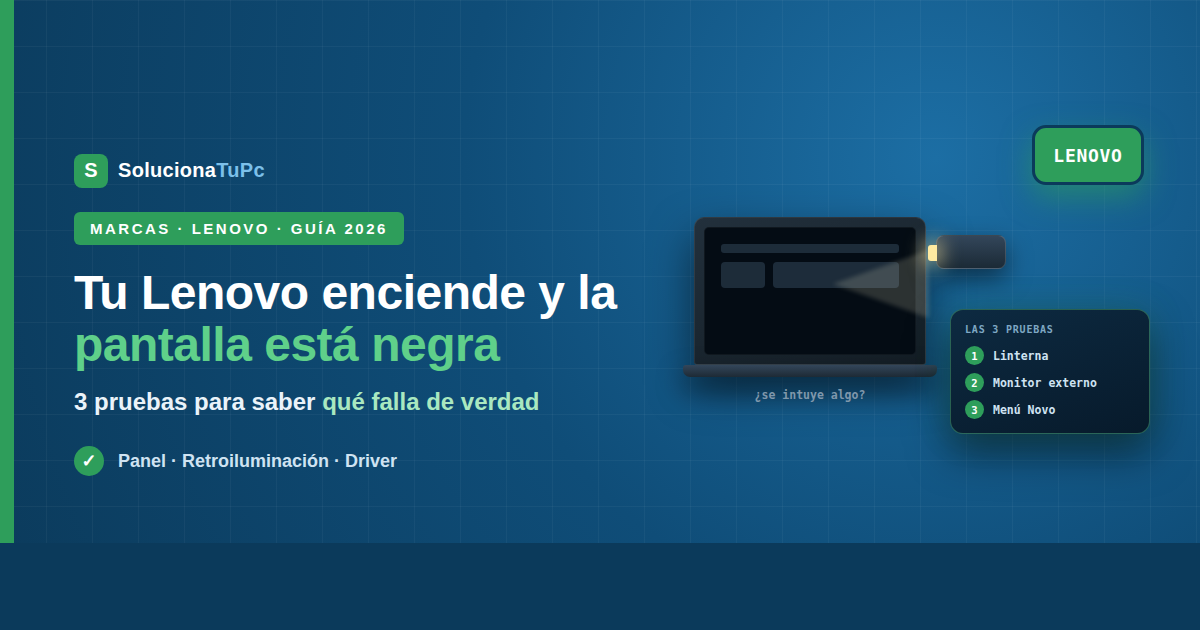
Es la prueba más reveladora y no cuesta nada. Con el portátil encendido y la pantalla aparentemente negra, apaga la luz de la habitación y enfoca con la linterna del móvil la pantalla en ángulo, muy cerca del cristal.
Si al iluminar distingues una imagen fantasma —el logotipo de Windows, el escritorio, iconos muy tenues—, buenas noticias: el panel funciona perfectamente y lo que ha fallado es la retroiluminación, la lámpara que ilumina la pantalla por detrás. La imagen está ahí, simplemente no hay luz. Suele ser el inversor o el cable de retroiluminación, y es de las reparaciones más económicas.
Si no ves absolutamente nada ni con la linterna, la señal de vídeo no llega al panel. Puede ser el cable flex, el propio panel o la gráfica. Sigue a la prueba 2.
Antes de asumir nada, sube el brillo. Parece obvio, pero en los Lenovo las teclas de brillo pueden requerir Fn, y más de un caso de «pantalla negra» es simplemente el brillo al mínimo. Busca las teclas con el icono de sol en la fila F y prueba con y sin Fn.
Prueba 2: el monitor externo (la prueba definitiva)
Esta separa el problema de la pantalla del problema del equipo, y es concluyente.
- Conecta un monitor externo o un televisor al puerto HDMI de tu V15.
- Enciende ambos y espera un minuto.
- Pulsa
Windows+Py ve rotando entre los modos con la flecha abajo yEnter: Duplicar, Extender, Solo segunda pantalla.
Si en el monitor externo ves la imagen: enhorabuena, tu Lenovo funciona perfectamente. Placa, gráfica, RAM y Windows están bien. El problema está exclusivamente en la pantalla del portátil — panel, cable flex o retroiluminación. Es una reparación acotada y con precio conocido.
Si en el monitor externo tampoco ves nada: el fallo está dentro del equipo. Ve a la prueba 3.
Tienes el procedimiento con más detalle en conectar el portátil a un monitor externo para saber si la pantalla está rota.
Prueba 3: el botón Novo (¿es Windows o es hardware?)
Aquí aprovechamos algo que solo tienen los Lenovo y que convierte esta prueba en un atajo excelente.
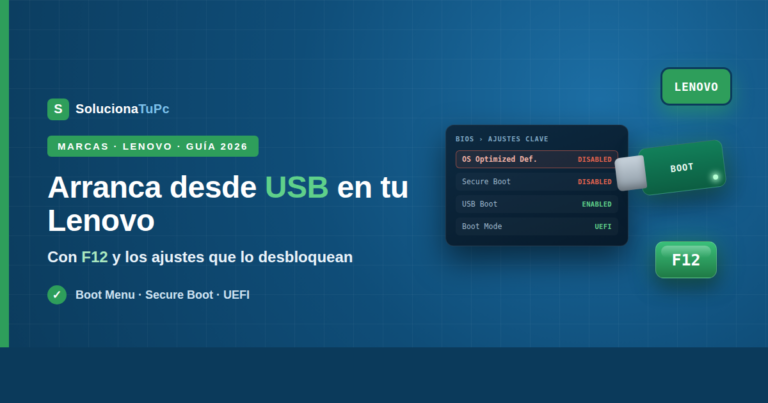
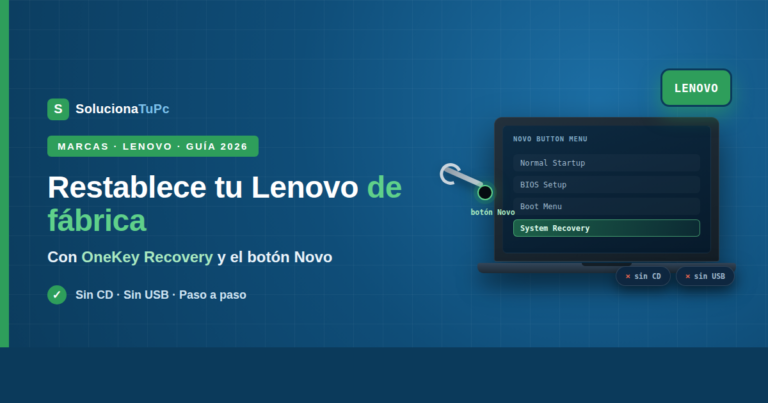
Apaga el equipo del todo y pulsa el botón Novo —ese agujerito diminuto del lateral izquierdo, con un icono de flecha curvada— con un clip desdoblado. Debería aparecer el menú Novo con las opciones Normal Startup, BIOS Setup, Boot Menu y System Recovery.
Si el menú se ve: tu pantalla, tu gráfica y tu placa funcionan. El fallo está en Windows o en el driver de vídeo, y eso tiene arreglo por software. Salta al apartado de modo seguro.
Si el menú tampoco se ve (y el monitor externo tampoco daba imagen), el problema es de hardware: lo más probable es la RAM desasentada, que es la causa número uno de pantalla negra con el equipo encendido.
Si no encuentras el botón Novo o no sabes cómo es, lo describimos con detalle en cómo entrar en la BIOS de un Lenovo con el botón Novo.
Si es la RAM: reasiéntala
Es gratis y resuelve muchísimos casos. La memoria se afloja con el tiempo por dilatación térmica y vibraciones, y cuando la placa no la detecta, el equipo enciende pero nunca llega a dar vídeo.
- Apaga, desconecta el cargador y quita la tapa inferior.
- Localiza el módulo de RAM y abre las pestañas laterales: saltará en diagonal.
- Limpia los contactos dorados con una goma de borrar blanca y sopla el zócalo.
- Vuelve a insertarlo en diagonal hasta el fondo, presionando hasta oír el clic.
Si tienes dos módulos, arranca con uno solo y luego con el otro, alternando ranuras, para identificar cuál falla. Los V15 suelen tener una ranura accesible y algo de memoria soldada, así que si al abrir no ves módulos extraíbles, este paso no aplica a tu modelo. Tienes el detalle en cuánta RAM necesita tu portátil.
Si es Windows: arranca en modo seguro
Cuando el menú Novo se ve pero Windows arranca en negro, casi siempre es el driver de la tarjeta gráfica, normalmente tras una actualización.
Fuerza el apagado con el botón (10 segundos) tres veces seguidas durante el arranque. A la tercera, Windows entra solo en Reparación automática. Desde ahí: Opciones avanzadas → Configuración de inicio → Reiniciar → pulsa 5 para Modo seguro con funciones de red.
Si en modo seguro sí ves la pantalla, tienes la confirmación: es el driver. Desde ahí puedes revertir el driver de la gráfica a la versión anterior, que es lo que suele arreglarlo, o actualizarlo correctamente si el problema venía de un driver antiguo.
Resumen: qué falla según lo que has visto
| Lo que has comprobado | Qué falla | Coste orientativo |
|---|---|---|
| Se ve con linterna | Retroiluminación | 40-90 € |
| Se ve en monitor externo | Panel o cable flex | 80-200 € |
| Se ve el menú Novo | Windows o driver gráfico | Gratis |
| Se ve en modo seguro | Driver de la gráfica | Gratis |
| No se ve nada en ningún sitio | RAM desasentada o placa | 0 € o servicio técnico |
Precios orientativos en España en 2026; varían según modelo y taller.
Preguntas frecuentes
Mi Lenovo enciende pero la pantalla está negra, ¿está rota? No necesariamente. Haz la prueba del monitor externo: si ahí sí hay imagen, el equipo funciona y solo falla la pantalla. Y si se ve el menú Novo, ni siquiera es la pantalla: es software.
¿Para qué sirve Windows + Ctrl + Mayús + B? Reinicia el controlador gráfico sin apagar el equipo. Oirás un pitido y la pantalla parpadeará. Es inofensivo y a veces devuelve la imagen al instante.
Veo la imagen muy tenue pero se intuye algo, ¿qué es? Retroiluminación. El panel está bien y la imagen se genera, pero la lámpara que la ilumina ha fallado. Antes de reparar, sube el brillo con Fn y las teclas de sol, por si estaba al mínimo.
¿Puede ser la RAM aunque el equipo encienda? Sí, y es de las causas más frecuentes. Si la placa no detecta la memoria, el portátil enciende ventiladores y luces pero nunca llega a dar vídeo. Reasentar el módulo es gratis.
He probado todo y sigue negra, ¿qué hago? Si no hay imagen ni en el monitor externo ni en el menú Novo, y reasentar la RAM no cambia nada, apunta a placa base o gráfica. Ahí conviene pedir presupuesto cerrado antes de decidir.
¿Sigue con la pantalla negra?
Si has hecho las tres pruebas y no consigues imagen por ningún lado, el diagnóstico apunta a placa. Antes de gastar, echa un vistazo a ¿merece la pena reparar un portátil viejo o comprar uno nuevo?, porque en equipos con años una placa nueva rara vez sale a cuenta.
Cuéntanos en los comentarios qué modelo de Lenovo tienes y qué has visto en cada prueba (linterna, monitor externo y menú Novo) y te decimos exactamente qué te está fallando.