Cómo entrar en la BIOS de un Asus VivoBook paso a paso
Quieres entrar en la BIOS de tu Asus VivoBook y llevas cinco reinicios aporreando F2 sin conseguir nada. Windows arranca una y otra vez, tan tranquilo, y empiezas a pensar que tu portátil tiene algo raro. No lo tiene: lo que pasa es que en Asus el método es distinto al del resto de marcas, y casi nadie lo explica bien.
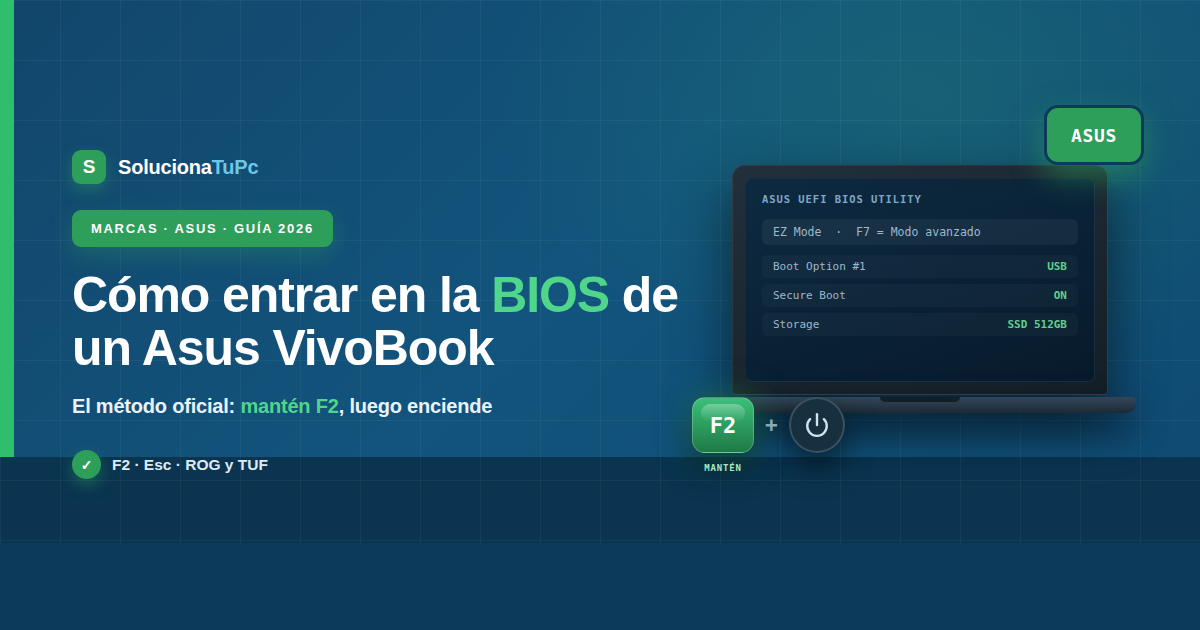
En un HP o un Lenovo pulsas la tecla repetidamente durante el arranque. En un Asus, el método oficial es al revés: primero mantienes pulsado F2, y sin soltarlo pulsas el botón de encendido. Ese matiz es la diferencia entre entrar a la primera o no entrar nunca.
En esta guía tienes el método oficial de Asus, el atajo para los portátiles gaming ROG y TUF —que usan una combinación completamente distinta—, y la vía desde Windows que funciona siempre aunque el teclado no llegue a tiempo. Todo aplica a VivoBook, ZenBook, ExpertBook y la gama gaming.
La clave: no pulses
F2repetidamente. Mantenlo pulsado antes de encender y sigue manteniéndolo hasta que aparezca la BIOS. Es el método que documenta el propio Asus.
Solución rápida (si tienes prisa)
- Apaga el portátil por completo (apagar, no reiniciar ni suspender).
- Mantén pulsada la tecla
F2con el equipo aún apagado. - Sin soltar
F2, pulsa el botón de encendido y sigue manteniendo la tecla hasta que veas la BIOS.
Si tu VivoBook sigue arrancando directo a Windows, el método 3 de más abajo entra sí o sí.
Método 1: mantener F2 antes de encender (el oficial)
Es el que documenta Asus para sus portátiles y el que mejor funciona.
- Apaga el equipo del todo desde Inicio → Iniciar/Apagar → Apagar.
- Con el portátil apagado, pulsa y mantén la tecla
F2. - Sin soltarla, pulsa el botón de encendido.
- Sigue manteniendo
F2hasta que aparezca la utilidad de configuración (verás Aptio Setup Utility o la interfaz UEFI de Asus).
El error habitual es aplicar aquí la costumbre de otras marcas: encender primero y luego empezar a pulsar. Cuando lo haces así, en los Asus modernos con SSD el arranque es tan rápido que la ventana ya se ha cerrado. Manteniendo la tecla desde antes, el teclado se lee en el instante exacto.
Un apunte: en algunos equipos de sobremesa y modelos antiguos de Asus la tecla no es F2 sino Supr (Del). Si F2 no da resultado, prueba con esa manteniéndola igual.
Método 2: si tienes un Asus ROG o TUF (gaming)
Aquí está el dato que casi nadie conoce y que desespera a muchos usuarios de portátiles gaming. En la gama ROG y TUF, Asus utiliza una combinación distinta que no tiene nada que ver con las teclas de función:
- Apaga el portátil por completo.
- Mantén pulsado el botón de bajar volumen (Volume Down).
- Sin soltarlo, pulsa el botón de encendido.
- El equipo arrancará directamente en la BIOS.
Si tienes un TUF Gaming o un ROG y llevas tiempo peleándote con F2 sin resultado, prueba esto: es el método que corresponde a tu modelo.
Método 3: entrar desde Windows (el infalible)
Si ninguna tecla llega a tiempo, este método no depende del teclado ni del cronómetro, y es el que documenta Asus como primera opción para Windows 10 y 11.
En Windows 11:
- Abre Configuración → Sistema → Recuperación.
- En Inicio avanzado, pulsa Reiniciar ahora.
- Tras el reinicio: Solucionar problemas → Opciones avanzadas → Configuración de firmware UEFI.
- Pulsa Reiniciar. Entrarás directamente en la BIOS.
En Windows 10: la ruta es Configuración → Actualización y seguridad → Recuperación → Inicio avanzado → Reiniciar ahora, y desde ahí los mismos pasos.
Atajo más rápido: mantén pulsada la tecla Mayús mientras haces clic en Reiniciar desde el menú de inicio de Windows. Te lleva a la misma pantalla azul de opciones avanzadas.
Y un truco extra que puedes escribir directamente: pulsa Windows + R, escribe shutdown /r /o /t 0 y pulsa Enter. Reinicia el equipo directamente en el menú de opciones avanzadas.
Si aun así no entras
Desactiva el Inicio rápido de Windows. Es la causa número uno en cualquier marca. Hace que apagar no sea realmente apagar sino una hibernación, y el equipo se salta la fase en la que el teclado está disponible. Ve a Panel de control → Hardware y sonido → Opciones de energía → Elegir el comportamiento de los botones de inicio/apagado → Cambiar la configuración actualmente no disponible → desmarca Activar inicio rápido → Guardar cambios.
Apaga después de hacer esto (ahora sí será un apagado real) y vuelve a intentar el método 1.
Usa el teclado del portátil, no uno USB externo: a veces no se inicializa a tiempo.
Conecta el cargador. Con la batería muy baja algunos equipos limitan opciones de arranque.
Comprueba que tu VivoBook realmente enciende. Si no llega a mostrar el logotipo de Asus, el problema no es de acceso a la BIOS sino de encendido. Pásate por la guía de diagnóstico cuando el portátil no enciende.
El menú de arranque: para USB sin tocar la BIOS
Si lo único que quieres es arrancar desde un pendrive una sola vez, no necesitas entrar en la BIOS ni cambiar nada. En los Asus, el menú de dispositivos de arranque se abre normalmente con la tecla Esc, manteniéndola igual que F2 antes de pulsar encendido.
Aparecerá una lista con los dispositivos disponibles; eliges tu USB y arranca solo esa vez, sin modificar la configuración. Es la opción más segura porque no hay riesgo de dejar el equipo sin arrancar por un cambio mal hecho. Si aún no tienes el pendrive preparado, empieza por cómo crear un USB de arranque para reparar Windows.
Ya estás dentro: EZ Mode y Modo avanzado
Al entrar en la BIOS de un Asus moderno te encontrarás con EZ Mode, una pantalla resumida con la información básica: temperatura, memoria instalada, discos detectados y el orden de arranque en forma de iconos arrastrables.
Para acceder a todos los ajustes tienes que pasar al Modo avanzado, normalmente pulsando F7 (en algunos modelos hay un botón en pantalla que pone Advanced Mode). Ahí encontrarás las pestañas completas: Main, Advanced, Boot, Security y Save & Exit.
Qué puedes tocar con seguridad
Boot Option Priorities. Para decidir qué dispositivo arranca primero. Es lo que necesitas si vas a instalar un sistema desde USB.
Secure Boot (pestaña Security o Boot). A veces hay que desactivarlo temporalmente para arrancar Linux o herramientas de rescate. Vuelve a activarlo al terminar, sobre todo con Windows 11, donde forma parte de los requisitos de seguridad.
Información del sistema (Main). Comprueba si la BIOS detecta el disco y la RAM. Si tu disco no aparece aquí, el problema es de hardware y no de Windows, y explica errores como «No bootable device».
En cambio, no toques voltajes ni ajustes de memoria, y no pongas contraseña de BIOS salvo que estés completamente seguro: una contraseña olvidada no se resuelve quitando la pila y suele acabar en servicio técnico oficial.
Si te has liado con algo, busca Load Optimized Defaults (normalmente F9) para restaurar la configuración de fábrica y salir sin más consecuencias.
Mi Asus arranca siempre directo a la BIOS
Es el problema contrario y también aparece mucho. Si tu VivoBook entra en la BIOS solo, sin que le pidas nada, casi siempre significa que no encuentra un sistema desde el que arrancar. Las causas habituales:
- El disco no está detectado (revisa la pestaña Main: si no aparece, es hardware).
- El orden de arranque se ha descolocado y apunta a un dispositivo vacío.
- Hay un USB conectado que el equipo intenta usar para arrancar sin éxito. Desconéctalo y prueba.
Empieza siempre por lo último: quita todos los pendrives y tarjetas y reinicia. Resuelve más casos de los que parece.
Teclas según tu modelo Asus
| Gama Asus | BIOS | Menú de arranque |
|---|---|---|
| VivoBook | Mantener F2 + encender | Mantener Esc + encender |
| ZenBook | Mantener F2 + encender | Mantener Esc + encender |
| ExpertBook | Mantener F2 + encender | Mantener Esc + encender |
| TUF Gaming | Bajar volumen + encender | Mantener Esc + encender |
| ROG | Bajar volumen + encender | Mantener Esc + encender |
| Sobremesa antiguos | Supr (Del) | F8 |
Tabla orientativa: en modelos muy antiguos o con BIOS personalizadas alguna tecla puede variar. Si ninguna funciona, el método 3 desde Windows sirve siempre.
Preguntas frecuentes
¿Cuál es la tecla de la BIOS en un Asus VivoBook? F2, pero el método correcto es mantenerla pulsada antes de encender y no soltarla, no pulsarla repetidamente durante el arranque como en otras marcas.
¿Por qué F2 no me funciona en mi Asus? Casi siempre porque la estás pulsando después de encender, o por el Inicio rápido de Windows. Mantén F2 desde antes de pulsar el botón de encendido y desactiva el Inicio rápido.
¿Cómo entro en la BIOS de un Asus ROG o TUF? Con el portátil apagado, mantén pulsado el botón de bajar volumen y pulsa encendido. En la gama gaming Asus no usa F2.
¿Cómo arranco desde un USB en un Asus sin tocar la BIOS? Mantén la tecla Esc antes de encender para abrir el menú de dispositivos de arranque. Eliges el USB y arranca solo esa vez.
Mi Asus entra en la BIOS solo al encender, ¿qué pasa? No encuentra sistema desde el que arrancar. Desconecta cualquier USB, comprueba en Main que el disco aparece detectado y revisa el orden de arranque.
¿Sigues sin poder entrar?
Si has probado a mantener F2 desde antes de encender, has desactivado el Inicio rápido y tu VivoBook sigue arrancando directo a Windows, usa el método desde Windows: es la vía segura y te lleva exactamente al mismo sitio.
Cuéntanos en los comentarios qué modelo de Asus tienes y en qué punto se te atasca, y te ayudamos a entrar.