Mi Asus VivoBook 15 no enciende: causas y solución
Pulsas el botón de encendido de tu Asus VivoBook 15 y no ocurre nada. O se enciende una luz pero la pantalla sigue negra. O arranca el ventilador un segundo y se apaga de golpe. Es de las averías que más asustan, porque el equipo parece muerto y no da ninguna pista.
Antes de pensar en el servicio técnico, hay algo que deberías probar: el EC Reset, el reinicio del controlador integrado que documenta el propio Asus. Es gratis, tarda menos de un minuto y resuelve una cantidad sorprendente de estos casos. Y tiene una particularidad que lo diferencia de otras marcas y que conviene hacer bien.
En esta guía vas a ir de lo más probable y barato a lo más costoso, en el orden correcto. La mayoría de los VivoBook que «no encienden» vuelven a la vida en los tres primeros pasos, sin abrir nada y sin gastar un euro.
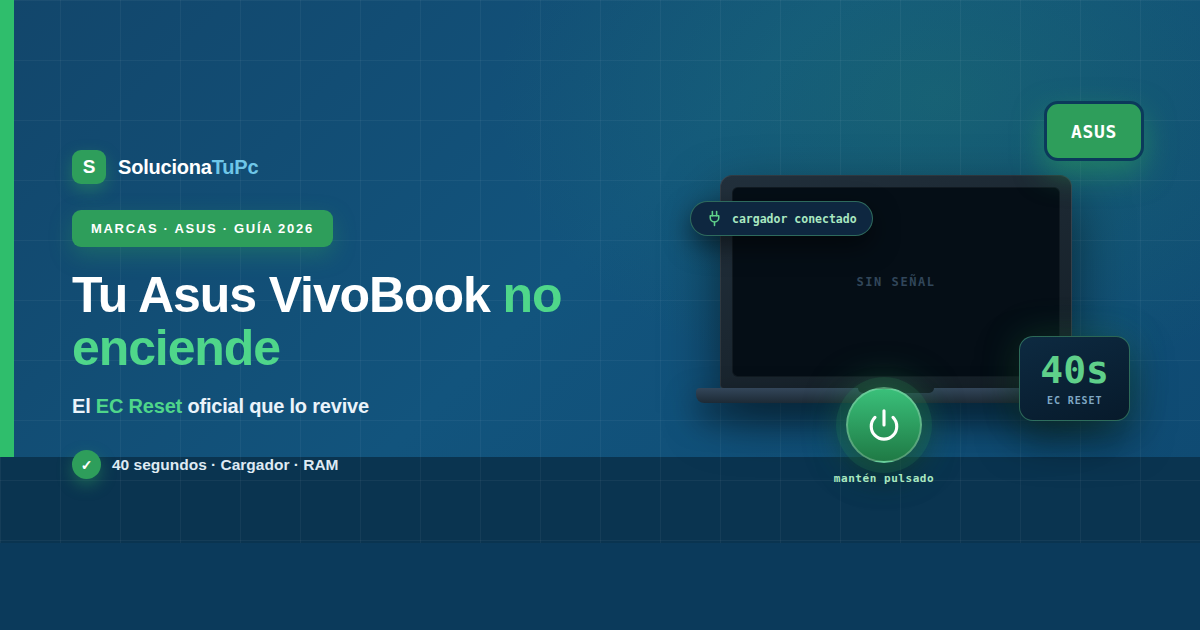
Atención al detalle: en Asus, el reinicio forzado se hace con el cargador conectado, no desconectado como en otras marcas. Y hay que mantener el botón de encendido 40 segundos, no 10 ni 20.
Solución rápida (si tienes prisa)
- Desconecta todos los periféricos (USB, tarjetas SD, ratón, impresora).
- Conecta el cargador al portátil y a la corriente.
- Mantén pulsado el botón de encendido 40 segundos seguidos, y suelta.
- Pulsa encender normalmente.
Si con eso arranca, ya está. Si no, vamos a averiguar qué falla exactamente.
Paso 1: mira qué luces se encienden
Esto orienta todo el diagnóstico, así que hazlo con atención y en una habitación con poca luz:
Ninguna luz, ni un ruido. No llega corriente. El sospechoso principal es el cargador o el conector de carga. Ve al paso 3.
Se enciende una luz pero no arranca. Hay corriente, pero el equipo no llega a iniciar. Es el caso más habitual y el que mejor responde al EC Reset. Paso 2.
El ventilador arranca y se apaga a los pocos segundos. Suele ser RAM mal asentada o protección térmica. Paso 4.
Enciende con luces y ventilador pero la pantalla sigue negra. El equipo funciona: el problema es de vídeo o de arranque, no de encendido. Ve al último apartado.
Parpadea la luz de carga. Problema de batería o alimentación. Paso 3.
Paso 2: el EC Reset oficial de Asus
Aquí está la solución que más casos resuelve, y la que Asus documenta oficialmente. El EC es el controlador integrado del portátil: el chip que gestiona el encendido, la carga, el teclado y los ventiladores. Cuando se queda bloqueado, el equipo no arranca aunque todo lo demás esté perfecto.
El procedimiento, tal cual lo indica Asus:
- Retira todos los dispositivos externos: pendrives, discos, tarjetas SD, impresoras, adaptadores, ratón.
- Apaga el portátil por completo.
- Conecta el adaptador de corriente. Sí, conectado — en Asus el reinicio se hace con el cargador enchufado.
- Mantén pulsado el botón de encendido durante 40 segundos sin soltarlo.
- Suelta y enciende normalmente para comprobar.
Ojo con la variante según modelo. Algunos VivoBook usan un diseño distinto: en ellos hay que mantener el botón unos 20 segundos, momento en el que el indicador de encendido parpadea rápidamente durante 3-5 segundos. Si ves ese parpadeo, suelta ahí: el reinicio ya se ha ejecutado.
Este mismo procedimiento restablece también el reloj en tiempo real (RTC) y devuelve el hardware a su estado por defecto, por lo que además de problemas de arranque puede resolver fallos de batería, de teclado y de touchpad. No borra ningún archivo ni afecta a Windows.
Si tras el EC Reset el equipo arranca pero te pide ajustar la fecha y la hora, es normal: forma parte del proceso.
Paso 3: descarta el cargador
Si no se enciende ninguna luz, empieza por aquí, que es lo más barato:
Comprueba el LED del cargador. Si tu adaptador tiene lucecita y no se enciende, está muerto. Es de las averías más frecuentes y más baratas de resolver.
Prueba otro enchufe, directamente en la pared y sin regletas de por medio.
Revisa el cable. Dóblalo suavemente cerca del conector mientras miras si aparece alguna luz en el portátil. Si va y viene, el cable está roto por dentro.
Mira los vatios. Los VivoBook usan cargadores de 45 W o 65 W según el modelo. Un cargador de menos potencia, o uno USB-C genérico de móvil, puede no llegar a arrancar el equipo. Compara la etiqueta del cargador con la de la base del portátil. Y si tu VivoBook carga por USB-C, necesita un cargador con Power Delivery: uno de móvil encaja pero no da la potencia necesaria.
Déjalo cargando 30 minutos. Con la batería completamente agotada, algunos equipos no encienden hasta acumular una carga mínima. Enchúfalo y espera antes de dar nada por perdido.
Si el equipo no reacciona al cargador en absoluto, revisa también cuando el portátil no detecta el cargador y cuando no carga aunque esté enchufado.
Paso 4: reasienta la RAM
Si el ventilador arranca un segundo y se apaga, o si enciende pero nunca llega a dar imagen, la memoria es la sospechosa número uno. Se desasienta con el tiempo por dilatación térmica y vibraciones, y sin RAM detectada el equipo no puede iniciar.
- Apaga, desconecta el cargador y quita la tapa inferior.
- Localiza el módulo de RAM y abre las pestañas laterales: saltará en diagonal.
- Limpia los contactos dorados con una goma de borrar blanca y sopla el zócalo.
- Vuelve a insertarlo en diagonal hasta el fondo, presionando hasta oír el clic.
Si tienes dos módulos, arranca con uno solo y luego con el otro, alternando ranuras, para identificar cuál falla. Tienes el detalle del montaje en cuánta RAM necesita tu portátil.
Un aviso importante para los VivoBook: muchos modelos de la gama —sobre todo los más finos y los de gama de entrada— llevan parte o toda la RAM soldada a la placa. Si al abrir la tapa no ves módulos extraíbles, es tu caso y este paso no aplica. No fuerces nada.
Paso 5: comprueba si es la pantalla
Si tras estos pasos el equipo da señales de vida —luces, ventilador, ruido de disco— pero la pantalla sigue negra, el problema ya no es de encendido sino de vídeo o de arranque de Windows.
La prueba más rápida y concluyente: conecta un monitor externo por HDMI y pulsa Windows + P. Si en el monitor externo sí ves imagen, tu VivoBook funciona perfectamente y el fallo está solo en su pantalla. Lo tienes paso a paso en conectar el portátil a un monitor externo para saber si la pantalla está rota.
Otra comprobación útil en Asus: intenta entrar en la BIOS manteniendo F2 antes de encender, tal como explicamos en cómo entrar en la BIOS de un Asus VivoBook. Si la BIOS se ve, tu pantalla y tu placa funcionan, y el problema está en Windows o en el driver de vídeo.
Resumen: qué hacer según el síntoma
| Síntoma | Causa probable | Qué hacer |
|---|---|---|
| Ninguna luz ni sonido | Cargador o conector de carga | Probar otro cargador y enchufe |
| Luz encendida, no arranca | Controlador integrado bloqueado | EC Reset (40 s con cargador) |
| Ventilador arranca y se apaga | RAM desasentada | Reasentar módulos (si no va soldada) |
| Enciende pero pantalla negra | Vídeo o arranque de Windows | Prueba del monitor externo |
| Luz de carga parpadeando | Batería o alimentación | Revisar cargador y batería |
Preguntas frecuentes
¿Cómo hago un reinicio forzado en un Asus? Con el cargador conectado y sin periféricos, mantén pulsado el botón de encendido 40 segundos. En algunos modelos basta con unos 20 segundos, hasta que el indicador parpadee rápido durante 3-5 segundos.
¿Por qué en Asus se hace con el cargador conectado? Porque el procedimiento oficial de Asus reinicia el controlador integrado (EC) y el reloj en tiempo real, y para eso necesita alimentación estable. Es distinto al de otras marcas, donde se desconecta.
¿El EC Reset borra mis archivos? No. Solo devuelve el hardware a su estado por defecto. No toca el disco ni Windows. Como mucho, tendrás que ajustar la fecha y la hora al arrancar.
Mi VivoBook enciende la luz pero no arranca, ¿qué significa? Que llega corriente pero el equipo no completa el inicio. Casi siempre es el controlador integrado bloqueado —se resuelve con el EC Reset— o RAM mal asentada.
¿Puedo quitar la batería de un VivoBook para reiniciarlo? En la mayoría de VivoBook actuales la batería es interna y no se extrae sin abrir el equipo. Por eso Asus diseñó el EC Reset: hace la misma función sin desmontar nada.
¿Sigue sin encender?
Si has hecho el EC Reset de 40 segundos, has descartado el cargador y has reasentado la RAM, y tu VivoBook sigue sin dar señales, lo más probable es un fallo de placa base o del conector de carga. Ahí ya toca presupuesto cerrado, y conviene valorarlo con calma: en ¿merece la pena reparar un portátil viejo o comprar uno nuevo? tienes la calculadora para decidir con números.
Cuéntanos en los comentarios qué modelo de VivoBook tienes y qué luces se encienden exactamente al pulsar el botón, y te decimos por dónde seguir.