Cómo crear un USB de arranque para reparar Windows desde cero
Cuando Windows no arranca —un pantallazo en bucle, un error de arranque o el equipo atascado en la reparación automática— muchas soluciones requieren entrar en el entorno de recuperación. Y si el sistema está tan dañado que no te deja llegar ahí por sí solo, la herramienta que lo resuelve todo es un USB de arranque de Windows. Con él puedes reparar el arranque, ejecutar comandos, restaurar el sistema o, en el peor caso, reinstalar Windows.
En esta guía te explicamos, paso a paso, cómo crear ese USB (necesitarás otro ordenador que funcione) y cómo usarlo para reparar el equipo averiado.
Solución rápida (si tienes prisa)
- Consigue un USB de al menos 8 GB (se borrará por completo).
- En un ordenador que funcione, descarga la herramienta de creación de medios (Media Creation Tool) de la web oficial de Microsoft.
- Ejecútala y elige «Crear medios de instalación (USB)».
- En el portátil averiado, arranca desde el USB (tecla del menú de arranque: F12, F9, Esc… según la marca).
- Elige «Reparar el equipo» (no «Instalar») para acceder a las herramientas de recuperación.
Qué necesitas antes de empezar
- Otro ordenador que funcione con Windows y conexión a internet (para crear el USB).
- Un pendrive USB de 8 GB o más. ⚠️ Se borrará todo su contenido, así que usa uno vacío o guarda antes lo que tenga.
- Unos 20-30 minutos (la descarga tarda según tu conexión).
Paso 1: Crea el USB con la herramienta oficial de Microsoft
La forma más sencilla y segura es la herramienta de creación de medios de Microsoft, que descarga Windows y prepara el USB automáticamente:
- En el equipo que funciona, entra en la web oficial de Microsoft de descarga de Windows 11 (o Windows 10, según tu versión).
- Descarga la «Herramienta de creación de medios» (Media Creation Tool).
- Ejecútala y acepta los términos.
- Elige «Crear medios de instalación (unidad flash USB, DVD o archivo ISO) para otro PC».
- Confirma idioma y edición (normalmente deja «Usar las opciones recomendadas»).
- Selecciona «Unidad flash USB» y elige tu pendrive de la lista.
- Espera a que descargue y prepare el USB. Al terminar, ya tienes tu USB de arranque.
💡 Alternativa avanzada — Rufus: si prefieres, puedes descargar el archivo ISO de Windows y usar el programa gratuito Rufus para «grabarlo» en el USB. Es útil si necesitas opciones especiales, pero para la mayoría de los casos la herramienta oficial es más que suficiente.
Paso 2: Arranca el portátil averiado desde el USB
Con el USB creado, ve al equipo que no arranca:
- Conecta el USB al portátil averiado (mejor en un puerto USB directo, no en un hub).
- Enciéndelo y pulsa repetidamente la tecla del menú de arranque para elegir desde dónde arrancar. Varía según la marca:
| Marca | Tecla del menú de arranque |
|---|---|
| HP | F9 (o Esc) |
| Dell | F12 |
| Lenovo | F12 |
| Acer | F12 |
| Asus | Esc o F8 |
| MSI | F11 |
- En el menú que aparece, elige el USB (suele figurar como «USB HDD», «UEFI: [marca del pendrive]» o el nombre del fabricante del USB).
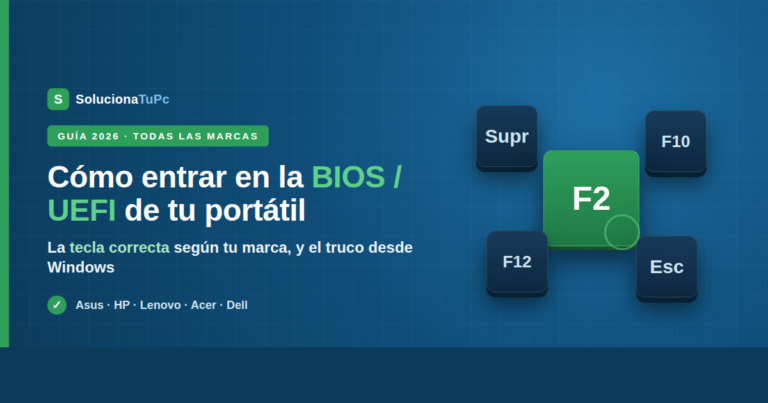
Si el USB no aparece o no arranca, entra en la BIOS y ajusta el orden de arranque para poner el USB primero. Te explicamos cómo en [Cómo entrar en la BIOS/UEFI de tu portátil (Asus, HP, Lenovo, Acer, Dell)]. Asegúrate también de que el modo (UEFI/Legacy) coincide con el de tu instalación.
Paso 3: Elige «Reparar el equipo» (no «Instalar»)
Aquí está la clave para no perder nada. Cuando arranque desde el USB, verás la pantalla de instalación de Windows:
- En la primera pantalla (idioma y teclado), pulsa Siguiente.
- En la pantalla siguiente, NO pulses «Instalar ahora». En su lugar, abajo a la izquierda, haz clic en «Reparar el equipo».
- Esto te lleva al entorno de recuperación (WinRE), con todas las herramientas para arreglar el arranque sin tocar tus archivos.
Paso 4: Usa las herramientas de reparación
Ya dentro de Solucionar problemas → Opciones avanzadas, tienes todo lo necesario:
- Reparación de inicio: intenta arreglar el arranque automáticamente.
- Símbolo del sistema: para ejecutar comandos de reparación del arranque (
bootrec) y del sistema (SFC,DISM,chkdsk). - Desinstalar actualizaciones: si el problema empezó tras una actualización → [Windows no arranca tras una actualización: cómo revertirla].
- Restaurar sistema: para volver a un punto anterior sin perder archivos.
Según tu error, sigue la guía específica:
- Bucle de reparación: [Windows se queda en «Preparando reparación automática» en bucle].
- «No bootable device»: [Error «No bootable device» en un portátil].
- Error 0x7B: [Error 0x0000007B al iniciar Windows].
Paso 5: Reinstalar Windows (solo si es imprescindible)
Si el daño es irreparable y decides reinstalar, este mismo USB sirve: en lugar de «Reparar el equipo», elige «Instalar ahora». Pero antes, haz copia de seguridad de tus archivos si puedes acceder a ellos (por ejemplo, arrancando desde el USB y copiándolos a un disco externo). Guía completa: [Cómo formatear un portátil y reinstalar Windows desde cero (guía 2026)] y [Mejores discos externos para hacer copia de seguridad antes de reparar].
Preguntas frecuentes
¿El USB de arranque borra mis archivos del portátil averiado?
No, si eliges «Reparar el equipo». Las herramientas de reparación no borran tus datos. Solo se borra todo si decides «Instalar ahora» y formatear el disco.
¿Se borra el contenido del pendrive?
Sí. Al crear el USB de arranque, se borra todo lo que tenga el pendrive. Usa uno vacío o guarda antes su contenido.
No tengo otro ordenador para crear el USB.
Necesitarás pedir prestado uno o acudir a alguien que pueda crearlo. La creación del USB debe hacerse en un equipo que funcione; no se puede hacer desde el portátil averiado si este no arranca.
El portátil no arranca desde el USB aunque lo he creado bien.
Comprueba en la BIOS el orden de arranque (USB primero) y que el modo UEFI/Legacy coincide. Prueba también otro puerto USB. A veces ayuda desactivar temporalmente Secure Boot desde la BIOS.
¿Sirve para Windows 10 y Windows 11?
Sí. La herramienta de creación de medios existe para ambas versiones; descarga la que corresponda a tu sistema desde la web oficial de Microsoft.
Conclusión
Un USB de arranque de Windows es la herramienta imprescindible para rescatar un equipo que no arranca: te da acceso al entorno de recuperación aunque el sistema esté muy dañado, permitiéndote reparar el arranque, ejecutar comandos, restaurar o reinstalar. Crearlo es sencillo con la herramienta oficial de Microsoft, solo necesitas otro ordenador y un pendrive de 8 GB. Y recuerda la regla de oro: al arrancar desde él, elige «Reparar el equipo» para solucionar el problema sin perder tus archivos. Tener este USB preparado de antemano te ahorrará más de un disgusto.
¿Ni con el USB de arranque consigues reparar el equipo? Si el sistema no se recupera ni reinstala, podría haber un fallo de disco o de hardware que requiera revisión profesional.