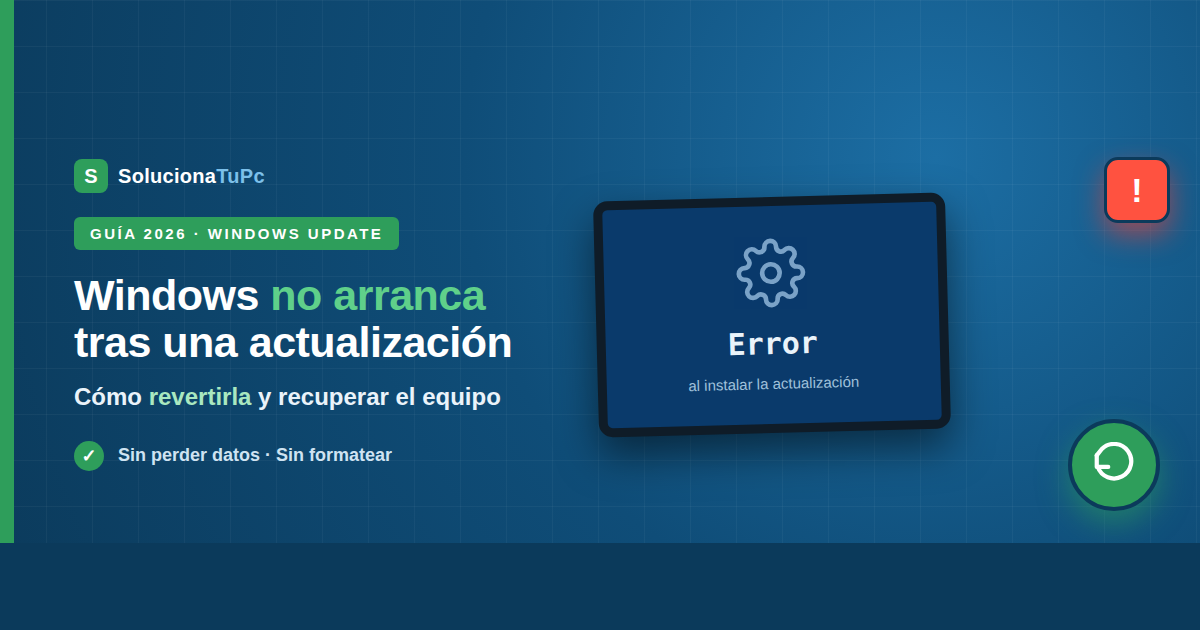
Windows no arranca tras una actualización: cómo revertirla y recuperar el equipo
Windows instaló una actualización, se reinició para terminar… y ya no arranca. En su lugar te encuentras una pantalla negra, un bucle de reinicios, un pantallazo o el mensaje «Deshaciendo los cambios realizados en el equipo». Es uno de los fallos más frustrantes, porque el equipo iba bien hasta que una actualización lo rompió. La buena noticia: casi siempre se soluciona revirtiendo esa actualización, sin perder tus archivos.
En esta guía te explicamos, paso a paso, cómo recuperar el equipo cuando Windows no arranca por culpa de una actualización.
Si el equipo se queda atascado en la pantalla de reparación en bucle, esta guía te ayuda a entrar; y para el detalle de ese bucle concreto, mira: [Windows se queda en «Preparando reparación automática» en bucle: cómo salir].
Solución rápida (si tienes prisa)
- Fuerza la entrada al menú de recuperación: apaga con el botón 2-3 veces durante el arranque.
- Ve a Solucionar problemas → Opciones avanzadas → Desinstalar actualizaciones.
- Elige «Desinstalar la actualización de calidad más reciente».
- Si no basta, prueba Restaurar sistema a un punto anterior.
- Cuando vuelvas a Windows, pausa las actualizaciones unos días para evitar que se reinstale de golpe.
Por qué una actualización puede impedir el arranque
Las actualizaciones de Windows suelen ser rutinarias, pero a veces entran en conflicto con tu equipo concreto: un driver incompatible, un archivo que se instaló mal, o un cambio que no encaja con tu hardware. El resultado es que, al reiniciar para aplicar la actualización, Windows no consigue completar el arranque. Es un problema conocido y, por eso mismo, Windows incluye herramientas específicas para deshacer el cambio.
Los síntomas típicos son: pantalla negra tras el logo, bucle de reinicios, un pantallazo azul/negro con un código de error, o el equipo atascado en «Trabajando en las actualizaciones» o «Deshaciendo los cambios».
Paso 1: Entra en el entorno de recuperación (WinRE)
Todo lo que sigue se hace desde el Entorno de Recuperación de Windows. Muchas veces, tras varios intentos fallidos, el propio Windows te lleva ahí. Si no, fuérzalo:
- Enciende el portátil.
- En cuanto veas el logo o el mensaje de actualización, mantén pulsado el botón de encendido hasta que se apague.
- Repite 2 o 3 veces. A la siguiente, entrarás en «Reparación automática» → Opciones avanzadas.
Si no lo consigues de ninguna forma, necesitarás un USB de instalación de Windows (créalo en otro equipo y arranca desde él eligiendo «Reparar el equipo»): [Cómo crear un USB de arranque para reparar Windows desde cero].
Paso 2: Desinstala la actualización problemática
Esta es la solución directa cuando la culpa es de una actualización. En el menú de recuperación:
- Ve a Solucionar problemas → Opciones avanzadas → Desinstalar actualizaciones.
- Verás dos opciones:
- «Desinstalar la actualización de calidad más reciente» (las mensuales de seguridad y correcciones). Prueba esta primero: es la causa habitual.
- «Desinstalar la actualización de características más reciente» (las grandes, que cambian la versión de Windows). Úsala si el problema empezó tras una actualización mayor.
- Elige la opción correspondiente, confirma y espera a que termine.
- Reinicia y comprueba si Windows arranca.
En la mayoría de los casos, deshacer la última actualización de calidad devuelve el equipo a la normalidad.
Paso 3: Restaura el sistema a un punto anterior
Si desinstalar la actualización no basta, o si el problema mezcla varios cambios, usa Restaurar sistema para volver a un momento en que todo funcionaba, sin perder tus archivos personales:
- En WinRE, ve a Opciones avanzadas → Restaurar sistema.
- Elige un punto de restauración anterior a la fecha de la actualización.
- Confirma y espera a que el proceso termine y reinicie.
Guía detallada: [Cómo restaurar Windows a un punto anterior sin perder archivos].
Paso 4: Prueba la Reparación de inicio
Si la actualización dañó archivos de arranque, la Reparación de inicio puede recomponerlos:
- En WinRE, ve a Solucionar problemas → Opciones avanzadas → Reparación de inicio.
- Deja que analice y repare (puede tardar varios minutos).
Si te dice que «no pudo reparar el PC», no te preocupes y pasa al siguiente paso; es habitual y hay más opciones.
Paso 5: Arranca en Modo Seguro y repara el sistema
Si consigues arrancar en Modo Seguro (desde Opciones avanzadas → Configuración de inicio → Reiniciar → tecla 4), aprovecha para:
- Reparar archivos del sistema con los comandos, en el Símbolo del sistema como administrador:
  sfc /scannow
  DISM /Online /Cleanup-Image /RestoreHealth
Detalle en [Cómo comprobar y reparar archivos dañados de Windows con SFC y DISM].
- Revisar drivers: si la actualización cambió un driver problemático (a menudo el de la gráfica), reviértelo.
Paso 6: Evita que la actualización se reinstale (importante)
Una vez que Windows vuelve a arrancar, hay un detalle clave: Windows intentará reinstalar la misma actualización y podrías volver al problema. Para evitarlo:
- Ve a Configuración → Windows Update.
- En «Pausar actualizaciones», pausa una o varias semanas.
- Eso te da margen para que Microsoft publique una corrección o para investigar antes de reinstalarla.
Así ganas tiempo y evitas repetir el fallo justo después de haberlo resuelto.
Tabla resumen
| Situación | Solución recomendada |
|---|---|
| No entras al menú de recuperación | Apagar 2-3 veces / USB de arranque (Paso 1) |
| Falló una actualización mensual | Desinstalar actualización de calidad (Paso 2) |
| Falló una actualización grande de versión | Desinstalar actualización de características (Paso 2) |
| Varios cambios o no sabes cuál fue | Restaurar sistema (Paso 3) |
| Arranque dañado | Reparación de inicio / SFC-DISM (Pasos 4-5) |
| Ya arranca, pero temes que se repita | Pausar actualizaciones (Paso 6) |
Preguntas frecuentes
¿Voy a perder mis archivos al desinstalar la actualización o restaurar?
No. Desinstalar una actualización y «Restaurar sistema» no borran tus archivos personales. Solo afectan a componentes del sistema y, en el caso de restaurar, a programas instalados después del punto elegido.
Se queda en «Deshaciendo los cambios realizados en el equipo» y no avanza.
Windows está intentando revertir la actualización él solo. Dale un tiempo razonable (puede tardar). Si se queda atascado horas, fuerza el apagado y entra en WinRE para desinstalar la actualización manualmente (Paso 2).
¿Puedo desactivar las actualizaciones para siempre?
No es recomendable, porque incluyen parches de seguridad importantes. Lo sensato es pausarlas temporalmente cuando una da problemas (Paso 6) y reactivarlas cuando haya una corrección.
Después de arreglarlo, ¿cómo sé si la actualización era la culpable?
Si al desinstalarla el equipo vuelve a arrancar con normalidad, era ella. Al pausar las actualizaciones, evitas que se reinstale hasta que Microsoft la corrija.
Conclusión
Que Windows no arranque tras una actualización asusta, pero es un problema conocido y con solución directa: entrar en el entorno de recuperación y desinstalar la actualización culpable o restaurar el sistema a un punto anterior, todo ello sin perder tus archivos. Una vez recuperado el equipo, pausar las actualizaciones unos días evita que el fallo se repita. Con esta secuencia, la gran mayoría de estos casos se resuelven en casa y sin necesidad de formatear.
¿El equipo sigue sin arrancar tras revertir la actualización? Si ni desinstalar ni restaurar lo recuperan, puede haber un daño mayor del sistema o un problema de disco que requiera revisión profesional.