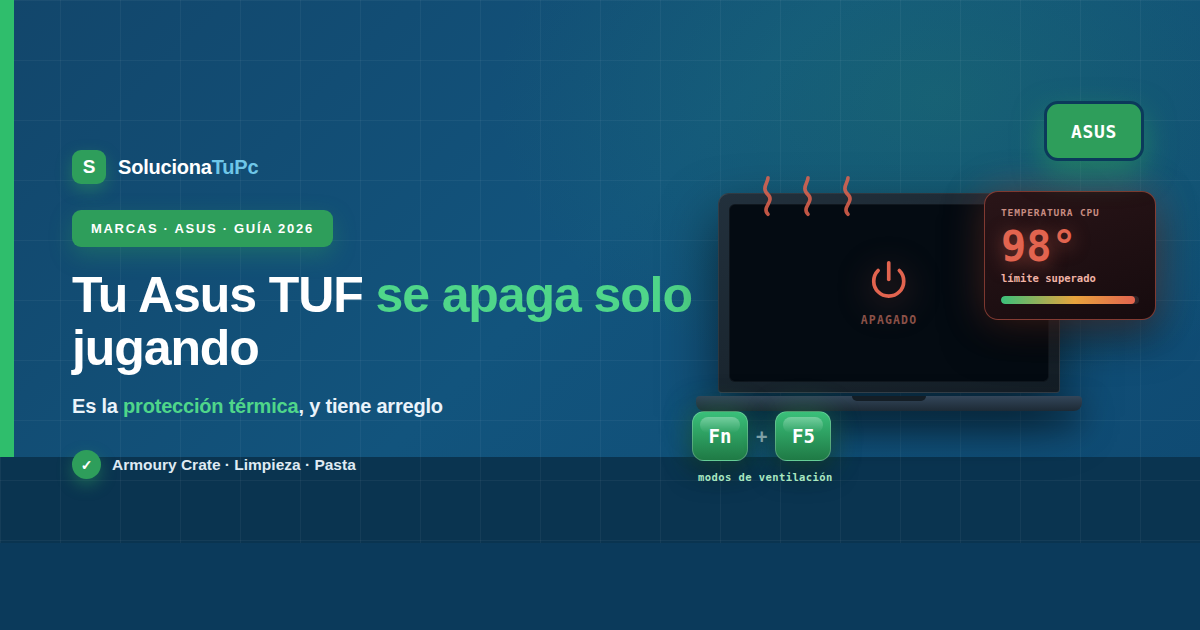
El Asus TUF Gaming se apaga solo por temperatura: solución
Estás en mitad de una partida y tu Asus TUF Gaming se apaga de golpe. Sin aviso, sin pantallazo azul, sin nada: como si le hubieran quitado el enchufe. Vuelves a encenderlo y arranca con normalidad, hasta que al rato pasa otra vez.
Aquí hay algo importante que conviene entender desde el principio: calentarse mucho y apagarse solo no son lo mismo. Un portátil gaming que alcanza 85 o 90 grados jugando está funcionando dentro de lo normal. Pero uno que se apaga ha activado la protección térmica de emergencia, y eso significa que algo va mal de verdad. No es un ajuste que puedas tolerar: es el equipo evitando dañarse.
Y esa distinción cambia el enfoque. Los modos de ventilación ayudan, sí, pero un apagado por temperatura casi nunca se arregla solo con software. Cuando el portátil llega al punto de cortarse, lo habitual es que haya suciedad tapando el disipador o pasta térmica agotada. En esta guía vas a confirmar que es temperatura, medirlo con datos y atacar la causa real.
Antes de nada: si tu TUF se apaga jugando pero funciona bien horas en tareas ligeras, es casi con seguridad temperatura. Si se apaga también navegando o en reposo, el problema es otro: mira el último apartado.
Solución rápida (si tienes prisa)
- Pulsa
Fn+F5hasta poner el modo Rendimiento o Turbo: los ventiladores trabajarán desde el principio. - Eleva el portátil unos centímetros para que tome aire por debajo.
- Limita los FPS del juego a 60 o 120 para bajar el calor generado.
Eso te dará margen para seguir jugando hoy. Pero si el equipo llega a apagarse, el arreglo de verdad está en la limpieza: sigue leyendo.
Paso 1: confirma que realmente es temperatura
Antes de desmontar nada, descarta las otras causas de apagado repentino, que son más comunes de lo que parece en portátiles gaming:
Se apaga solo bajo carga, nunca en reposo. Encaja con temperatura. Sigue al paso 2.
Se apaga también navegando o con el equipo parado. No es temperatura. Puede ser la fuente de alimentación, la batería o la placa. Empieza por el portátil se apaga solo a los pocos segundos.
Se apaga y la batería estaba baja pese a estar enchufado. Es un caso muy típico en gaming: bajo carga máxima, el equipo consume más de lo que entrega el cargador, tira de batería para compensar y, cuando esta se agota, se apaga. Revisa el apartado del cargador más abajo.
Se apaga con pantallazo azul antes. Entonces no es protección térmica sino un error de sistema. Ve a cómo solucionar el pantallazo azul.
Paso 2: mide, no supongas
Instala un programa de monitorización y juega 20-30 minutos con él registrando en segundo plano. En programas para medir la temperatura del portátil tienes las opciones gratuitas y fiables.
Lo que buscas es el pico máximo justo antes del apagado:
| Temperatura máxima | Qué significa |
|---|---|
| Hasta 85 °C | Normal en un portátil gaming |
| 85-90 °C | Alto pero aceptable bajo carga |
| 90-95 °C | Throttling: pierdes rendimiento |
| Más de 95-100 °C | Apagado de emergencia |
Si registras picos por encima de 95 °C, tienes la confirmación. Los valores de referencia completos están en temperaturas normales de CPU y GPU en un portátil.
Paso 3: los modos de Armoury Crate
Los TUF y ROG se controlan con Armoury Crate, el software de Asus. Y en la mayoría de modelos hay un atajo directo: Fn + F5 alterna entre los modos de funcionamiento (busca la tecla con el icono del ventilador).
Estos son los modos y lo que hace cada uno:
Silencioso. Limita la potencia de CPU y GPU para que generen poco calor y los ventiladores apenas giren, en torno a 35 dBA. En tareas ligeras los ventiladores pueden pararse del todo. Sigue siendo jugable en muchos títulos.
Rendimiento. El recomendado por Asus para la mayoría de casos: equilibra ruido, temperatura y potencia. Es el punto dulce para jugar.
Turbo. Activa el overclock de fábrica de la gráfica y sube la potencia de CPU y GPU al máximo. Más rendimiento, pero más temperatura y más ruido.
Manual. Control total: puedes dibujar tu propia curva de ventiladores y ajustar potencias. Útil si sabes lo que haces.
Windows. Devuelve el control a los planes de energía de Windows.
Y aquí está el matiz que mucha gente entiende al revés: si tu TUF se apaga, el modo Turbo no es tu amigo. Sube la potencia de los componentes y por tanto el calor generado. Para evitar apagados, Rendimiento es la mejor opción —tiene curva de ventilación agresiva sin disparar el consumo— y Silencioso es el que menos calor genera de todos, aunque sacrifiques FPS.
Si el equipo se apaga incluso en modo Silencioso, ya no hay software que lo arregle: es suciedad o pasta térmica.
Paso 4: la limpieza (la causa real en la mayoría de apagados)
Cuando un portátil gaming llega a apagarse, la causa número uno es el polvo acumulado en el disipador. No en las rejillas exteriores —eso se ve y se limpia fácil—, sino en las aletas internas del radiador, donde se forma una capa compacta que bloquea el paso del aire. El ventilador puede girar a tope y aun así no estar refrigerando nada.
Es especialmente grave en portátiles gaming porque mueven mucho más aire y, con él, mucho más polvo.
La limpieza básica por las rejillas ayuda, pero para resolver un apagado casi siempre hay que quitar la tapa inferior y limpiar el disipador directamente. El procedimiento paso a paso lo tienes en cómo limpiar el ventilador y disipador de un portátil.
Un aviso al usar aire comprimido: sujeta siempre el aspa del ventilador con un palillo mientras soplas. Si la dejas girar libre por la presión, puede generar corriente y dañar la placa.
Paso 5: la pasta térmica
Si tu TUF tiene dos o tres años o más, la pasta térmica estará seca. Y en un portátil gaming ese desgaste llega antes, porque trabaja a temperaturas altas durante horas.
Cuando la pasta pierde propiedades, el calor deja de transmitirse de la CPU al disipador. El resultado es exactamente lo que describes: temperaturas que se disparan bajo carga hasta el corte de emergencia, aunque el ventilador funcione perfectamente y no haya polvo.
Es la intervención que más grados baja de golpe —a veces 10 o 15— y el procedimiento está en cómo cambiar la pasta térmica de un portátil. Si te animas, en la mejor pasta térmica para portátiles tienes cuál elegir.
Combinación ganadora: limpieza a fondo del disipador + pasta térmica nueva. En un TUF con años, esas dos cosas juntas resuelven prácticamente todos los apagados térmicos.
Paso 6: reduce el calor en origen
Mientras tanto, o como complemento:
Limita los FPS. Lo más efectivo con diferencia. Si tu pantalla es de 144 Hz y el juego renderiza 300 fps, la gráfica trabaja al máximo para nada. Fija 60 o 120 fps y la temperatura baja de inmediato.
Baja las sombras y el trazado de rayos. Son las opciones más costosas. Un escalón menos quita varios grados sin que se note apenas.
Eleva el portátil. Los TUF toman aire por abajo. Sobre una mesa lisa respira justo; sobre una cama o un cojín, se asfixia. Elevarlo unos centímetros es de las mejoras más baratas que existen. Sobre las bases refrigerantes, el análisis honesto está en ¿sirven de algo?.
Ventila la habitación. Jugar en verano a 30 °C ambiente añade grados que no vas a quitar por software.
Si no es temperatura: el cargador
Este caso merece su propio apartado porque despista muchísimo. En un portátil gaming bajo carga máxima, el consumo puede superar lo que entrega el cargador. El equipo compensa tirando de la batería aunque esté enchufado, y cuando esta se vacía, se apaga de golpe.
Señales de que es esto: el porcentaje de batería baja mientras juegas con el cargador puesto, y el apagado llega cuando se acerca a cero.
Comprueba que estás usando el cargador original de tu TUF y no uno de menos vatios. Los TUF Gaming suelen requerir adaptadores de 150 W, 180 W o más según la configuración. Un cargador USB-C de 65 W puede mantener el equipo en reposo pero no aguantará una partida. Tienes qué mirar en cómo elegir un cargador compatible.
Resumen: qué hacer según tu caso
| Situación | Causa probable | Solución |
|---|---|---|
| Se apaga jugando, va bien en reposo | Protección térmica | Limpieza + pasta térmica |
| Picos de 95-100 °C medidos | Disipador obstruido | Limpieza a fondo del radiador |
| Equipo con 2-3 años o más | Pasta térmica seca | Cambiar pasta térmica |
| La batería baja jugando enchufado | Cargador insuficiente | Usar el adaptador original |
| Se apaga también en reposo | No es temperatura | Diagnóstico de encendido |
Preguntas frecuentes
¿Por qué se apaga solo mi Asus TUF jugando? Porque ha alcanzado su límite térmico —normalmente por encima de 95 °C— y activa la protección de emergencia para no dañarse. La causa suele ser polvo en el disipador o pasta térmica seca.
¿Es peligroso que se apague por temperatura? El apagado en sí es la protección funcionando, así que no daña el equipo. Lo que sí desgasta es llegar repetidamente a esas temperaturas. Conviene resolverlo, no convivir con ello.
¿El modo Turbo ayuda o empeora? Empeora si tu problema son los apagados: sube la potencia y por tanto el calor. Usa Rendimiento, que equilibra ventilación y consumo, o Silencioso si quieres el mínimo calor posible.
¿Para qué sirve Fn + F5? Alterna los modos de funcionamiento de Armoury Crate (Silencioso, Rendimiento, Turbo…) sin abrir el programa. Busca la tecla con el icono del ventilador.
Lo he limpiado y sigue apagándose, ¿qué queda? La pasta térmica. Si el equipo tiene más de dos años y la limpieza no bastó, es casi seguro que está agotada y hay que cambiarla.
¿Sigue apagándose?
Si has limpiado el disipador a fondo, has cambiado la pasta térmica, estás en modo Rendimiento y usas el cargador original, y tu TUF sigue cortándose, revisa que el ventilador realmente gire a plena velocidad bajo carga: un rodamiento dañado gira pero no mueve aire suficiente.
Cuéntanos en los comentarios qué modelo de TUF tienes, cuántos años lleva y qué temperatura máxima registras antes del apagado, y te decimos por dónde tirar.