El portátil no carga aunque esté enchufado: 8 soluciones que funcionan
Enchufas el portátil, ves que está conectado a la corriente… pero la batería no sube o aparece el aviso «conectado, no se está cargando». Es uno de los problemas más frustrantes, porque no sabes si la culpa es del cargador, de la batería o del propio equipo. La buena noticia es que muchas veces se soluciona en casa sin cambiar nada. En esta guía tienes 8 soluciones que funcionan, ordenadas de la más sencilla a la más avanzada.
Si el portátil no da ninguna señal al enchufarlo, mira antes: [Mi portátil no enciende y no da señales de vida].
Solución rápida (si tienes prisa)
- Prueba otro enchufe y revisa que el cargador tenga su luz encendida.
- Revisa el conector de carga (suciedad, holgura, cable dañado).
- Haz un «hard reset» (apaga, quita batería si es extraíble, botón 60 s).
- Reinstala el controlador de la batería en el Administrador de dispositivos.
- Comprueba si hay un modo de ahorro/limitación de carga activado.
Solución 1: Comprueba la corriente y el cargador
Antes de nada, descarta lo más simple:
- Prueba otro enchufe: puede que la toma o la regleta fallen, no el portátil.
- Mira la luz del cargador: muchos adaptadores tienen un LED. Si no se enciende al conectarlo a la corriente, el cargador puede estar averiado.
- Revisa el cable: busca dobleces, peladuras o daños, sobre todo cerca de los conectores (es donde más se estropean).
- Comprueba que el conector encaja bien y hace buen contacto.
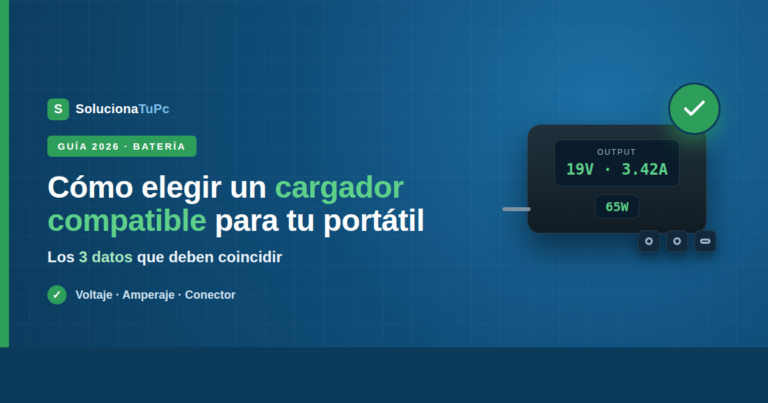
Si sospechas del cargador, pruébalo con otro compatible: [Cómo elegir un cargador universal compatible con tu portátil].
Solución 2: Revisa el puerto de carga del portátil
El conector donde enchufas el cargador puede estar sucio, con pelusa acumulada o algo suelto:
- Apaga el equipo y mira dentro del puerto con una linterna. Si ves pelusa o suciedad, límpiala con cuidado (con el equipo apagado, sin objetos metálicos).
- Comprueba si el conector se nota flojo o se mueve. Un puerto dañado puede impedir la carga y suele requerir reparación.
Solución 3: Haz un «hard reset» (descarga de energía residual)
La energía residual acumulada puede provocar fallos de carga. Un reinicio de energía lo soluciona a menudo:
- Apaga el portátil y desconecta el cargador.
- Si la batería es extraíble, quítala.
- Mantén pulsado el botón de encendido 60 segundos.
- Reconecta el cargador (y la batería) y enciende.
Solución 4: Reinstala el controlador de la batería
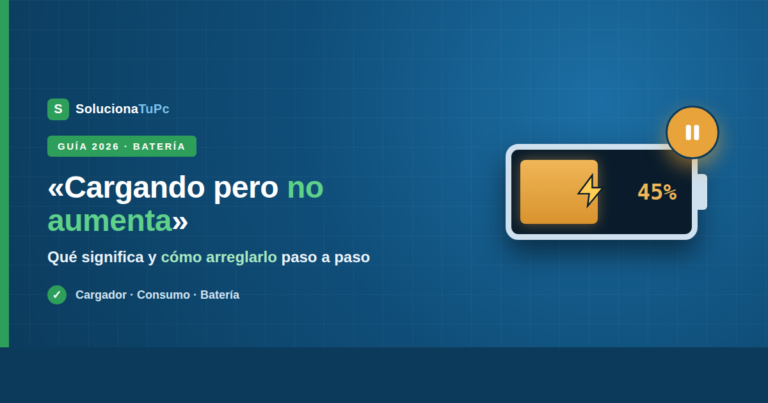
Windows usa un pequeño controlador para gestionar la batería, y a veces se corrompe, provocando el aviso «conectado, no se está cargando». Reinstalarlo es seguro y muy efectivo:
- Pulsa Windows + X → Administrador de dispositivos.
- Despliega «Baterías».
- Haz clic derecho en «Batería de método de control compatible con ACPI de Microsoft» y elige Desinstalar dispositivo.
- Reinicia el portátil: Windows lo reinstalará solo al arrancar.
En muchos casos, tras esto la batería vuelve a cargar con normalidad.
Solución 5: Comprueba si hay un modo de límite de carga
Muchos portátiles (Lenovo, ASUS, HP, Dell…) traen un modo que limita la carga al 60-80 % para alargar la vida de la batería. Si está activado, verás «conectado, no se está cargando» a propósito cuando llega a ese límite, y no es un fallo.
- Busca el software del fabricante (Lenovo Vantage, MyASUS, HP Command Center, Dell Power Manager…) y revisa si hay una opción de «conservación de batería», «umbral de carga» o «battery care».
- Si no quieres esa limitación, desactívala; si sí la quieres, entonces el comportamiento es normal.
Solución 6: Prueba sin batería (si es extraíble)
Si tu portátil tiene batería extraíble, esta prueba aísla el problema:
- Quita la batería, conecta solo el cargador e intenta encender.
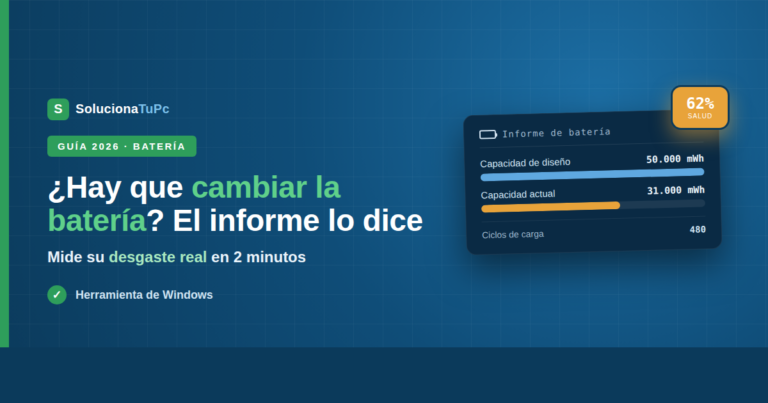
- Si funciona sin batería pero no carga con ella, el problema es la batería (desgastada o defectuosa) y habrá que sustituirla. Compruébalo con [Cómo saber si tienes que cambiar la batería del portátil (informe de batería)].
Solución 7: Actualiza el BIOS y Windows
A veces un fallo de carga se corrige con una actualización:
- Windows Update: ve a Configuración → Windows Update y actualiza.
- BIOS/firmware: algunos fabricantes publican actualizaciones de BIOS que corrigen problemas de carga. Descárgala solo desde la web oficial de tu marca y sigue sus instrucciones con cuidado (una actualización de BIOS mal hecha es arriesgada).
Solución 8: Valora el estado de la batería
Si la batería tiene muchos años o ha hecho miles de ciclos, puede estar tan desgastada que ya no acepta carga. Señales: dura muy poco, se agota de golpe, o directamente no carga.
- Genera un informe de batería para ver su desgaste real: [Cómo saber si tienes que cambiar la batería del portátil (informe de batería)].
- Si está muy deteriorada, la solución es sustituirla.
⚠️ Si la batería está hinchada o deformada (el equipo «baila» o el touchpad va raro), deja de usarla y cámbiala: es un riesgo de seguridad.
Tabla resumen
| Situación | Causa probable | Solución |
|---|---|---|
| El cargador no enciende su luz | Cargador averiado | Probar otro cargador |
| Conector flojo o sucio | Puerto de carga | Limpiar / reparar puerto |
| «Conectado, no se está cargando» | Driver o modo de límite | Reinstalar driver / revisar software del fabricante |
| Funciona sin batería, no con ella | Batería defectuosa | Sustituir batería |
| Batería muy antigua, dura nada | Desgaste | Cambiar batería |
| Empezó tras una actualización | Firmware/BIOS | Actualizar BIOS/Windows |
Preguntas frecuentes
Pone «conectado, no se está cargando», ¿está rota la batería?
No necesariamente. Muchas veces es el controlador de la batería (reinstálalo, Solución 4) o un modo de límite de carga activado a propósito (Solución 5). Solo si esas opciones no lo resuelven conviene sospechar de la batería.
El cargador funciona en otro portátil pero no en el mío.
Entonces el problema está en tu equipo: puerto de carga, driver de batería o la propia batería. Sigue las soluciones 2, 4 y 6.
¿Puedo usar el portátil mientras soluciono esto?
Sí, si enciende con el cargador conectado. Pero si la batería no carga y depende solo de la corriente, ten cuidado de no perder trabajo si se va la luz.
Carga muy despacio o a ratos.
Puede ser un cargador de menos potencia de la necesaria, un cable dañado o un contacto flojo en el puerto. Prueba con el cargador original y revisa el conector.
Conclusión
Que el portátil no cargue aunque esté enchufado rara vez significa que esté estropeado: en muchos casos la causa es el cargador, el puerto de carga, el controlador de la batería o un modo de límite de carga activado. Empieza por lo sencillo —probar otro enchufe y cargador, revisar el conector— y sigue con el hard reset y la reinstalación del driver de la batería, que resuelven una gran parte de los casos. Solo cuando todo eso falla conviene pensar en sustituir la batería. Con estas 8 soluciones, la mayoría de los portátiles vuelven a cargar sin necesidad de servicio técnico.
¿Sigue sin cargar tras probarlo todo? Si ni el cargador, ni el driver, ni una batería nueva lo solucionan, puede haber un fallo en el puerto o en la placa que conviene revisar.