La batería del portátil se agota muy rápido: cómo alargar su duración
Antes te duraba toda la mañana y ahora, en una hora, ya está pidiendo enchufe. Que la batería se agote muy rápido es una de las quejas más habituales, y puede deberse a dos cosas muy distintas: que estés gastando más de la cuenta (algo que se ajusta fácil) o que la batería esté desgastada (y toque cuidarla o cambiarla). En esta guía te enseñamos a alargar su duración con ajustes gratuitos y a saber cuándo el problema es la batería en sí.
Si además no carga bien o el porcentaje va raro, mira: [«Cargando pero no aumenta»: qué significa y cómo arreglarlo].
Solución rápida (si tienes prisa)
- Baja el brillo de la pantalla: es lo que más batería consume.
- Activa el modo Ahorro de energía / Eficiencia.
- Mira en Configuración qué apps gastan más y ciérralas.
- Quita programas del inicio y apps en segundo plano.
- Comprueba el desgaste de la batería: si está muy gastada, habrá que cambiarla.
Primero: ¿gastas mucho o la batería está gastada?
Antes de nada, distingue el tipo de problema:
- Gastas mucho: la batería está sana, pero el brillo alto, muchas apps abiertas o un modo de máximo rendimiento la vacían rápido. Se ajusta gratis (Pasos 1-6).
- Batería desgastada: con los años y los ciclos de carga, la batería pierde capacidad y dura cada vez menos, hagas lo que hagas. Aquí toca cuidarla o sustituirla (Paso 7).
Para saber en cuál estás, más adelante verás cómo comprobar el desgaste real de la batería.
Paso 1: Baja el brillo de la pantalla
La pantalla es, con diferencia, lo que más batería consume. Bajar el brillo a un nivel cómodo (no al máximo) puede darte bastante más autonomía al instante. Usa las teclas de brillo (Fn + sol) o el control rápido de Windows. Activa también el brillo automático si tu equipo lo tiene.
Paso 2: Activa el modo Ahorro de energía
Windows tiene modos de energía que regulan el consumo:
- Ve a Configuración → Sistema → Batería (o Energía).
- Activa el «Ahorro de energía» o elige el modo «Eficiencia energética».
- Puedes configurarlo para que se active solo al bajar de cierto porcentaje.
Este modo reduce el rendimiento en segundo plano y alarga la duración notablemente.
Paso 3: Descubre qué apps consumen más
Windows te dice exactamente qué está gastando tu batería:
- Ve a Configuración → Sistema → Batería → Uso de la batería.
- Verás una lista de apps ordenadas por consumo.
- Cierra o desinstala las que gasten mucho sin que las necesites (a veces sorprende encontrar una app en segundo plano vaciando la batería).
Paso 4: Reduce apps en segundo plano y del inicio
Muchos programas siguen consumiendo aunque no los uses:
- Apps en segundo plano: en Configuración → Aplicaciones, desactiva los permisos de segundo plano de las que no necesites siempre activas.
- Programas de inicio: quita del arranque los que no uses: [Cómo acelerar el arranque de Windows y quitar programas del inicio].
Paso 5: Cierra pestañas y apaga lo que no uses
- El navegador con muchas pestañas es un gran devorador de batería: cierra las que no necesites.
- Apaga el WiFi, Bluetooth o dispositivos conectados (ratón inalámbrico, etc.) cuando no los uses.
- Desconecta periféricos USB que consumen energía si no los necesitas.
Paso 6: Descarta un proceso o malware que la vacíe
Si la batería se agota muy rápido de repente, puede haber un proceso descontrolado o malware consumiendo recursos (y batería):
- Abre el Administrador de tareas y mira si algo satura la CPU: [La CPU está al 100 % sin motivo].
- Pasa un análisis de malware completo con Seguridad de Windows.
Paso 7: Comprueba el desgaste de la batería
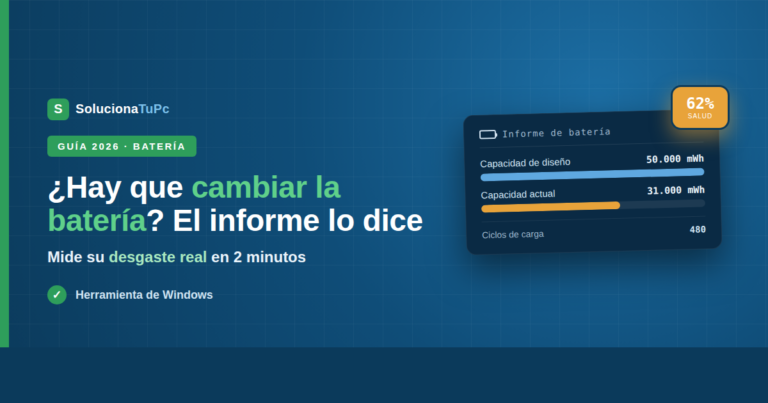
Si has ajustado todo lo anterior y aun así dura poquísimo, la batería probablemente esté desgastada. Puedes verlo con un informe de batería que compara su capacidad original con la actual:
- Genera el informe siguiendo [Cómo saber si tienes que cambiar la batería del portátil (informe de batería)].
- Si la capacidad ha caído mucho (por ejemplo, conserva menos de la mitad), la batería está agotada y la solución es sustituirla.
A veces el porcentaje se muestra mal (saltos, se «clava»): en ese caso, calibrarla ayuda a que el sistema mida bien: [Cómo calibrar la batería de un portátil Windows correctamente].
Cómo cuidar la batería para que dure más años
Además de gastar menos en cada carga, puedes alargar la vida de la batería con buenos hábitos:
- Evita el calor: el calor es el mayor enemigo de la batería. Mantén el portátil fresco: [Mi portátil se calienta mucho y se apaga].
- No la lleves siempre al 0 % ni la fuerces al 100 % constantemente: lo ideal es moverse entre el 20 % y el 80 % cuando puedas.
- Usa el modo de límite de carga (80 %) del fabricante si tienes el portátil casi siempre enchufado.
- No la dejes descargada mucho tiempo si vas a guardar el equipo; déjala a media carga.
Tabla resumen
| Acción | Efecto | Coste |
|---|---|---|
| Bajar el brillo | Alto | Gratis |
| Modo Ahorro de energía | Alto | Gratis |
| Cerrar apps que consumen | Medio-alto | Gratis |
| Reducir segundo plano e inicio | Medio | Gratis |
| Apagar WiFi/Bluetooth sin uso | Medio | Gratis |
| Descartar malware/proceso | Variable | Gratis |
| Cambiar batería desgastada | Definitivo | Bajo |
Preguntas frecuentes
¿Por qué de repente me dura mucho menos?
Un bajón repentino suele deberse a una app o proceso que se ha disparado (revisa el uso de batería y el Administrador de tareas) o a malware. Un descenso gradual a lo largo de meses/años es el desgaste normal de la batería.
¿Cuánto debería durar la batería de un portátil?
Depende del modelo y del uso, pero si antes te duraba, por ejemplo, 5 horas y ahora apenas 1, hay margen de mejora (ajustes) o la batería está gastada. Compara con lo que duraba cuando era nueva.
¿Está mal dejar el portátil siempre enchufado?
No es dañino en equipos modernos, pero si lo usas casi siempre enchufado, activar el límite de carga al 80 % alarga la vida de la batería.
¿Las apps «optimizadoras de batería» sirven?
Poco o nada, y algunas son sospechosas. Los ajustes nativos de Windows (modos de energía, uso de batería) son más efectivos y seguros.
Dura poco incluso con el brillo bajo y sin apps.
Es la señal típica de una batería desgastada. Genera el informe de batería; si conserva poca capacidad, cámbiala.
Conclusión
Que la batería se agote rápido tiene dos lecturas: si es cuestión de consumo, se arregla gratis bajando el brillo, activando el ahorro de energía y cerrando lo que gasta de más; si es cuestión de desgaste, toca cuidarla con buenos hábitos (evitar el calor, no forzar los extremos de carga) y, cuando ya conserva poca capacidad, sustituirla. Empieza por los ajustes —suelen dar una mejora inmediata— y, si aun así dura poquísimo, comprueba el desgaste real con el informe de batería. Con eso sabrás si tu portátil solo necesitaba un ajuste o una batería nueva.
¿Dura muy poco pese a todo? Si tras optimizar el consumo la autonomía sigue siendo mínima, lo más probable es que la batería esté agotada y convenga cambiarla.