Cómo saber si tienes que cambiar la batería del portátil (informe de batería)
¿Tu portátil dura cada vez menos y no sabes si es cosa de ajustes o de que la batería ya está para jubilarla? La forma definitiva de saberlo es generar un informe de batería: una herramienta que Windows trae de serie y que te dice el desgaste real de tu batería, comparando lo que aguantaba de nueva con lo que aguanta ahora. En esta guía te enseñamos a generarlo, a interpretarlo y a decidir si toca cambiarla.
Si aún no has probado a reducir el consumo, hazlo antes: [La batería del portátil se agota muy rápido: cómo alargar su duración].
Solución rápida (si tienes prisa)
- Abre el Símbolo del sistema y ejecuta
powercfg /batteryreport. - Abre el informe HTML que se genera.
- Compara «Design Capacity» (capacidad de diseño) con «Full Charge Capacity» (capacidad actual).
- Si la actual ha caído por debajo del 50-60 % de la de diseño, la batería está muy desgastada.
- Revisa también el número de ciclos de carga.
Qué es el informe de batería
El informe de batería es un documento que Windows genera con datos técnicos de tu batería: su capacidad original, su capacidad actual, el número de ciclos que ha hecho y su historial de uso. Con esos datos puedes calcular el desgaste y decidir con criterio si merece la pena cambiarla, en lugar de guiarte solo por la sensación de que «dura poco».
Paso 1: Genera el informe de batería
Es muy sencillo y no instala nada:
- Pulsa Windows, escribe
cmd, haz clic derecho en «Símbolo del sistema» y elige «Ejecutar como administrador». - Escribe este comando y pulsa Enter:
powercfg /batteryreport- Windows te dirá que ha guardado el informe en una ruta (normalmente en tu carpeta de usuario), con el nombre
battery-report.html. - Ve a esa ubicación y ábrelo con el navegador (doble clic).
Paso 2: Encuentra los dos datos clave
Dentro del informe, busca la sección «Installed batteries» (baterías instaladas). Ahí verás dos valores fundamentales:
- Design Capacity (capacidad de diseño): la capacidad original de la batería, la que tenía de nueva.
- Full Charge Capacity (capacidad de carga completa): la capacidad actual, la máxima que puede almacenar hoy.
La diferencia entre ambas es el desgaste.
Paso 3: Calcula el desgaste
Es una regla de tres muy simple:
Salud de la batería (%) = (Capacidad actual ÷ Capacidad de diseño) × 100
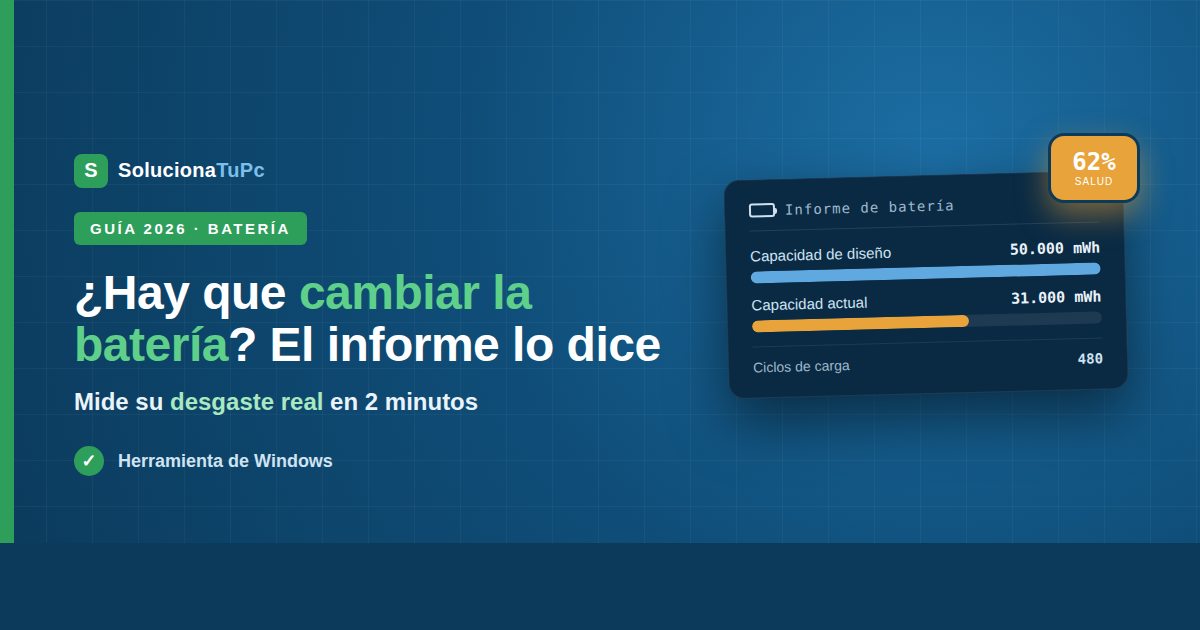
Por ejemplo, si la capacidad de diseño era 50.000 mWh y la actual es 31.000 mWh, la salud es del 62 % (ha perdido un 38 %).
Como referencia:
| Salud actual | Estado | Qué hacer |
|---|---|---|
| 80 – 100 % | Excelente / buena | Nada, está sana |
| 60 – 80 % | Desgaste normal | Vigilar; aún funcional |
| 40 – 60 % | Bastante desgastada | Valorar cambiarla |
| < 40 % | Muy desgastada | Cambiarla |
Paso 4: Mira el número de ciclos y el historial
El informe también incluye:
- Cycle Count (ciclos de carga): cuántos ciclos completos ha hecho. Las baterías suelen estar diseñadas para varios cientos de ciclos (a menudo 300-1.000) antes de degradarse mucho. Cuantos más ciclos, más desgaste esperable.
- Battery capacity history: un historial que muestra cómo ha ido bajando la capacidad con el tiempo. Es útil para ver si el descenso es gradual (normal) o brusco.
- Battery life estimates: estimaciones de duración según el uso.
Alternativa: programas gratuitos
Si prefieres algo más visual, hay herramientas gratuitas que muestran la salud de la batería de forma directa (como BatteryInfoView), sin comandos. Descárgalas siempre de su web oficial. Aun así, el informe nativo de Windows es fiable y no requiere instalar nada.
Señales de que hay que cambiar la batería
Además del informe, estas señales indican que la batería está para cambiar:
- Dura muy poco aunque hayas optimizado el consumo (brillo bajo, sin apps).
- Se apaga de golpe aunque marque batería restante.
- El porcentaje pega saltos raros o se «clava».
- No mantiene la carga o se agota sola apagado.
- Está hinchada o deformada (⚠️ señal de peligro: deja de usarla y cámbiala).
⚠️ Una batería hinchada puede notarse porque el portátil «baila» al apoyarlo, el touchpad hace clic raro o la carcasa está abombada. No la perfores ni la fuerces: es un riesgo de seguridad. Sustitúyela cuanto antes.
¿Cambiarla o no? Cómo decidir
- Salud por encima del 60-70 % y te apañas: probablemente no compense cambiarla aún; optimiza el consumo.
- Salud por debajo del 50 % o autonomía inaceptable: merece la pena cambiar la batería, sobre todo si el resto del portátil funciona bien. Es una mejora barata que devuelve horas de autonomía.
- Batería hinchada: cámbiala sí o sí, por seguridad.
Antes de comprar, asegúrate de elegir la batería compatible con tu modelo exacto. Si el porcentaje se muestra mal pero la capacidad es buena, prueba a calibrarla primero: [Cómo calibrar la batería de un portátil Windows correctamente].
Preguntas frecuentes
¿El informe de batería es fiable?
Sí. Lee los datos reales que reporta la propia batería (capacidad de diseño y actual, ciclos). Es la forma más objetiva de conocer su desgaste, mejor que fiarse de la sensación.
Mi batería marca 62 % de salud, ¿es para cambiarla?
Es un desgaste notable pero aún funcional. Si te apañas con la autonomía, puedes seguir; si te resulta insuficiente, cambiarla te devolverá bastante duración. Por debajo del 50 % ya es muy recomendable cambiarla.
¿Cuántos ciclos aguanta una batería?
Depende del modelo, pero muchas están diseñadas para 300-1.000 ciclos manteniendo buena capacidad. Superado ese rango, el desgaste se acelera.
No encuentro el archivo del informe.
El comando indica la ruta donde lo guarda (normalmente C:\Users\TuUsuario\battery-report.html). Cópiala en el explorador de archivos o busca «battery-report» en tu carpeta de usuario.
¿Puedo cambiar la batería yo mismo?
En muchos portátiles sí (batería extraíble o accesible bajo la tapa). En otros va integrada y es más delicado. Si dudas, un técnico la sustituye rápido.
Conclusión
Antes de decidir si cambiar la batería, no te guíes por la intuición: genera el informe de batería con powercfg /batteryreport y mira el dato que de verdad importa, la capacidad actual frente a la de diseño. Con eso sabrás el desgaste real en un porcentaje claro. Si la salud está por encima del 60-70 %, probablemente solo necesites optimizar el consumo; si ha caído por debajo del 50 % o la autonomía es inaceptable —y siempre que esté hinchada—, cambiar la batería es una mejora barata que devuelve horas de vida a tu portátil. Un informe de dos minutos te ahorra dudas y gastos innecesarios.
¿La batería está muy desgastada o hinchada? Si toca cambiarla y no te ves haciéndolo, un técnico puede instalar una batería compatible rápidamente y con seguridad.