Cómo calibrar la batería de un portátil Windows correctamente
¿El porcentaje de tu batería da saltos raros, se queda «clavado» o el portátil se apaga de golpe cuando aún marca un 20 %? A veces el problema no es la batería en sí, sino que Windows la está midiendo mal. La solución es calibrarla: un proceso sencillo que hace que el sistema vuelva a leer correctamente el nivel de carga. En esta guía te explicamos cuándo hace falta y cómo hacerlo bien, paso a paso.
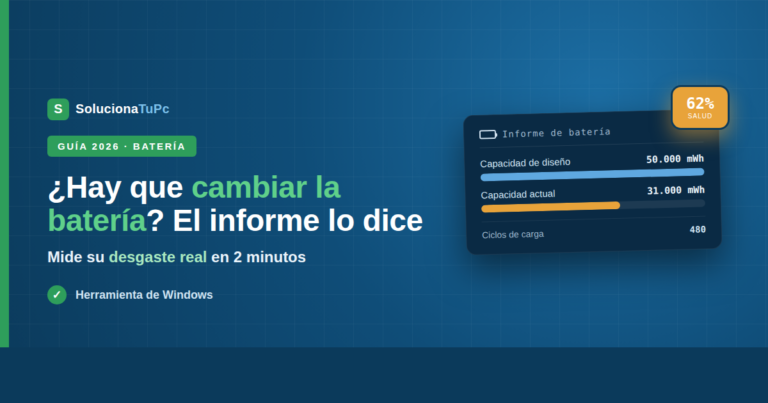
Ojo: calibrar no recupera la capacidad de una batería gastada. Si la batería está muy desgastada, míralo aquí: [Cómo saber si tienes que cambiar la batería del portátil (informe de batería)].
Solución rápida (el proceso en 4 pasos)
- Carga al 100 % y déjalo enchufado un rato más.
- Descárgala del todo hasta que el portátil se apague solo (desactiva la suspensión).
- Déjalo apagado unas horas.
- Cárgalo al 100 % sin interrupciones. Listo: batería calibrada.
Qué es calibrar la batería (y qué no)
Calibrar la batería es reajustar la medición del porcentaje para que coincida con la carga real. Con el tiempo y los ciclos, el sistema puede perder la referencia y mostrar datos incorrectos (por ejemplo, saltar del 50 % al 20 %, o apagarse antes de llegar al 0 %). La calibración corrige eso.
Importante: calibrar NO añade capacidad ni «arregla» una batería vieja. Solo hace que el porcentaje mostrado sea fiable. Si tu batería dura poco porque está desgastada, la calibración no lo solucionará (para eso, cambiarla).
¿Cuándo necesitas calibrar?
Calíbrala si notas alguno de estos síntomas:
- El porcentaje pega saltos bruscos (del 60 % al 30 % de golpe).
- Se queda clavado en un número mucho rato y luego cae en picado.
- El portátil se apaga solo cuando aún marca batería (por ejemplo, al 15-20 %).
- La duración estimada que muestra Windows es claramente irreal.
- Hace mucho tiempo que no la calibras (conviene hacerlo cada pocos meses).
Si el porcentaje se muestra bien y simplemente dura poco, no necesitas calibrar: mira [La batería se agota muy rápido].
Antes de empezar: prepara el equipo
Para que la descarga completa funcione, hay que evitar que el portátil se suspenda o hiberne a mitad:
- Ve a Configuración → Sistema → Energía (o Panel de control → Opciones de energía).
- Pon en «Nunca» la suspensión y el apagado de pantalla con batería (temporalmente, para la calibración).
- Desactiva temporalmente el «Ahorro de energía» y, si tienes un límite de carga del fabricante (80 %), desactívalo para poder llegar al 100 %.
Recuerda volver a dejar estos ajustes como estaban al terminar.
Paso 1: Carga al 100 %
Conecta el cargador y deja que la batería llegue al 100 %. Cuando lo alcance, déjalo enchufado un par de horas más para asegurarte de que está totalmente llena.
Paso 2: Descárgala por completo
Ahora desconecta el cargador y usa el portátil (o simplemente déjalo encendido) hasta que se descargue del todo y se apague solo. Como has desactivado la suspensión, seguirá consumiendo hasta agotarse por completo. Este vaciado total es clave para la calibración.
Paso 3: Déjalo reposar apagado
Una vez apagado por batería agotada, déjalo apagado unas horas (por ejemplo, unas 3-5 horas o toda la noche). Esto asegura que la batería queda totalmente descargada antes de la siguiente carga.
Paso 4: Carga al 100 % sin interrupciones
Conecta el cargador y carga de un tirón hasta el 100 %, a ser posible con el equipo apagado o en reposo y sin desenchufar en el proceso. Cuando llegue al 100 %, la batería quedará calibrada y el porcentaje volverá a mostrarse de forma fiable.
Al terminar, restaura los ajustes de energía (suspensión, ahorro y límite de carga) que cambiaste al principio.
Alternativa: herramienta del fabricante o BIOS
Algunos portátiles incluyen una herramienta de calibración propia, que automatiza el proceso:
- En el software del fabricante (Lenovo Vantage, MyASUS, HP, Dell Power Manager…) puede haber una opción de «calibrar batería».
- Algunos equipos la tienen en la BIOS/UEFI (una utilidad de «Battery Calibration»).
Si tu portátil ofrece esta opción, es la forma más cómoda de hacerlo.
Cada cuánto calibrar
- Como mantenimiento, cada 2-3 meses es suficiente.
- O cuando notes que el porcentaje se muestra mal (saltos, apagones prematuros).
No es necesario hacerlo constantemente; abusar de las descargas completas no es lo ideal para la longevidad de la batería, así que calíbrala solo cuando haga falta.
Preguntas frecuentes
¿Calibrar mejora la duración de la batería?
No directamente. Calibrar hace que el porcentaje sea fiable y evita apagones prematuros por mala lectura, pero no aumenta la capacidad. Si la batería está desgastada, seguirá durando poco.
Se apaga al 20 %, ¿lo arregla la calibración?
Muchas veces sí, si el apagón se debe a una mala medición del nivel. Tras calibrar, el sistema sabrá cuándo queda de verdad poca batería. Si tras calibrar sigue igual, la batería puede estar dañada.
¿Es malo descargar la batería del todo para calibrar?
Una descarga completa puntual para calibrar no es dañina. Lo que no conviene es hacerlo constantemente; por eso se calibra solo cada pocos meses, no a diario.
¿Y si tengo el límite de carga al 80 %?
Desactívalo temporalmente para la calibración (necesitas llegar al 100 %) y vuelve a activarlo después si quieres seguir cuidando la batería.
Tras calibrar sigue mostrando mal el porcentaje.
Si la lectura sigue siendo errática después de calibrar, es señal de que la batería está realmente desgastada o defectuosa. Comprueba su salud con el informe de batería y valora cambiarla.
Conclusión
Calibrar la batería es la solución cuando el porcentaje se muestra mal: salta, se clava o el portátil se apaga antes de tiempo. El proceso es sencillo —cargar al 100 %, descargar del todo, reposar y volver a cargar al 100 %— y devuelve al sistema una lectura fiable del nivel de carga. Eso sí, ten claras las expectativas: calibrar no recupera una batería gastada, solo corrige la medición. Si tras calibrarla sigue durando poquísimo, el problema es el desgaste y la solución es cambiarla. Hazlo cada pocos meses o cuando notes lecturas raras, y tu portátil volverá a decirte la verdad sobre su batería.
¿El porcentaje sigue descontrolado tras calibrar? Si la lectura no se estabiliza, la batería puede estar defectuosa y convenir su sustitución.