Cómo restablecer de fábrica un Dell con SupportAssist
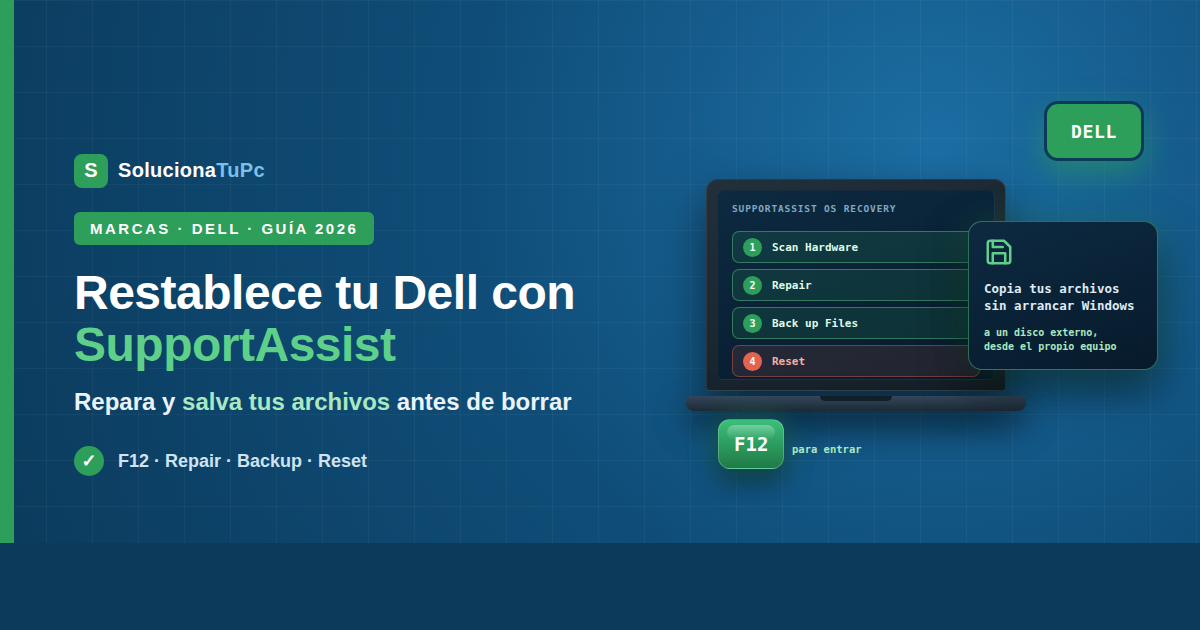
Tu Dell arrastra años de programas, va lento, o vas a venderlo y quieres dejarlo limpio. Y aquí Dell tiene algo que las demás marcas no ofrecen: SupportAssist OS Recovery, un entorno de recuperación que no solo restaura el equipo, sino que puede hacer una copia de seguridad de tus archivos antes de borrar nada — y funciona aunque Windows no arranque.
Eso último merece que te detengas un segundo. Si tu portátil ya no inicia y creías que tus fotos estaban perdidas, no lo están: desde este entorno puedes rescatarlas a un disco externo sin necesidad de otro ordenador ni de sacar el disco duro.
En esta guía vas a ver las cuatro cosas que hace SupportAssist, en el orden correcto: primero reparar sin borrar (que muchas veces basta), después salvar tus archivos, y solo entonces restaurar. Porque restablecer de fábrica debería ser el último paso, no el primero.
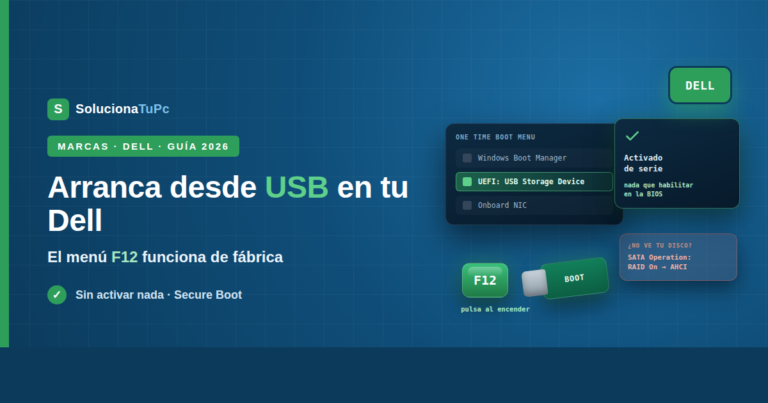
Cómo llegar: enciende el portátil y pulsa
F12repetidamente en cuanto veas el logotipo de Dell. En el menú, elige SupportAssist OS Recovery. Si Windows no arranca tras varios intentos, el entorno se abrirá solo.
Solución rápida (si tienes prisa)
- Pulsa
F12al encender y elige SupportAssist OS Recovery. - Prueba primero Repair (repara el arranque sin borrar tus datos).
- Si no basta, usa Back up Files para salvar tus archivos y luego Reset.
Ese orden es importante: reparar antes de borrar te puede ahorrar el proceso entero.
Qué hace SupportAssist (y en qué orden usarlo)
El entorno ofrece cuatro funciones, y conviene conocerlas todas antes de tocar nada:
| Función | Qué hace | ¿Borra datos? |
|---|---|---|
| Scan Hardware | Diagnostica el hardware: memoria, disco, batería | No |
| Repair | Repara el arranque, la tabla de particiones y archivos de sistema | No |
| Back up Files | Copia tus archivos a un disco externo | No |
| Reset | Restaura el sistema operativo | Sí |
La secuencia lógica es exactamente esa: diagnosticar → reparar → salvar → restaurar. Mucha gente va directa al último paso y pierde todo innecesariamente.
Paso 1: prueba Repair antes de borrar nada
Si tu Dell no arranca, empieza siempre por aquí. La opción Repair intenta arreglar los problemas más comunes de inicio: archivos de arranque dañados, tabla de particiones corrupta, errores del sistema de archivos.
- Entra en SupportAssist con
F12. - Elige Repair.
- Deja que analice y aplique las correcciones.
- Reinicia y comprueba.
Si funciona, has resuelto el problema sin perder absolutamente nada. Es sorprendente la cantidad de casos en los que un equipo aparentemente muerto se recupera solo con esto.
Aprovecha también Scan Hardware si sospechas de un fallo físico: comprueba memoria, disco y batería, y te da un código si encuentra algo. Es la misma herramienta que explicamos en cómo entrar en la BIOS de un Dell Inspiron, accesible desde el mismo menú F12.
Paso 2: salva tus archivos desde el propio entorno
Esta es la función que hace especial a SupportAssist, y la que más gente agradece.
Antes de restaurar —o si tu Windows ya no arranca y quieres rescatar lo que tienes—, elige Back up Files. El entorno te permitirá copiar tus documentos, fotos y descargas a un disco externo o pendrive conectado al portátil.
No necesitas otro ordenador. No necesitas sacar el disco. No necesitas saber nada técnico.
Ten preparado un disco con espacio suficiente. Si no tienes ninguno, en los mejores discos externos para copia de seguridad tienes las opciones y precios actuales — y es, con diferencia, la inversión más rentable de todo este proceso.
Paso 3: restaurar de fábrica con Reset
Cuando ya has reparado sin éxito y has salvado tus archivos, toca restaurar. SupportAssist ofrece dos opciones, y la diferencia importa:
Reset to Factory Settings. Reinstala el sistema operativo original de fábrica, tal como venía el equipo. No necesita internet porque usa la imagen almacenada en el propio disco. Es más rápida, pero instala una versión antigua de Windows que tendrás que actualizar después.
Reset and Update (Cloud Restore). Descarga e instala la versión más reciente del sistema operativo con los drivers actuales. Requiere conexión a internet y un USB de 16 GB. Tarda más, pero deja el equipo actualizado y limpio de entrada.
Importante: las dos opciones borran todos los datos del disco. No hay una variante que conserve tus archivos — por eso el paso 2 es imprescindible. Eso sí, ambas te ofrecerán hacer la copia de seguridad antes de continuar, así que aún estás a tiempo si te lo saltaste.
El proceso tarda entre 30 y 90 minutos (más si eliges la opción con descarga). Mantén el portátil enchufado y no lo interrumpas aunque parezca atascado.
Paso 4: si quieres conservar tus archivos
Si tu Windows arranca y lo único que buscas es una limpieza a fondo sin perder tus documentos, no uses SupportAssist: usa la función de Windows, que sí permite conservarlos.
En Windows 11:
- Configuración (
Windows+I) → Sistema → Recuperación. - En Restablecer este PC, pulsa Restablecer PC.
- Elige Mantener mis archivos o Quitar todo.
- Elige Descarga en la nube o Reinstalación local.
- Revisa el resumen y pulsa Restablecer.
En Windows 10: Configuración → Actualización y seguridad → Recuperación → Restablecer este PC.
Es la única vía que borra programas y ajustes pero deja intactos tus documentos, fotos y descargas.
Paso 5: si SupportAssist no aparece
Puede pasar, y tiene explicación:
- La partición de recuperación ya no existe, porque formateaste el equipo o instalaste Windows por tu cuenta.
- Cambiaste el disco duro por un SSD: la partición se quedó en el disco antiguo.
- Tu modelo es muy antiguo y no incluye esta herramienta.
En esos casos tienes dos salidas. La primera, usar el método de Windows del paso 4. La segunda, crear un USB de recuperación de Dell desde otro ordenador: Dell ofrece una herramienta que descarga la imagen original de tu equipo introduciendo el número de servicio (la etiqueta de servicio de la base). Necesitarás un pendrive de 16 GB o más.
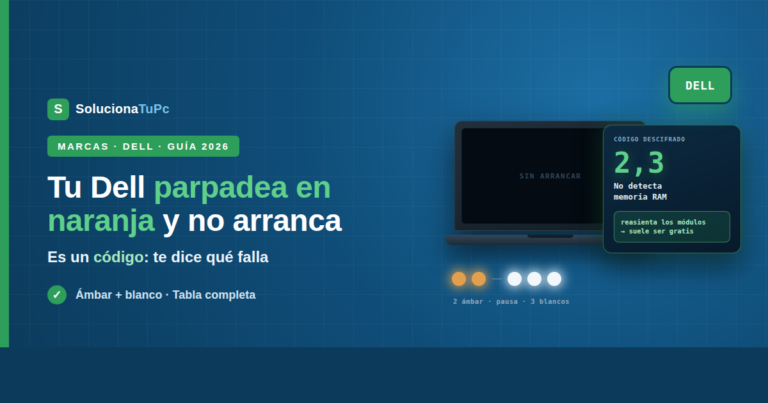
Si tu Dell ni siquiera llega al logotipo, restablecer no arreglará nada porque el problema no es de software: revisa antes qué significan los parpadeos ámbar de tu Dell.
Qué método elegir
| Tu situación | Método | ¿Conserva archivos? |
|---|---|---|
| No arranca pero quiero intentarlo todo | SupportAssist · Repair | Sí |
| Windows no arranca y quiero mis datos | SupportAssist · Back up Files | Sí |
| Voy a venderlo o regalarlo | SupportAssist · Reset to Factory | No |
| Quiero el Windows más actual y limpio | SupportAssist · Reset and Update | No |
| Solo quiero limpiarlo y guardar mis cosas | Windows · Mantener mis archivos | Sí |
Después de restablecer: tres pasos finales
Actualiza Windows. Ve a Configuración → Windows Update y pásale todas las actualizaciones, sobre todo si usaste Reset to Factory Settings, que instala una versión antigua. Si se atasca, lo resolvemos en Windows Update se queda atascado.
Revisa los drivers. Con la restauración de Dell vienen incluidos. Si falta alguno, instala SupportAssist desde Windows o descárgalos del soporte oficial con tu número de servicio. Nunca de webs que prometen «actualizar todos los drivers»: suelen traer adware.
Recupera tus archivos de la copia que hiciste, y aprovecha para no reinstalar los programas que en realidad no usabas — son los que fueron ralentizando el equipo.
Y si tras restablecerlo sigue yendo lento, el problema no era Windows sino el hardware, casi siempre el disco mecánico. La solución está en cambiar el disco por un SSD.
Preguntas frecuentes
¿Cómo entro en SupportAssist OS Recovery? Pulsa F12 repetidamente al encender y elígelo en el menú. Si Windows falla al arrancar varias veces seguidas, el entorno se abre automáticamente.
¿SupportAssist borra mis archivos? La opción Reset sí, en sus dos variantes. Pero antes puedes usar Back up Files para copiarlos a un disco externo desde el propio entorno, aunque Windows no arranque.
¿Qué diferencia hay entre «Reset to Factory» y «Reset and Update»? La primera reinstala el sistema original desde el disco, sin internet. La segunda descarga la versión más reciente con drivers actuales, y necesita conexión y un USB de 16 GB.
¿Puedo restablecer sin perder mis documentos? Con SupportAssist no. Para eso usa Restablecer este PC de Windows con la opción Mantener mis archivos.
No me aparece SupportAssist en el menú F12. Probablemente la partición de recuperación ya no existe (formateaste o cambiaste el disco). Usa el método de Windows o crea un USB de recuperación desde la web de Dell con tu número de servicio.
¿No consigues restablecerlo?
Si el proceso falla a mitad, prueba antes la opción Repair del propio SupportAssist, y si el equipo llega a arrancar en Windows, ejecuta una reparación con SFC y DISM antes de repetir el restablecimiento.
Cuéntanos en los comentarios qué modelo de Dell tienes y qué opciones te aparecen en SupportAssist, y te decimos cuál te conviene usar.