Cómo arrancar desde USB en un Dell (menú F12) paso a paso
Tienes el pendrive preparado y quieres arrancar desde él en tu Dell, ya sea para reinstalar Windows, probar Linux, pasar un antivirus de rescate o recuperar archivos de un equipo que ya no inicia.
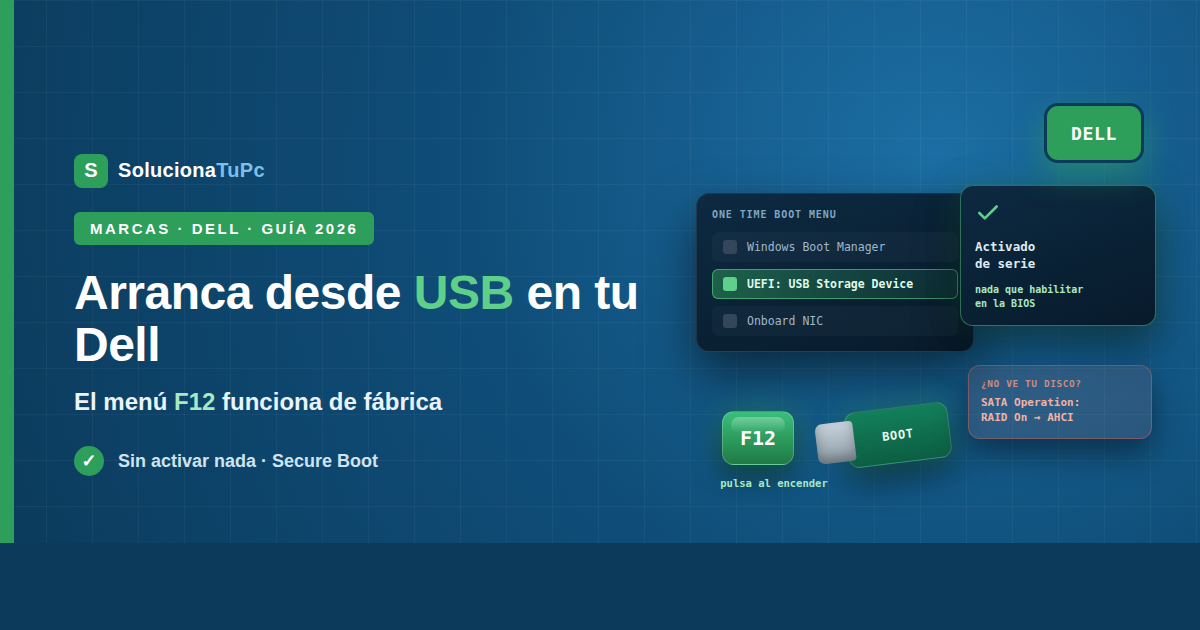
Buenas noticias: en Dell esto es de lo más sencillo del mercado. La tecla es F12, funciona de fábrica sin que tengas que activar nada previamente, y abre un menú donde eliges el USB con las flechas. Nada de opciones ocultas ni de contraseñas para desbloquear ajustes, como ocurre en otras marcas.
Ahora bien, hay un caso concreto que desconcierta a mucha gente y que sí es muy propio de Dell: que el USB arranque perfectamente pero el instalador no vea tu disco duro. No es que el disco esté roto — es un ajuste de la BIOS, y lo veremos con el cuidado que merece, porque cambiarlo mal puede dejarte sin arrancar Windows.
La clave: con el USB ya conectado, apaga del todo, enciende y pulsa
F12repetidamente en cuanto veas el logotipo de Dell. Elige tu pendrive de la lista y listo.
Solución rápida (si tienes prisa)
- Conecta el USB antes de encender el portátil.
- Apaga por completo, enciende y pulsa
F12repetidamente. - Elige tu pendrive en la lista y pulsa
Enter.
Si el USB no aparece, salta al apartado correspondiente: casi siempre es Secure Boot o el formato del pendrive.
Antes de nada: conecta el USB con el equipo apagado
Parece un detalle menor y es la causa número uno de fallos. El portátil solo busca dispositivos de arranque en el momento del encendido. Si enchufas el pendrive cuando ya tienes el menú en pantalla, no aparecerá.
Además, úsalo en un puerto directo del portátil, nunca en un hub ni en una base. Y si tienes puertos USB 2.0 y 3.0 (los azules), prueba primero en el 2.0: algunos instaladores antiguos dan problemas en 3.0.
Si aún no has preparado el pendrive, empieza por cómo crear un USB de arranque para reparar Windows.
Método 1: el menú F12 (el recomendado)
Es el método que no modifica nada en tu equipo.
- Con el USB conectado, apaga el portátil por completo (apagar, no reiniciar).
- Pulsa el botón de encendido y, en cuanto veas el logotipo de Dell, pulsa
F12repetidamente. - Se abrirá el One Time Boot Menu con la lista de dispositivos.
- Elige tu USB con las flechas y pulsa
Enter.
Recuerda que este menú de Dell es mucho más que un selector de arranque: desde ahí también llegas a la BIOS, a los diagnósticos de hardware y a SupportAssist, como explicamos en cómo entrar en la BIOS de un Dell Inspiron.
En la lista, tu pendrive puede aparecer con su marca (SanDisk, Kingston…), como USB Storage Device, o duplicado: una entrada con el prefijo UEFI y otra sin él. Elige la de UEFI si tu Dell es de 2013 en adelante, que es lo habitual.
La gran ventaja: arranca el USB solo esa vez, sin tocar la configuración. No hay riesgo de dejar el equipo sin arrancar por un cambio mal hecho.
Método 2: cambiar el orden de arranque (permanente)
Solo si necesitas que el equipo intente arrancar siempre primero desde USB:
- Entra en la BIOS pulsando
F2repetidamente al encender. - Ve a la sección Boot o Boot Sequence.
- Mueve tu USB a la primera posición de la lista.
- Guarda y sal (normalmente con
F10o Apply → Exit).
Déjalo como estaba cuando termines. Un portátil configurado para arrancar siempre desde USB puede darte sustos si olvidas un pendrive conectado.
Método 3: desde Windows
Si Windows arranca y no quieres pelearte con teclas:
- Con el USB conectado, abre el menú de Inicio.
- Mantén pulsada la tecla
Mayúsy haz clic en Reiniciar. - En la pantalla azul: Usar un dispositivo.
- Elige tu USB.
Es el método más cómodo y no falla nunca por temas de tiempo.
El USB no aparece en la lista
Repasa esto en orden:
Secure Boot. En Dell está accesible directamente, sin los trucos que hacen falta en otras marcas. Entra con F2, busca Secure Boot en la sección de arranque o seguridad y ponlo en Disabled. Suele ser necesario para Linux, herramientas de rescate y pendrives creados con programas de terceros; para un USB oficial de Windows normalmente no hace falta. Vuelve a activarlo al terminar, sobre todo con Windows 11.
El USB está mal creado. Debe estar en FAT32 con tabla GPT para arranque UEFI. Copiar los archivos «a mano» no crea un USB de arranque: hay que usar Media Creation Tool, Rufus o similar.
El Inicio rápido de Windows. Hace que apagar no sea realmente apagar y el teclado no llega a estar disponible. Desactívalo en Panel de control → Opciones de energía → Elegir el comportamiento de los botones de inicio/apagado → Cambiar la configuración actualmente no disponible → desmarca Activar inicio rápido.
Modo de arranque UEFI o Legacy. Si vas a arrancar un USB antiguo creado en modo MBR, puede que necesites habilitar la compatibilidad heredada (Enable Legacy Option ROMs) en la BIOS. En equipos recientes esa opción puede no existir: entonces la solución es recrear el pendrive en modo UEFI/GPT.
El pendrive o el puerto fallan. Pruébalo en otro ordenador y prueba otro puerto. Si ningún USB funciona en un puerto concreto, mira los puertos USB del portátil no funcionan.
El caso Dell: el USB arranca pero no ve tu disco
Este merece apartado propio porque es muy característico de la marca y desespera a quien intenta instalar un sistema.
El USB arranca perfectamente, entras en el instalador de Windows o de Linux… y la lista de discos aparece vacía. Parece que el disco duro ha desaparecido.
La causa suele ser un ajuste de la BIOS llamado SATA Operation, que en muchos Dell viene configurado como RAID On. Los instaladores no siempre incluyen el controlador necesario para ver el disco en ese modo, así que no lo detectan. Cambiándolo a AHCI, el disco aparece de inmediato.
Está en la BIOS (F2), en la sección de almacenamiento o System Configuration, según el modelo.
Y aquí viene el aviso importante. Si ya tienes Windows instalado y funcionando en ese equipo, no cambies este ajuste sin más: Windows arranca con el controlador correspondiente al modo configurado, y al cambiarlo dejará de iniciar, normalmente con un pantallazo azul de tipo INACCESSIBLE_BOOT_DEVICE.
El cambio solo es seguro y directo si:
- Vas a instalar el sistema desde cero y vas a formatear el disco de todas formas.
- O has preparado antes Windows para el cambio arrancándolo una vez en modo seguro con la nueva configuración, de forma que cargue el controlador adecuado.
Si no estás seguro, déjalo como está y busca la variante del instalador que incluya el controlador de almacenamiento de tu equipo. Y si te has quedado sin arrancar tras cambiarlo, volver el ajuste a su valor anterior devuelve el sistema a la normalidad.
Para qué vas a necesitarlo
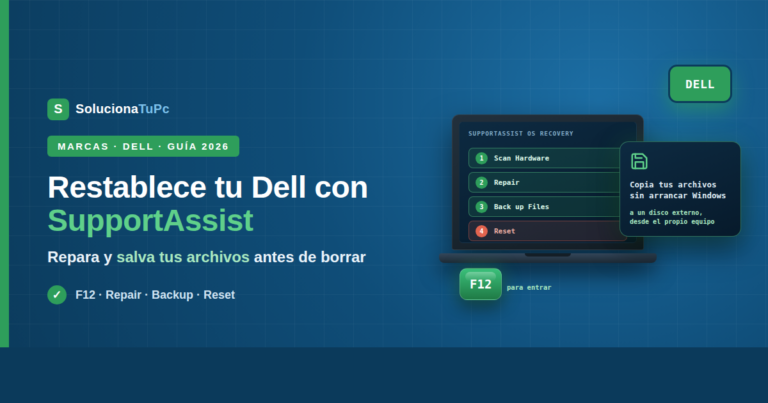
Reinstalar Windows. Aunque en un Dell muchas veces no necesitas ningún USB: SupportAssist restaura el sistema desde el propio equipo, como explicamos en cómo restablecer de fábrica un Dell con SupportAssist.
Recuperar archivos de un equipo que no arranca, con un USB de Linux en vivo — aunque en Dell tienes también la opción de copiarlos desde el propio SupportAssist.
Cambiar de disco. Si vas a poner un SSD, el USB de arranque es imprescindible para instalar el sistema en el disco nuevo. Merece mucho la pena: mira cuánto mejora realmente un portátil al cambiar a SSD.
Teclas según tu modelo Dell
| Gama Dell | Menú de arranque | BIOS |
|---|---|---|
| Inspiron | F12 | F2 |
| XPS | F12 | F2 |
| Latitude | F12 | F2 |
| Vostro | F12 | F2 |
| G-Series (gaming) | F12 | F2 |
Dell usa el mismo esquema en toda su gama, y el menú F12 viene activado de fábrica: no hay que habilitarlo como en otras marcas.
Preguntas frecuentes
¿Cuál es la tecla para arrancar desde USB en un Dell? F12, pulsada repetidamente en cuanto aparece el logotipo. Abre el One Time Boot Menu y funciona sin necesidad de activar nada.
Mi USB no aparece en la lista, ¿qué hago? Comprueba que lo conectaste antes de encender, desactiva Secure Boot en la BIOS y verifica que el pendrive esté bien creado (FAT32 + GPT con una herramienta oficial).
El USB arranca pero el instalador no ve mi disco duro. Suele ser el ajuste SATA Operation en modo RAID On. Cambiándolo a AHCI el disco aparece — pero léete el aviso: si ya tienes Windows instalado, ese cambio puede impedir que arranque.
¿Tengo que volver a activar Secure Boot? Sí, es recomendable, especialmente con Windows 11, donde forma parte de los requisitos de seguridad del sistema.
¿Puedo estropear algo eligiendo el USB en el menú F12? No. Ese menú arranca el dispositivo solo esa vez y no modifica ninguna configuración del equipo.
¿Sigue sin arrancar desde el USB?
Si has conectado el pendrive antes de encender, has desactivado Secure Boot y el equipo sigue ignorándolo, lo más probable es que el problema esté en el propio pendrive: recréalo con una herramienta oficial, preferiblemente en uno de 8 GB o más y de marca conocida.
Y si tu Dell ni siquiera llega al logotipo, el problema no es de arranque desde USB: revisa qué significan los parpadeos ámbar de tu Dell.
Cuéntanos en los comentarios qué modelo de Dell tienes, qué vas a arrancar y en qué punto se atasca, y te ayudamos a entrar.