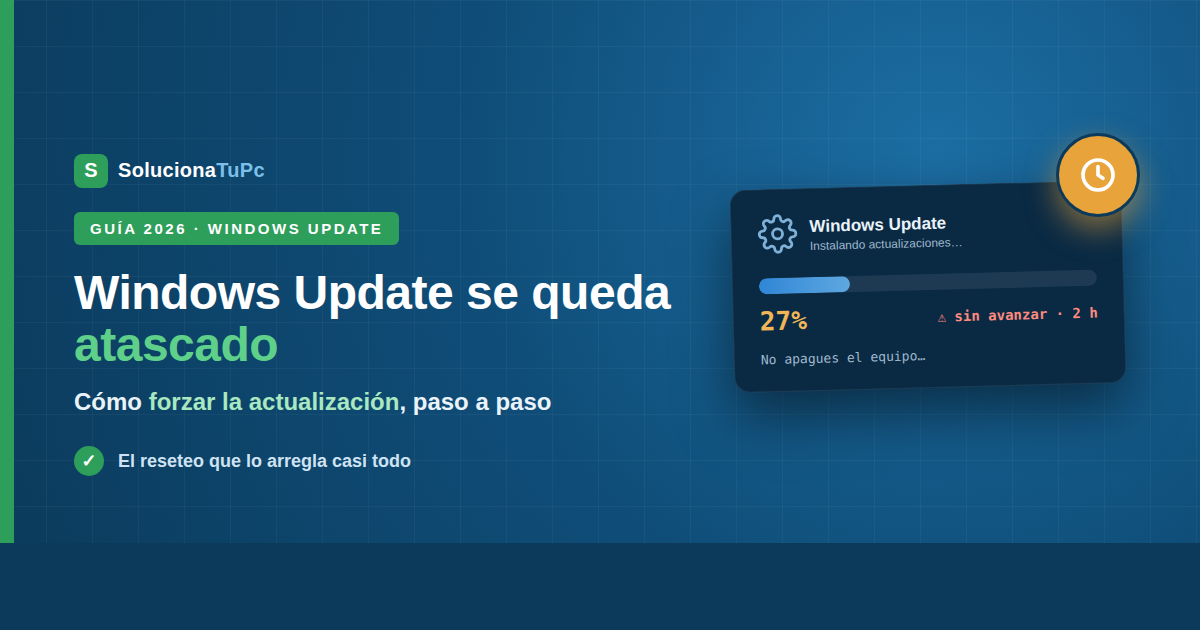
Windows Update se queda atascado: cómo forzar la actualización
Windows lleva horas descargando o instalando una actualización y el porcentaje no se mueve: clavado en el 0 %, el 27 % o el 99 %. O directamente Windows Update da error una y otra vez. Es un clásico, y aunque desespera, casi siempre se soluciona con unos pasos concretos: desde darle el tiempo que necesita hasta resetear los componentes de actualización, que es el arreglo definitivo en la mayoría de los casos. En esta guía lo vemos todo, en orden.
Ojo: esta guía es para cuando la actualización no termina de descargarse o instalarse. Si la actualización se instaló pero ahora Windows no arranca, esa es otra situación: [Windows no arranca tras una actualización: cómo revertirla].
Solución rápida (si tienes prisa)
- Dale tiempo (algunas actualizaciones grandes tardan más de una hora) y comprueba tu conexión.
- Reinicia el equipo y vuelve a intentar la actualización.
- Ejecuta el solucionador de problemas de Windows Update.
- Comprueba que tienes espacio libre en disco suficiente.
- Resetea los componentes de Windows Update (el arreglo estrella, abajo).
Antes de nada: ¿está atascado de verdad?
Las actualizaciones grandes (sobre todo las de versión, tipo 24H2) pueden tardar mucho sin estar colgadas: el porcentaje puede quedarse quieto 20-30 minutos mientras trabaja por detrás. Antes de tocar nada:
- Dale al menos 1-2 horas si es una actualización grande, con el equipo enchufado a la corriente.
- Mira si hay actividad: el LED del disco parpadeando o el ventilador trabajando son señal de que avanza.
- Comprueba tu conexión a internet (una descarga puede «atascarse» por WiFi inestable: [El WiFi se desconecta constantemente]).
Si tras un tiempo prudencial sigue igual —o falla con error—, entonces sí, pasa a las soluciones.
Paso 1: Reinicia y vuelve a intentarlo
Lo simple primero: reinicia el equipo (si el sistema responde) y entra de nuevo en Configuración → Windows Update → Buscar actualizaciones. Muchos atascos puntuales se resuelven con un reinicio limpio.
Si el equipo está completamente congelado en la pantalla de actualización durante horas (sin actividad de disco), mantén pulsado el botón de encendido para forzar el apagado y vuelve a encender. Windows suele recuperarse y reintentar.
Paso 2: Ejecuta el solucionador de problemas de Windows Update
Windows incluye un solucionador específico que corrige los fallos más comunes:
- Ve a Configuración → Sistema → Solucionar problemas → Otros solucionadores.
- Ejecuta el de Windows Update.
- Aplica las correcciones que proponga y reinicia.
Paso 3: Comprueba el espacio libre en disco
Las actualizaciones necesitan varios GB libres para descargarse y desplegarse. Si tu disco está casi lleno, Windows Update se atasca o falla:
- Comprueba el espacio en Configuración → Sistema → Almacenamiento.
- Si vas justo, libera espacio antes de reintentar: [Cómo liberar espacio en disco en Windows cuando la unidad C está llena].
Paso 4: Resetea los componentes de Windows Update (el arreglo estrella)
Cuando nada de lo anterior funciona, el problema suele estar en la caché de actualizaciones corrupta. Resetearla obliga a Windows a descargar la actualización de cero, y resuelve la gran mayoría de los atascos persistentes:
- Abre el Símbolo del sistema como administrador (busca «cmd», clic derecho → Ejecutar como administrador).
- Detén los servicios de actualización ejecutando, uno a uno:
   net stop wuauserv
   net stop cryptSvc
   net stop bits
net stop msiserver- Renombra las carpetas de caché (así Windows creará unas nuevas limpias):
   ren C:\Windows\SoftwareDistribution SoftwareDistribution.old
ren C:\Windows\System32\catroot2 catroot2.old- Reinicia los servicios:
   net start wuauserv
   net start cryptSvc
   net start bits
net start msiserver- Reinicia el equipo y vuelve a Buscar actualizaciones.
La descarga empezará desde cero con la caché limpia. Cuando todo funcione, puedes borrar las carpetas .old para recuperar espacio.
Paso 5: Repara los archivos del sistema
Unos archivos de Windows dañados pueden impedir que las actualizaciones se instalen. En el Símbolo del sistema como administrador:
sfc /scannow
DISM /Online /Cleanup-Image /RestoreHealth
Deja terminar cada uno y reinicia. Tienes el detalle en [Cómo comprobar y reparar archivos dañados de Windows con SFC y DISM]. Después, reintenta la actualización.
Paso 6: Pausa y reanuda las actualizaciones
Un truco sencillo que a veces desatasca la cola:
- Ve a Configuración → Windows Update.
- Pulsa «Pausar actualizaciones» (1 semana).
- Reinicia el equipo.
- Vuelve y pulsa «Reanudar actualizaciones»: Windows reinicia el proceso de búsqueda y descarga.
Paso 7: Instala la actualización manualmente
Si una actualización concreta se niega a instalarse, puedes descargarla a mano:
- Actualizaciones de versión (las grandes): usa el Asistente de instalación de Windows (o la herramienta de creación de medios) desde la web oficial de Microsoft: descarga e instala la nueva versión sin depender de Windows Update.
- Actualizaciones concretas (KB…): anota el código KB que falla (aparece en el historial o el error), búscalo en el Catálogo de Microsoft Update (catalog.update.microsoft.com), descarga el paquete para tu versión y ejecútalo.
Es la vía de escape cuando Windows Update se empeña en fallar con un error concreto.
Paso 8: Si falla siempre, considera lo siguiente
- Antivirus de terceros: algunos interfieren con las actualizaciones. Desactívalo temporalmente y reintenta.
- Malware: un sistema infectado puede bloquear Windows Update. Pasa un análisis completo.
- Errores de disco: ejecuta
chkdsk C: /fpara descartar problemas del disco. - Como último recurso, una instalación limpia deja Windows nuevo y actualizado: [Cómo formatear un portátil y reinstalar Windows desde cero] (con copia de seguridad antes).
Tabla resumen
| Situación | Solución |
|---|---|
| Porcentaje quieto poco tiempo | Esperar 1-2 h (es normal en grandes) |
| Atascado tras horas / error puntual | Reiniciar y reintentar |
| Errores repetidos | Solucionador de Windows Update |
| Disco casi lleno | Liberar espacio |
| Atasco persistente | Resetear componentes (Paso 4) |
| Archivos de sistema dañados | SFC + DISM |
| Una KB concreta falla siempre | Instalarla manual (Catálogo) |
| Nada funciona | Asistente de instalación / instalación limpia |
Preguntas frecuentes
Lleva horas en el mismo porcentaje, ¿lo apago?
Primero comprueba si hay actividad (disco, ventilador). Si la hay, espera. Si lleva horas sin ninguna señal de vida, fuerza el apagado con el botón: Windows suele recuperarse y revertir o reintentar la actualización.
Me da siempre el mismo error al actualizar.
Anota el código de error, ejecuta el solucionador, resetea los componentes (Paso 4) y, si persiste, instala esa actualización manualmente desde el Catálogo de Microsoft Update.
¿Es peligroso apagar durante una actualización?
Durante la fase de «instalando» en el arranque («No apagues el equipo») conviene no cortar salvo bloqueo total. Si tienes que forzar el apagado y luego el sistema no arranca, tienes la solución en [Windows no arranca tras una actualización].
Se queda en 100 % y no termina.
Es un atasco clásico. Dale un tiempo, reinicia y, si se repite en el siguiente intento, aplica el reseteo de componentes (Paso 4).
¿Puedo saltarme las actualizaciones para siempre?
No es recomendable: traen parches de seguridad. Es mejor arreglar Windows Update (esta guía) o, si una actualización concreta da guerra, pausarla unos días hasta que Microsoft la corrija.
Conclusión
Un Windows Update atascado casi nunca es señal de nada grave: a veces solo necesita tiempo (las actualizaciones grandes son lentas), y cuando de verdad está bloqueado, la secuencia ganadora es clara: reiniciar, ejecutar el solucionador, comprobar el espacio libre y, sobre todo, resetear los componentes de Windows Update —el paso 4, que limpia la caché corrupta y resuelve la mayoría de los casos—. Para actualizaciones rebeldes, siempre queda la instalación manual desde el Catálogo o el Asistente de Microsoft. Con este orden, tu Windows volverá a actualizarse con normalidad, sin formatear ni perder nada.
¿Windows Update sigue fallando haga lo que haga? Si tras resetear componentes y reparar el sistema los errores persisten, puede haber un daño más profundo del sistema o del disco que conviene revisar.