Cómo restaurar Windows a un punto anterior sin perder archivos
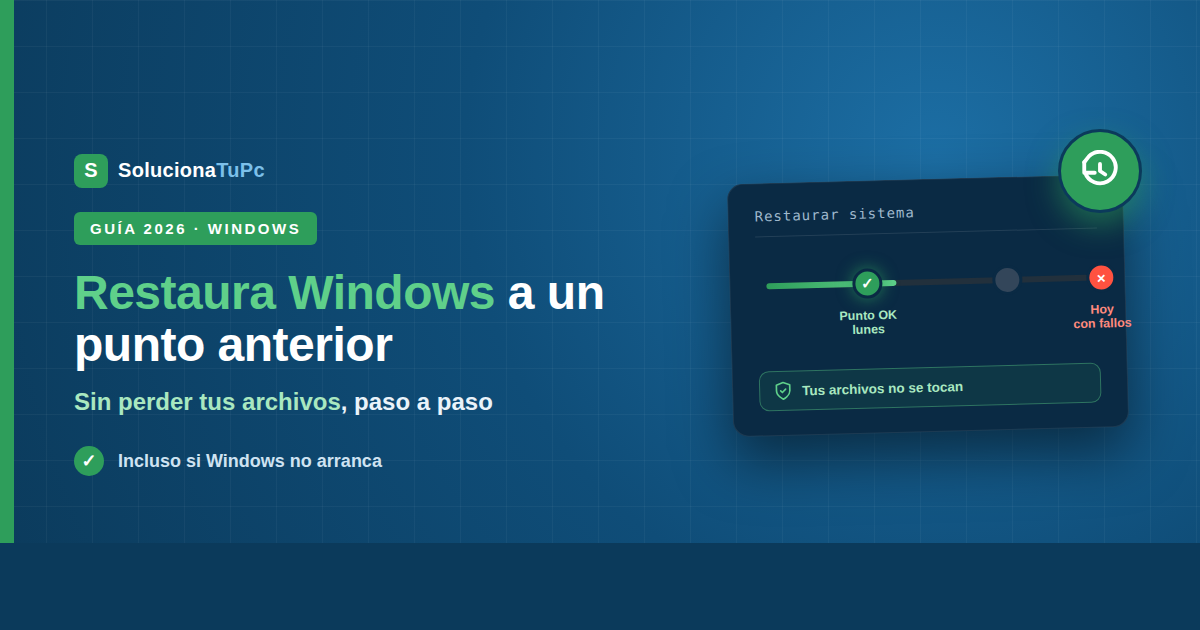
Algo ha ido mal en Windows —una actualización, un driver, un programa— y el equipo ya no funciona como antes. Para estos casos existe una herramienta tan potente como desconocida: Restaurar sistema, que devuelve Windows a un punto anterior en el tiempo en el que todo iba bien… sin tocar tus archivos personales. En esta guía te explicamos qué hace exactamente, cómo usarla (incluso si Windows no arranca) y cómo asegurarte de que esté activada para el futuro.
Es la solución que enlazamos desde media web: pantallazos, drivers problemáticos, actualizaciones rotas… Si tu caso concreto es una actualización que impide arrancar, mira también: [Windows no arranca tras una actualización].
Solución rápida (si tienes prisa)
- Busca «Crear un punto de restauración» en el menú Inicio y ábrelo.
- Pulsa «Restaurar sistema».
- Elige un punto anterior a la aparición del problema.
- Confirma y deja que el equipo se reinicie y restaure (no lo interrumpas).
- Si Windows no arranca, haz lo mismo desde el entorno de recuperación (abajo).
Qué hace (y qué NO hace) Restaurar sistema
Es lo primero que hay que tener claro, porque da miedo sin motivo:
Lo que SÍ revierte:
- Archivos del sistema de Windows y el registro.
- Programas y drivers instalados después del punto de restauración (desaparecerán).
- Actualizaciones instaladas después del punto.
- Cambios de configuración del sistema.
Lo que NO toca (queda intacto):
- Tus documentos, fotos, vídeos y música.
- Tus descargas y archivos personales en general.
- Tus correos y archivos de trabajo.
En resumen: es como rebobinar el sistema a un día en que funcionaba, manteniendo tus archivos tal como están hoy. Por eso es la herramienta perfecta cuando «algo se rompió» tras instalar o actualizar algo.
⚠️ Único matiz: los programas instalados después del punto elegido tendrás que reinstalarlos. Windows te mostrará una lista de programas afectados antes de confirmar, para que no haya sorpresas.
Paso 1: Abre Restaurar sistema
- Pulsa Inicio y escribe «Crear un punto de restauración» (o «restaurar»).
- Se abrirá la ventana Propiedades del sistema → pestaña Protección del sistema.
- Pulsa el botón «Restaurar sistema…».
Paso 2: Elige el punto de restauración
- En el asistente, pulsa Siguiente. Verás una lista de puntos con su fecha y motivo («Windows Update», «Instalación de programa»…).
- Marca «Mostrar más puntos de restauración» si necesitas ver más antiguos.
- Elige un punto con fecha anterior a la aparición del problema (el más reciente que cumpla eso).
- Muy recomendable: pulsa «Detectar programas afectados» para ver exactamente qué programas y drivers se eliminarán o restaurarán.
- Pulsa Siguiente → Finalizar y confirma.
Paso 3: Deja que trabaje (sin interrumpir)
El equipo se reiniciará y verás el proceso de restauración. Puede tardar desde unos minutos hasta bastante más:
- No apagues ni interrumpas el proceso: cortarlo a medias puede dejar el sistema peor.
- Al terminar, Windows arrancará y te confirmará si la restauración se completó correctamente.
- Comprueba si el problema ha desaparecido.
Si Windows NO arranca: restaurar desde el entorno de recuperación
La gran ventaja de Restaurar sistema es que también funciona cuando no puedes ni entrar a Windows:
- Fuerza la entrada al entorno de recuperación (WinRE): enciende el equipo y, en cuanto empiece a arrancar, mantén el botón de encendido hasta apagarlo; repite 2-3 veces y entrará solo en «Reparación automática».
- Ve a Solucionar problemas → Opciones avanzadas → Restaurar sistema.
- Elige tu usuario, introduce tu contraseña si la pide, y sigue el mismo asistente: punto anterior → confirmar.
Si no consigues entrar en el entorno de recuperación, puedes hacerlo arrancando desde un USB de instalación y eligiendo «Reparar el equipo»: [Cómo crear un USB de arranque para reparar Windows desde cero]. Y si el equipo está atascado en un bucle de reparación: [Windows se queda en «Preparando reparación automática» en bucle].
¿No hay puntos de restauración? Actívalo para el futuro
Aquí viene la trampa habitual: en muchos equipos la protección del sistema está desactivada y no se crean puntos. Si al abrir el asistente no aparece ningún punto, no podrás restaurar esta vez… pero actívalo ya para la próxima:
- En «Crear un punto de restauración» → Protección del sistema, selecciona la unidad C: y pulsa «Configurar».
- Marca «Activar protección del sistema».
- Asigna un espacio (con un 5-10 % del disco basta) y acepta.
- Desde entonces, Windows creará puntos automáticamente antes de actualizaciones e instalaciones importantes.
Crea también un punto manual cuando todo funcione bien (botón «Crear…» en esa misma pestaña): es tu «foto» de seguridad antes de trastear con drivers o programas.
Cómo deshacer una restauración
¿Restauraste y el resultado no te convence? Se puede deshacer:
- Vuelve a abrir Restaurar sistema.
- Verás la opción «Deshacer Restaurar sistema»: te devuelve al estado justo anterior a la restauración.
Es decir: probar una restauración es reversible, otro motivo para perderle el miedo.
Tabla resumen
| Situación | Qué hacer |
|---|---|
| Windows funciona mal tras instalar algo | Restaurar a un punto anterior (Pasos 1-3) |
| Windows no arranca | Restaurar desde WinRE (o USB de arranque) |
| No hay puntos de restauración | Activar protección + crear punto manual |
| La restauración no arregló el problema | Probar un punto más antiguo / SFC y DISM |
| El resultado no convence | «Deshacer Restaurar sistema» |
| Nada funciona | [Formatear y reinstalar Windows] (último recurso) |
Preguntas frecuentes
¿Perderé mis fotos y documentos al restaurar?
No. Restaurar sistema no toca los archivos personales: solo revierte el sistema, los programas y los drivers instalados después del punto elegido. Aun así, tener copia de seguridad de lo importante siempre es buena práctica.
No aparece ningún punto de restauración.
La protección del sistema estaba desactivada, así que no se crearon puntos. Esta vez tendrás que resolver el problema por otra vía ([SFC y DISM], desinstalar lo último instalado…), pero actívala ya para tener esta red de seguridad en el futuro.
¿Cuánto tarda una restauración?
Normalmente entre 15 y 45 minutos, aunque puede ser más en discos lentos. Lo importante: no interrumpirla aunque parezca detenida.
La restauración falla o da error.
Prueba con un punto más antiguo, ejecuta antes SFC y DISM para reparar el sistema, o lanza la restauración desde el entorno de recuperación (a veces funciona ahí cuando falla dentro de Windows). Desactiva temporalmente el antivirus de terceros si lo usas.
¿Restaurar sistema es lo mismo que «Restablecer este PC»?
No. Restaurar sistema rebobina unos días manteniendo programas anteriores al punto; Restablecer este PC reinstala Windows entero (mantiene archivos si lo eliges, pero borra todos los programas). Restaurar es la opción suave; restablecer, la drástica.
Conclusión
Restaurar sistema es la red de seguridad de Windows: cuando una actualización, un driver o un programa lo rompen, puedes rebobinar el sistema a un día en que todo funcionaba sin perder ni un solo archivo personal, e incluso hacerlo cuando Windows ni arranca desde el entorno de recuperación. Las claves: elegir un punto anterior al problema, revisar los programas afectados, no interrumpir el proceso y —la lección más importante— comprobar hoy mismo que la protección del sistema está activada, porque el punto de restauración que te salvará mañana se crea antes de que lo necesites.
¿No hay puntos y el problema persiste? Si no puedes restaurar y las reparaciones no funcionan, un técnico puede recuperar el sistema o tus datos antes de una reinstalación.