Cómo saber si tu portátil es compatible con Windows 11
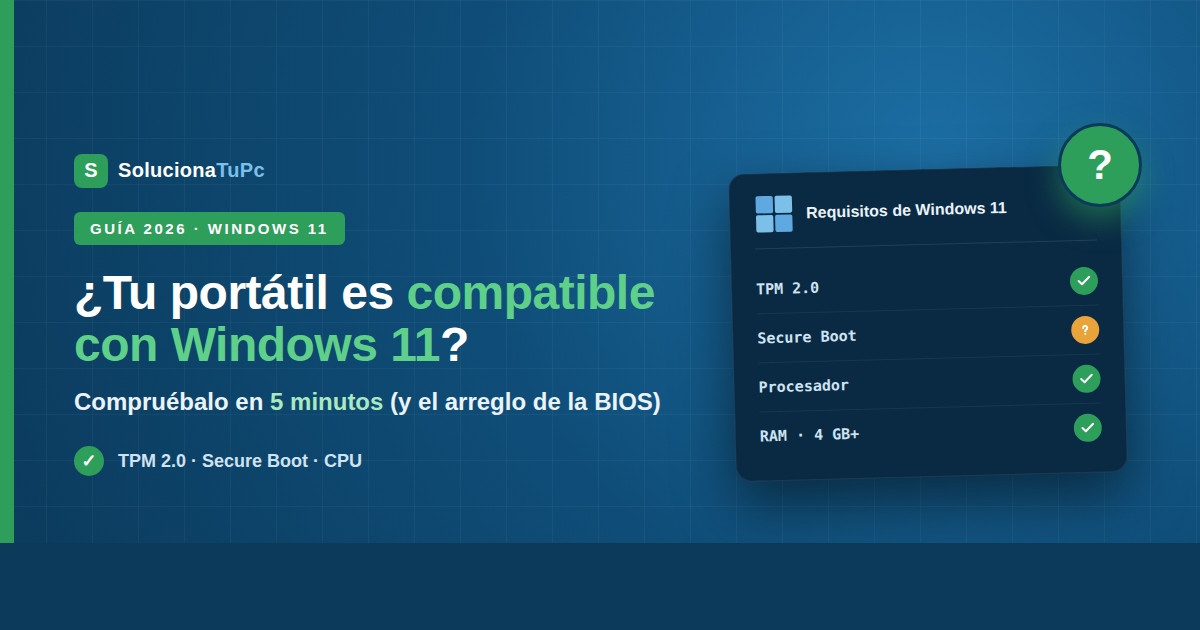
Con Windows 10 ya sin soporte (su fin de soporte llegó en octubre de 2025), la pregunta es más urgente que nunca: ¿puede tu portátil actualizar a Windows 11? Microsoft impuso unos requisitos más estrictos de lo habitual —el famoso TPM 2.0, Secure Boot y una lista de procesadores concreta— y muchos equipos que funcionan perfectamente se quedaron fuera… sobre el papel. Porque en bastantes casos, el portátil sí es compatible y solo tiene una opción desactivada en la BIOS. En esta guía te enseñamos a comprobarlo todo y qué hacer según el resultado.
Solución rápida (si tienes prisa)
- Descarga la app oficial «Comprobación de estado del PC» (PC Health Check) de Microsoft y ejecútala.
- Si dice no compatible, mira qué requisito falla exactamente.
- Si es TPM 2.0 o Secure Boot, es probable que solo estén desactivados en la BIOS: actívalos.
- Si es el procesador, la lista es estricta: valora las opciones del final de la guía.
- RAM o disco insuficientes se solucionan ampliando.
Los requisitos de Windows 11 (en cristiano)
| Requisito | Mínimo | En la práctica |
|---|---|---|
| Procesador | 1 GHz, 2 núcleos, 64 bits, en la lista oficial | Intel 8ª generación o posterior; AMD Ryzen 2000 o posterior (aprox.) |
| TPM | Versión 2.0 | Un chip de seguridad; casi todos los equipos desde ~2017 lo tienen (a veces desactivado) |
| Arranque | UEFI con Secure Boot | Estándar desde hace años; a veces desactivado |
| RAM | 4 GB | Recomendable 8 GB+: [¿cuánta RAM necesitas?] |
| Almacenamiento | 64 GB | Con un SSD mejor: [cambiar a SSD] |
| Pantalla/gráficos | 720p, DirectX 12 | Lo cumple casi cualquier equipo |
El filtro real es doble: el procesador (la lista corta a los anteriores a ~2018) y el TPM 2.0 / Secure Boot (que muchos equipos tienen pero desactivado).
Paso 1: La comprobación oficial (PC Health Check)
La forma más rápida y fiable:
- Descarga la app «Comprobación de estado del PC» desde la web oficial de Microsoft.
- Instálala, ábrela y pulsa «Comprobar ahora» en el bloque de Windows 11.
- Te dirá si tu equipo es compatible y, si no, exactamente qué requisito falla (esto es lo valioso).
También puedes mirar en Configuración → Windows Update: si tu equipo es compatible, Windows suele ofrecerte ahí la actualización a Windows 11 directamente.
Paso 2: Comprueba el TPM 2.0 a mano
Si la app dice que falta el TPM, verifícalo tú mismo:
- Pulsa Windows + R, escribe
tpm.mscy Enter. - Se abre la consola del TPM:
- Si dice «El TPM está listo para usarse» y «Versión de la especificación: 2.0» → tienes TPM 2.0 ✓.
- Si dice «No se encuentra un TPM compatible» → o tu equipo no lo tiene… o está desactivado en la BIOS (muy frecuente). Sigue al Paso 4.
Paso 3: Comprueba UEFI y Secure Boot
- Pulsa Windows + R, escribe
msinfo32y Enter. - En «Resumen del sistema», mira dos líneas:
- «Modo de BIOS»: debe decir UEFI (si dice «Heredado/Legacy», habría que convertir el disco, algo más avanzado).
- «Estado de arranque seguro»: debe decir Activado. Si dice «Desactivado», se activa en la BIOS (Paso 4).
Paso 4: Activa TPM y Secure Boot en la BIOS (el arreglo estrella)
Aquí está la clave que salva a muchos equipos «no compatibles»: el TPM y el Secure Boot vienen desactivados de fábrica en bastantes portátiles, sobre todo de 2017-2019. Activarlos es gratis y rápido:
- Entra en la BIOS/UEFI de tu portátil (F2, F10, Supr… según marca): [Cómo entrar en la BIOS/UEFI de tu portátil].
- Busca el TPM, que según el fabricante se llama:
- Intel PTT (Platform Trust Technology) en equipos Intel.
- AMD fTPM en equipos AMD.
- O directamente «TPM», «Security Chip» o «Trusted Computing».
- Actívalo (Enabled).
- Busca «Secure Boot» (normalmente en la pestaña Boot o Security) y actívalo.
- Guarda con F10 y reinicia.
- Vuelve a pasar PC Health Check: en muchos equipos, ahora ya es compatible ✓.
Paso 5: ¿Y si el procesador no está en la lista?
Si lo que falla es la CPU (anterior a Intel 8ª gen / Ryzen 2000), no hay ajuste que lo arregle: la lista de Microsoft es la que es. Tus opciones reales:
- Seguir en Windows 10 con actualizaciones extendidas (ESU): Microsoft ofrece un programa de actualizaciones de seguridad extendidas para particulares que da soporte adicional tras el fin de Windows 10. Es un parche temporal, no una solución definitiva.
- Instalar Windows 11 saltándose los requisitos: existen métodos no oficiales. No lo recomendamos como vía general: Microsoft no garantiza actualizaciones en equipos no compatibles, y puedes quedarte sin parches. Si aun así lo valoras, hazlo sabiendo el riesgo.
- Renovar el equipo (o su interior): si el portátil es muy antiguo, quizá sea el momento de valorarlo con calma: [¿Merece la pena reparar un portátil viejo o comprar uno nuevo?].
- Alternativa para alargar la vida del equipo: en portátiles vetados por CPU pero que van bien, instalar un sistema Linux ligero es una opción para seguir usándolos con soporte, si te encaja el cambio.
Paso 6: RAM o disco insuficientes (fácil arreglo)
Si lo que falla es lo pequeño:
- Menos de 4 GB de RAM: amplíala (y ya que estás, a 8-16 GB): [¿Poca RAM? Cómo saber cuánta necesita tu portátil].
- Disco menor de 64 GB o muy justo: móntale un SSD de 240 GB o más: [Cambiar el disco duro por un SSD]. Ganarás compatibilidad y velocidad.
Si es compatible: cómo actualizar
- Copia de seguridad de tus archivos (siempre, antes de un cambio de sistema).
- Ve a Configuración → Windows Update: si aparece «Actualizar a Windows 11», pulsa «Descargar e instalar». Tus archivos y programas se conservan.
- Si no te aparece aún, usa el Asistente de instalación de Windows 11 desde la web de Microsoft.
- Alternativa «de cero»: una instalación limpia con USB deja el equipo impecable: [Cómo formatear y reinstalar Windows desde cero].
Tabla resumen
| Qué falla | Solución |
|---|---|
| TPM 2.0 «no encontrado» | Activar PTT/fTPM en la BIOS |
| Secure Boot desactivado | Activarlo en la BIOS |
| Procesador fuera de lista | ESU / valorar renovar / (bypass bajo tu riesgo) |
| Poca RAM | Ampliar a 8-16 GB |
| Disco pequeño | SSD nuevo |
| Todo ✓ | Actualizar desde Windows Update |
Preguntas frecuentes
¿Qué es el TPM 2.0 y por qué lo exige Windows 11?
Es un chip de seguridad que protege claves de cifrado y el arranque del sistema. Casi todos los equipos desde ~2017 lo llevan integrado en el procesador (Intel PTT / AMD fTPM), aunque a menudo desactivado de fábrica: por eso tantos «no compatibles» se arreglan en la BIOS.
PC Health Check dice que no soy compatible, ¿es definitivo?
No hasta que veas qué requisito falla. Si es TPM o Secure Boot, actívalos en la BIOS y vuelve a comprobar. Solo el procesador fuera de lista es (oficialmente) insalvable.
¿Puedo seguir usando Windows 10?
Funcionar, funciona, pero sin soporte deja de recibir parches de seguridad, y eso con el tiempo es arriesgado. Las actualizaciones extendidas (ESU) dan un margen adicional; úsalo para planificar la transición con calma.
Si actualizo a Windows 11, ¿pierdo mis archivos y programas?
No: la actualización desde Windows Update conserva archivos, programas y configuración. Aun así, haz copia de seguridad antes, como con cualquier cambio importante.
¿Windows 11 irá bien en mi portátil justo de potencia?
Con los requisitos mínimos irá «andando»; para ir cómodo, apunta a 8 GB de RAM y SSD. Son las dos mejoras baratas que transforman la experiencia.
Conclusión
Saber si tu portátil es compatible con Windows 11 te lleva cinco minutos con PC Health Check, y lo importante no es el veredicto sino el detalle de qué falla: si son TPM 2.0 o Secure Boot, hay muchas papeletas de que solo estén desactivados en la BIOS y tu equipo sea compatible con un simple ajuste gratis. Solo la CPU fuera de lista es un muro real, y ahí toca elegir entre las actualizaciones extendidas de Windows 10, renovar el equipo o alternativas. Y con Windows 10 ya sin soporte estándar, conviene no dejar esta comprobación para mañana: cinco minutos hoy te dicen exactamente en qué situación estás y qué te conviene hacer.
¿Tu equipo se queda fuera y no sabes qué hacer? Un técnico puede activarte el TPM, ampliar RAM/SSD o asesorarte sobre si compensa actualizar o renovar.