Cómo comprobar y reparar archivos dañados de Windows con SFC y DISM
Pantallazos, errores raros, actualizaciones que fallan, programas que se cierran solos… detrás de muchos problemas de Windows hay una misma causa: archivos del sistema dañados. Y para eso Windows trae de serie dos herramientas gratuitas y potentísimas: SFC y DISM. Son los dos comandos que recomendamos en media web, y en esta guía por fin los explicamos a fondo: qué hace cada uno, en qué orden usarlos, cómo interpretar los resultados y cómo ejecutarlos incluso si Windows no arranca.
Solución rápida (si tienes prisa)
- Abre el Símbolo del sistema como administrador.
- Ejecuta
sfc /scannowy deja que termine. - Si SFC encuentra errores que no puede reparar, ejecuta
DISM /Online /Cleanup-Image /RestoreHealth. - Vuelve a ejecutar
sfc /scannow(ahora sí podrá reparar). - Reinicia y comprueba si el problema desapareció.
Qué son SFC y DISM (explicado fácil)
- SFC (Comprobador de archivos de sistema): revisa todos los archivos del sistema de Windows y, si encuentra alguno dañado o modificado, lo sustituye por una copia buena que Windows guarda en un almacén interno.
- DISM (Administración de imágenes de implementación): repara ese almacén interno del que SFC saca las copias buenas. Si el almacén también está dañado, SFC no puede reparar nada… y ahí entra DISM, que lo restaura descargando lo necesario de Windows Update.
La relación entre ambos es la clave que casi nadie explica: SFC repara Windows usando el almacén; DISM repara el almacén. Por eso, cuando SFC falla, la solución es pasar DISM y repetir SFC.
Cuándo usarlos
Ejecuta SFC y DISM cuando notes:
- Pantallazos azules o errores del sistema recurrentes: [Cómo solucionar el pantallazo azul de la muerte].
- Windows Update falla o se atasca: [Windows Update se queda atascado] y errores como [0x80070057].
- Programas o funciones de Windows que se cierran o fallan sin motivo.
- Comportamiento inestable tras un apagón, un cuelgue o un malware eliminado.
- Antes de plantearte medidas drásticas como [restaurar el sistema] o [formatear].
Son totalmente seguros: no tocan tus archivos personales ni tus programas; solo reparan los archivos propios de Windows.
Paso 1: Abre el Símbolo del sistema como administrador
- Pulsa Inicio y escribe «cmd».
- Sobre «Símbolo del sistema», haz clic derecho → «Ejecutar como administrador».
- Acepta el aviso de permisos.
También sirve Windows + X → Terminal (administrador). Lo importante es el «como administrador»: sin eso, los comandos fallarán.
Paso 2: Ejecuta SFC
Escribe y pulsa Enter:
sfc /scannowVerás «Iniciando la fase de comprobación…» y un porcentaje que avanza. Tarda 10-30 minutos según el equipo (más en discos duros lentos). No cierres la ventana aunque parezca detenido en algún porcentaje: es normal.
Paso 3: Interpreta el resultado de SFC
Al terminar, SFC te dirá una de estas tres cosas:
| Mensaje | Qué significa | Qué hacer |
|---|---|---|
| «No encontró infracciones de integridad» | Los archivos del sistema están bien | Tu problema viene de otra parte (drivers, disco…) |
| «Encontró archivos dañados y los reparó correctamente« | ¡Reparado! | Reinicia y comprueba el problema |
| «Encontró archivos dañados pero no pudo corregir algunos« | El almacén de reparación también está dañado | Pasa a DISM (Paso 4) |
Paso 4: Ejecuta DISM (cuando SFC no puede)
DISM tiene tres niveles; puedes ir directo al tercero, que es el que repara:
DISM /Online /Cleanup-Image /CheckHealth(Comprobación rápida: ¿hay daño registrado?)
DISM /Online /Cleanup-Image /ScanHealth(Análisis a fondo del almacén, sin reparar.)
DISM /Online /Cleanup-Image /RestoreHealth(La reparación: restaura el almacén descargando lo necesario de Windows Update.)
El /RestoreHealth tarda 10-30 minutos y necesita conexión a internet. Ojo a otro clásico: suele quedarse un buen rato clavado en el 62,3 % — es completamente normal, no lo canceles.
Paso 5: Repite SFC y reinicia
Con el almacén ya reparado por DISM:
sfc /scannowEsta vez SFC debería poder reparar todo. Al terminar, reinicia el equipo y comprueba si el problema original ha desaparecido.
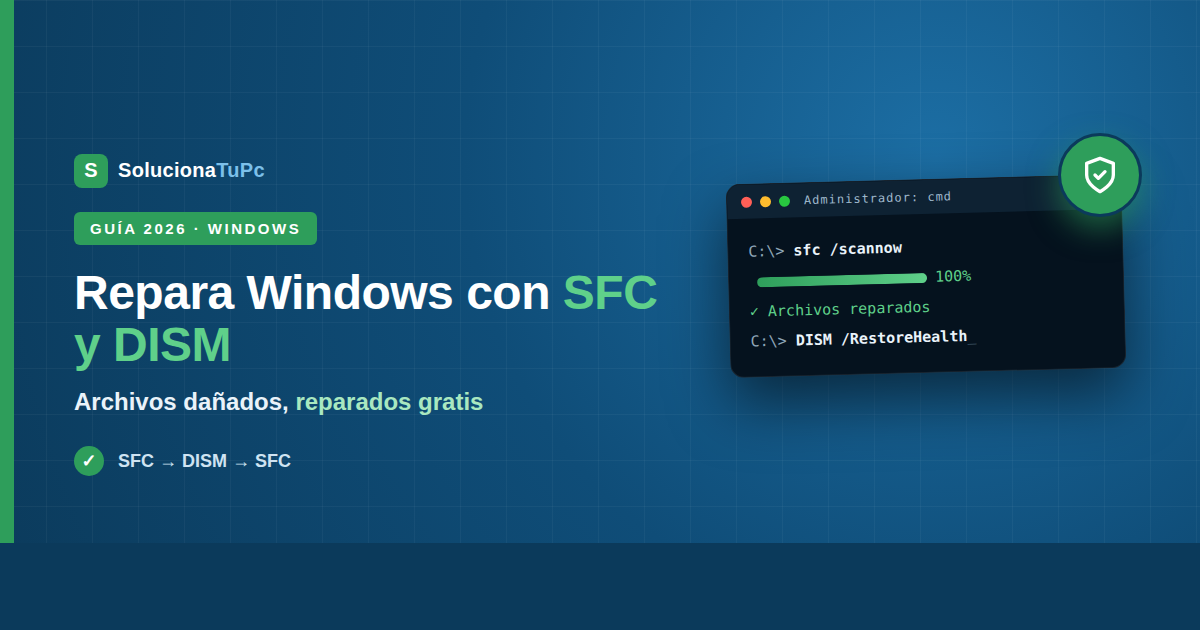
La secuencia completa, en orden: SFC → (si no puede reparar) DISM /RestoreHealth → SFC otra vez → reiniciar. Guárdate esta receta: vale para muchísimos males de Windows.
Si Windows no arranca: SFC y DISM desde recuperación
Estas herramientas también funcionan fuera de Windows, desde el entorno de recuperación (WinRE):
- Entra en WinRE (apaga con el botón 2-3 veces durante el arranque, o arranca desde un [USB de instalación] → «Reparar el equipo»).
- Ve a Solucionar problemas → Opciones avanzadas → Símbolo del sistema.
- Como estás fuera del sistema, los comandos llevan rutas explícitas:
sfc /scannow /offbootdir=C:\ /offwindir=C:\Windows DISM /Image:C:\ /Cleanup-Image /RestoreHealth⚠️ En WinRE la letra de tu Windows puede no ser C:. Si el comando no encuentra el sistema, lista las unidades (con
diskpart→list volume→exit) y usa la letra correcta. Y ten en cuenta que el DISM offline no puede descargar de Windows Update, así que su capacidad de reparación es más limitada: si falla, prueba desde Windows en Modo Seguro.
Errores frecuentes al usarlos (y su arreglo)
- «Debe ser administrador»: abriste el cmd normal; ciérralo y ábrelo como administrador.
- SFC dice que hay una reparación pendiente: reinicia el equipo y vuelve a ejecutarlo.
- DISM falla con error de origen (0x800f081f): el almacén no puede descargar; comprueba tu conexión y que Windows Update funcione ([guía aquí]), y reintenta.
- Se queda «clavado»: paciencia; SFC y el 62,3 % de DISM son famosos por parecer congelados sin estarlo. Dale tiempo antes de cancelar.
Tabla resumen
| Comando | Qué hace | Cuándo |
|---|---|---|
sfc /scannow | Repara los archivos del sistema | Siempre primero |
DISM … /CheckHealth | Comprobación rápida del almacén | Opcional |
DISM … /ScanHealth | Análisis a fondo del almacén | Opcional |
DISM … /RestoreHealth | Repara el almacén | Cuando SFC no puede reparar |
sfc /scannow (2ª vez) | Repara ya con almacén sano | Tras DISM |
| Versiones offline | Lo mismo desde WinRE | Si Windows no arranca |
Preguntas frecuentes
¿SFC o DISM pueden borrar mis archivos o programas?
No. Solo actúan sobre los archivos propios de Windows. Tus documentos, fotos y programas quedan intactos. Son de las herramientas más seguras que puedes ejecutar.
¿En qué orden van: SFC primero o DISM primero?
SFC primero. Solo si SFC dice que «no pudo corregir algunos», pasa DISM /RestoreHealth y repite SFC. Ejecutar DISM directamente tampoco hace daño, pero el orden lógico es ese.
SFC no encontró nada pero mi problema sigue.
Entonces los archivos del sistema no eran la causa. Mira hacia drivers ([gráfica]), disco (chkdsk), RAM o el problema concreto en su guía correspondiente.
¿Cada cuánto conviene ejecutarlos?
No hace falta hacerlo por rutina: úsalos cuando haya síntomas (errores, inestabilidad, updates que fallan) o tras un susto (apagón, malware).
DISM se queda en 62,3 %, ¿lo cancelo?
No: es el atasco aparente más famoso de DISM y forma parte del proceso. Puede quedarse ahí muchos minutos y luego continuar. Cancelarlo sí interrumpe la reparación.
Conclusión
SFC y DISM son el botiquín de primeros auxilios de Windows: gratis, integrados, seguros y capaces de resolver desde pantallazos hasta actualizaciones que fallan, todo sin tocar tus archivos. La receta que hay que recordar es simple: sfc /scannow → si no puede reparar, DISM /Online /Cleanup-Image /RestoreHealth → sfc /scannow otra vez → reiniciar. Y si Windows ni arranca, ambos funcionan desde el entorno de recuperación con sus variantes offline. Antes de restaurar, resetear o formatear, dales siempre una oportunidad a estos dos comandos: te sorprenderá cuántas veces lo arreglan todo.
¿Ni SFC ni DISM resuelven el problema? Si el sistema sigue inestable tras repararlo, el siguiente paso es [Restaurar sistema] o valorar una reinstalación; un técnico puede diagnosticar si hay algo más de fondo.