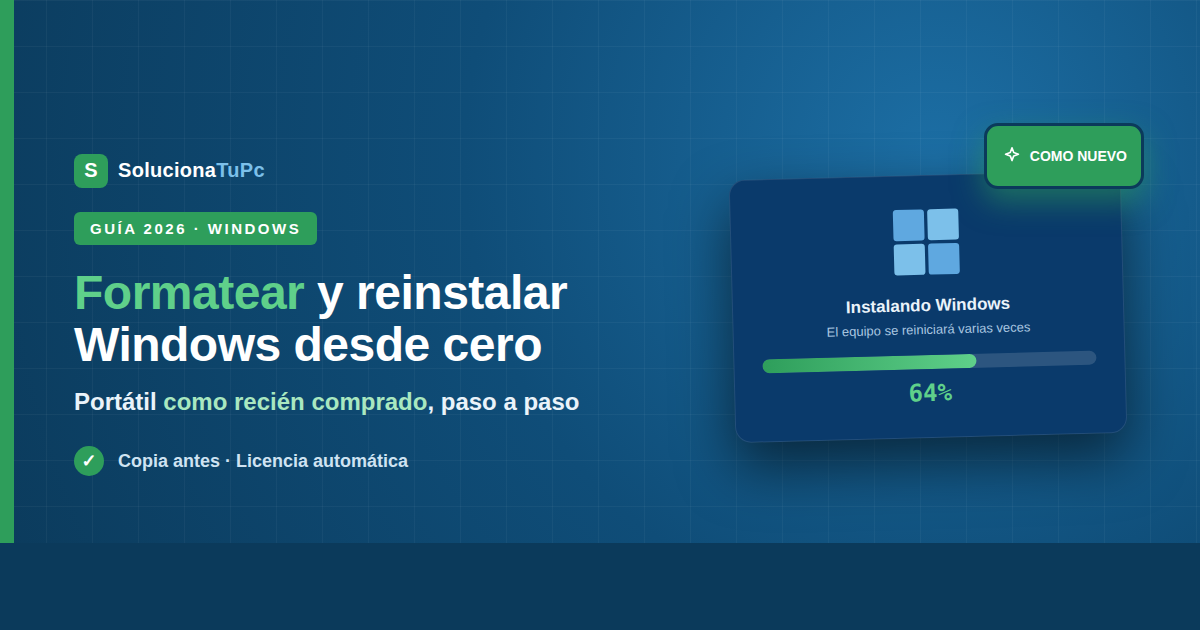
Cómo formatear un portátil y reinstalar Windows desde cero (guía 2026)
Cuando Windows está tan dañado, lento o lleno de problemas que ninguna reparación funciona, queda la solución definitiva: formatear y reinstalar Windows desde cero. Da respeto, pero hoy es un proceso mucho más fácil que hace años, y el resultado es un portátil que arranca como el primer día. En esta guía te explicamos las dos formas de hacerlo —la fácil integrada en Windows y la instalación limpia con USB—, qué preparar antes para no perder nada importante, y qué hacer después.
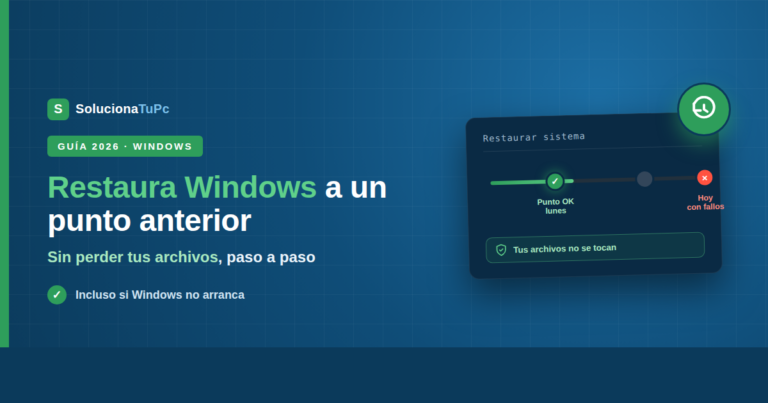
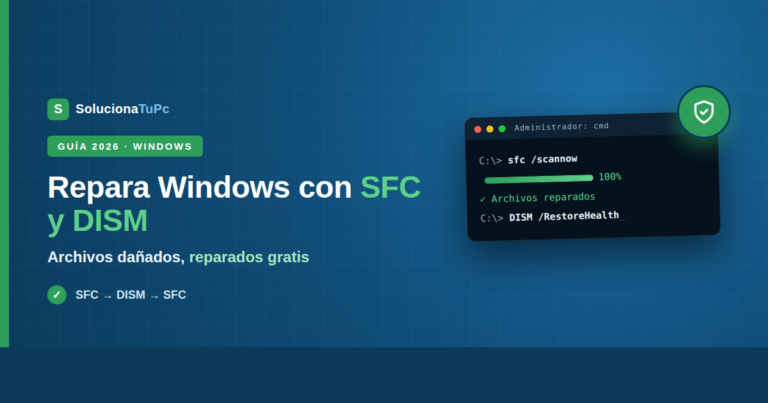
Antes de formatear, asegúrate de haber agotado las opciones suaves: [Restaurar Windows a un punto anterior] y [Reparar archivos dañados con SFC y DISM]. Formatear es el último recurso… pero es infalible.
Solución rápida (el proceso en 5 pasos)
- Copia de seguridad de tus archivos (imprescindible).
- Anota tus contraseñas y localiza los instaladores/licencias de tus programas.
- Método fácil: Configuración → Sistema → Recuperación → Restablecer este PC.
- Método a fondo: instalación limpia arrancando desde un USB de instalación.
- Después: Windows Update, drivers y tus programas.
Cuándo merece la pena formatear
- El sistema está muy dañado y ni SFC/DISM ni restaurar lo arreglan.
- El equipo va lento y saturado tras años de programas, restos y trastos acumulados.
- Sospechas de malware persistente que los antivirus no limpian del todo.
- Vas a vender o regalar el portátil (borrado completo).
- Acabas de cambiar el disco por un SSD y quieres empezar limpio: [Cambiar el disco duro por un SSD].
ANTES de formatear: la lista de comprobación
Este es el paso más importante de toda la guía. Formatear borra todo, así que antes:
- Copia de seguridad de tus archivos: documentos, fotos, vídeos, escritorio, descargas… a un disco externo o a la nube. Repasa también carpetas menos obvias (favoritos del navegador, archivos de programas). Un disco externo es la forma más rápida: [Mejores discos externos para hacer copia de seguridad antes de reparar].
- Contraseñas: asegúrate de saber la contraseña de tu cuenta de Microsoft (o ten a mano las de tus cuentas). Si usas gestor de contraseñas, verifica el acceso.
- Licencias y programas: anota qué programas usas y localiza sus instaladores o licencias (Office, etc.). Los tendrás que reinstalar.
- La licencia de Windows no se pierde: en portátiles modernos, la licencia va grabada en la placa (firmware) y Windows se reactiva solo al reinstalar. No necesitas ninguna clave.
- Cargador conectado durante todo el proceso.
⚠️ Regla de oro: si dudas de si algo está copiado… cópialo otra vez. Tras formatear no hay vuelta atrás.
Método 1: «Restablecer este PC» (el fácil, sin USB)
Windows trae integrada una reinstalación completa que no requiere crear nada:
- Ve a Configuración → Sistema → Recuperación.
- En «Restablecer este PC», pulsa «Restablecer PC».
- Elige una opción:
- «Mantener mis archivos»: reinstala Windows conservando tus archivos personales (pero borra todos los programas). Útil si no pudiste hacer copia completa — aunque haz copia igualmente.
- «Quitar todo»: el formateo real: borra archivos, programas y configuración. Es la opción para empezar de cero o para vender el equipo.
- Elige el origen:
- «Descarga desde la nube»: baja una copia fresca de Windows desde Microsoft (recomendada si tienes buena conexión; evita reinstalar archivos locales dañados).
- «Reinstalación local»: usa los archivos del propio equipo (más rápida, pero si el sistema está muy dañado puede fallar).
- Si elegiste «Quitar todo» y vas a vender el equipo, activa la limpieza completa de la unidad (tarda más, pero dificulta recuperar tus datos).
- Confirma y deja trabajar: el equipo se reiniciará varias veces. No lo interrumpas (30-90 minutos habitualmente).
Este método también está disponible sin entrar a Windows: desde el entorno de recuperación (Solucionar problemas → Restablecer este PC), útil si el sistema no arranca.
Método 2: Instalación limpia con USB (el resultado más «de fábrica»)
Es el método clásico y el que deja el sistema más impecable, porque partes de un Windows recién descargado e incluso puedes eliminar las particiones antiguas (incluido el software preinstalado del fabricante):
- Crea el USB de instalación en cualquier equipo con la herramienta oficial de Microsoft (necesitas un pendrive de 8 GB+). Te lo explicamos paso a paso en [Cómo crear un USB de arranque para reparar Windows desde cero].
- Conecta el USB al portátil y arranca desde él (tecla del menú de arranque: F12, F9, Esc… según marca; lo tienes en [Cómo entrar en la BIOS/UEFI de tu portátil]).
- En el instalador: idioma → «Instalar ahora».
- Si pide clave de producto, pulsa «No tengo clave»: se activará sola después (la licencia está en la placa).
- Elige «Personalizada: instalar solo Windows».
- En la pantalla de particiones, elimina las particiones del disco principal (quedará «espacio sin asignar») y selecciónalo para instalar. Esto borra todo el disco: es el formateo total.
- Deja que instale y se reinicie las veces necesarias. Retira el USB cuando el equipo se reinicie tras la copia de archivos.
- Sigue el asistente inicial (región, cuenta, WiFi) y listo: Windows recién estrenado.
DESPUÉS de reinstalar: deja el equipo fino
- Windows Update: ve a Configuración → Windows Update y actualiza todo (repite hasta que no queden actualizaciones). Esto instala también la mayoría de drivers.
- Drivers pendientes: si algo no funciona (WiFi, sonido, touchpad), descarga los drivers de la web del fabricante de tu portátil. Para la gráfica: [Cómo actualizar los drivers de la tarjeta gráfica].
- Activación: comprueba en Configuración → Sistema → Activación que Windows está activado (lo normal es que sí, automáticamente).
- Tus programas: reinstala solo los que uses de verdad — es la ocasión perfecta para no arrastrar basura.
- Tus archivos: cópialos de vuelta desde el disco externo.
- Activa la protección del sistema para tener puntos de restauración en el futuro: [Restaurar Windows a un punto anterior].
Tabla resumen: ¿qué método elijo?
| Tu caso | Método recomendado |
|---|---|
| Windows falla y quiero empezar de cero, sin complicarme | Restablecer este PC → «Quitar todo» (nube) |
| No tengo copia completa aún | Restablecer → «Mantener mis archivos» (y haz copia igual) |
| Quiero el resultado más limpio posible | Instalación limpia con USB (borrando particiones) |
| Windows no arranca | Restablecer desde recuperación o instalación con USB |
| Voy a vender el portátil | «Quitar todo» + limpieza completa de la unidad |
Preguntas frecuentes
¿Necesito la clave de Windows para reinstalar?
En portátiles modernos, no: la licencia está grabada en la placa y Windows se activa solo al conectarse a internet. Si pide clave durante la instalación, elige «No tengo clave» y continúa.
¿Formatear borra el disco entero o solo Windows?
Depende de lo que elijas: «Quitar todo» o eliminar particiones borra todo el disco principal. Si tienes una segunda partición o disco (D:) con datos, en el método USB puedes conservarla no eliminándola — pero con copia de seguridad igualmente, por si acaso.
¿Cuánto tarda todo el proceso?
Entre 30 minutos y 2 horas según método, disco (SSD vuela) y conexión. Súmale el tiempo de reinstalar tus programas y copiar tus archivos de vuelta.
¿Se borra también el malware al formatear?
Con «Quitar todo» o instalación limpia, sí: es la forma más segura de eliminar infecciones persistentes. Eso sí, analiza tu copia de seguridad antes de restaurarla, para no reintroducirlo.
Después de formatear no funciona el WiFi/sonido.
Faltan drivers. Conéctate por cable (o descarga en otro equipo) los drivers de la web del fabricante para tu modelo, o deja que Windows Update los instale.
Conclusión
Formatear y reinstalar Windows es la solución definitiva cuando nada más funciona, y hoy está al alcance de cualquiera: con «Restablecer este PC» lo haces desde el propio Windows sin crear nada, y con el USB de instalación consigues el resultado más limpio posible. El éxito está en la preparación —copia de seguridad completa, contraseñas y programas localizados— porque el proceso en sí es guiado y la licencia se reactiva sola. Después, Windows Update, drivers, tus programas imprescindibles y tus archivos de vuelta: portátil como recién comprado. Es el botón de «empezar de cero» que resuelve lo que ninguna reparación pudo.
¿Prefieres no arriesgarte con el formateo o la copia de seguridad? Un técnico puede hacer el respaldo completo, la reinstalación y la puesta a punto en el día.