Error 0x80070057 en Windows Update: causas y solución
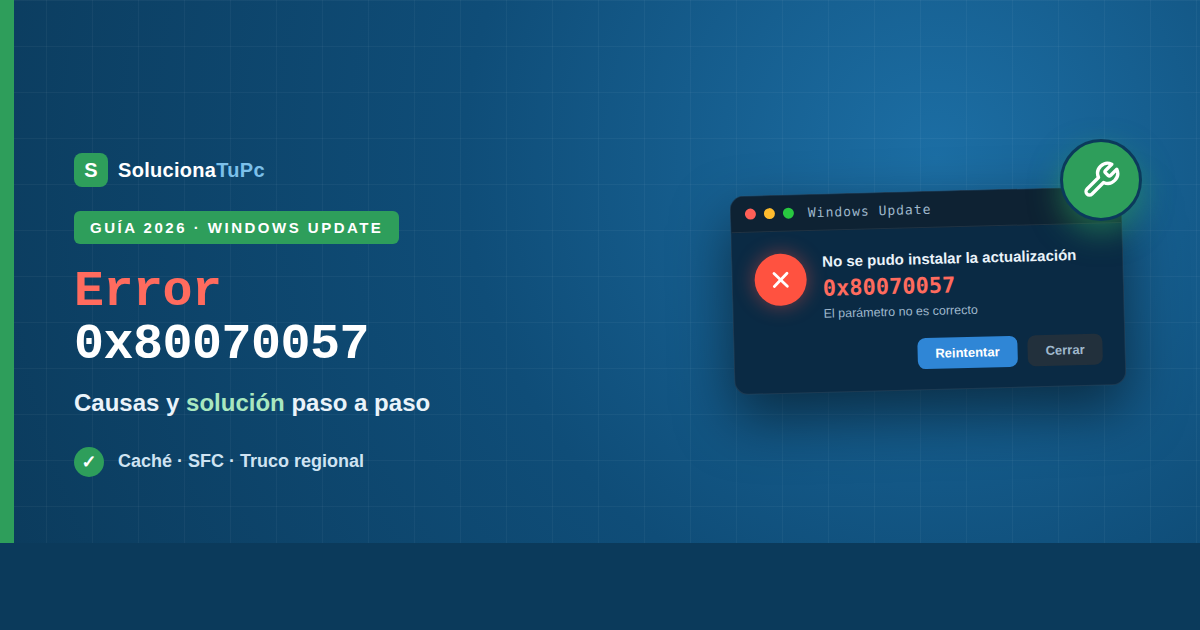
Intentas actualizar Windows y aparece una y otra vez el mismo código: 0x80070057. Es uno de los errores más veteranos y frecuentes de Windows Update —significa, literalmente, «parámetro incorrecto»— y suele deberse a una caché de actualizaciones corrupta, archivos de sistema dañados o problemas de disco o espacio. La buena noticia: tiene un repertorio de soluciones muy concreto y efectivo. En esta guía las aplicamos en orden, de la más sencilla a la definitiva.
Si tu problema es que la actualización se queda atascada (sin error), la guía general es esta: [Windows Update se queda atascado: cómo forzar la actualización].
Solución rápida (si tienes prisa)
- Ejecuta el solucionador de problemas de Windows Update.
- Comprueba el espacio libre en disco (necesitas varios GB).
- Repara el sistema con SFC y DISM.
- Resetea los componentes de Windows Update (caché corrupta, la causa nº 1).
- Si persiste, instala la actualización manualmente desde el Catálogo de Microsoft.
Qué significa el error 0x80070057
El código 0x80070057 equivale a «E_INVALIDARG: el parámetro no es correcto»: Windows intenta hacer una operación y algo en los datos que maneja está corrupto o mal formado. En el contexto de Windows Update, eso casi siempre se traduce en:
- Caché de actualizaciones dañada (la carpeta donde se descargan los paquetes).
- Archivos del sistema corruptos.
- Errores del disco o espacio insuficiente.
- Configuración regional o del registro con valores inesperados (un clásico curioso de este error).
Este mismo código puede aparecer también al instalar Windows desde USB o al copiar archivos; al final de la guía tienes ese caso.
Paso 1: Ejecuta el solucionador de problemas
Lo primero, la herramienta automática:
- Ve a Configuración → Sistema → Solucionar problemas → Otros solucionadores.
- Ejecuta el de Windows Update.
- Aplica lo que proponga, reinicia y vuelve a intentar la actualización.
Paso 2: Comprueba el espacio libre en disco
El 0x80070057 aparece a menudo cuando no hay espacio suficiente para descargar y desplegar la actualización:
- Mira el espacio en Configuración → Sistema → Almacenamiento (ideal: 10-20 GB libres para actualizaciones grandes).
- Si vas justo, libera espacio antes de reintentar: [Cómo liberar espacio en disco en Windows cuando la unidad C está llena].
Paso 3: Repara los archivos del sistema (SFC y DISM)
Como el error suele nacer de archivos corruptos, este paso es clave. Abre el Símbolo del sistema como administrador y ejecuta, uno tras otro:
sfc /scannow
DISM /Online /Cleanup-Image /RestoreHealth
Deja terminar cada uno, reinicia y prueba a actualizar. Tienes la explicación completa de estas herramientas en [Cómo comprobar y reparar archivos dañados de Windows con SFC y DISM].
Paso 4: Comprueba el disco con chkdsk
Un error del disco también provoca este código. En el Símbolo del sistema como administrador:
chkdsk C: /fEscribe S cuando pida programarlo al reiniciar, y reinicia. Si chkdsk encuentra y repara errores, reintenta la actualización después.
Paso 5: Resetea los componentes de Windows Update (el arreglo estrella)
La causa más habitual del 0x80070057 persistente es la caché de actualizaciones corrupta. Resetearla obliga a Windows a descargar todo de cero:
- En el Símbolo del sistema como administrador, detén los servicios:
   net stop wuauserv
   net stop cryptSvc
   net stop bits
net stop msiserver- Renombra las carpetas de caché:
   ren C:\Windows\SoftwareDistribution SoftwareDistribution.old
ren C:\Windows\System32\catroot2 catroot2.old- Reinicia los servicios:
   net start wuauserv
   net start cryptSvc
   net start bits
net start msiserver- Reinicia el equipo y busca actualizaciones de nuevo.
Es el mismo procedimiento estrella que explicamos a fondo en [Windows Update se queda atascado], y con este error concreto funciona especialmente bien.
Paso 6: El truco de la configuración regional (el clásico de este error)
Una peculiaridad histórica del 0x80070057: puede provocarlo un símbolo decimal mal configurado en la configuración regional. Cuesta un minuto comprobarlo:
- Abre el Panel de control → Reloj y región → Región.
- Pulsa «Configuración adicional…».
- En «Símbolo decimal», asegúrate de que hay una coma (,) — o en todo caso un valor válido, no un campo raro o vacío.
- Acepta, reinicia y reintenta.
Parece increíble, pero este ajuste ha resuelto este error durante años en muchos equipos.
Paso 7: Instala la actualización manualmente
Si una actualización concreta sigue fallando con 0x80070057:
- Anota el código KB de la actualización (aparece en Windows Update o en el historial).
- Ve al Catálogo de Microsoft Update (catalog.update.microsoft.com), busca esa KB, descarga el paquete para tu versión (x64) y ejecútalo.
- Para actualizaciones de versión (las grandes), usa el Asistente de instalación de Windows desde la web oficial de Microsoft: actualiza el sistema entero saltándose Windows Update.
Paso 8: Último recurso — reparación sobre la marcha o reinstalación
Si nada lo arregla, el sistema tiene un daño de base:
- Actualización de reparación (in-place): ejecuta el instalador de Windows desde dentro del propio Windows (con la herramienta de creación de medios) eligiendo conservar archivos y aplicaciones: reinstala el sistema por debajo sin perder nada y suele erradicar el error.
- Instalación limpia: la solución infalible: [Cómo formatear un portátil y reinstalar Windows desde cero] (con copia de seguridad antes).
Bonus: 0x80070057 al instalar Windows desde USB
Si te aparece este error al instalar Windows desde un USB (en la pantalla de particiones), la causa suele ser una partición corrupta:
- En esa pantalla del instalador, elimina las particiones del disco de destino (borra sus datos: copia hecha antes).
- Selecciona el espacio sin asignar y continúa: el instalador creará las particiones limpias y el error desaparece.
- Si persiste, recrea el USB de instalación (puede estar mal grabado): [Cómo crear un USB de arranque].
Tabla resumen
| Causa | Solución |
|---|---|
| Fallo genérico puntual | Solucionador de Windows Update |
| Espacio insuficiente | Liberar 10-20 GB |
| Archivos de sistema corruptos | SFC + DISM |
| Errores del disco | chkdsk C: /f |
| Caché de updates corrupta | Resetear componentes (Paso 5) |
| Símbolo decimal raro | Truco regional (Paso 6) |
| Una KB concreta falla | Instalación manual (Catálogo) |
| Daño de base del sistema | In-place / instalación limpia |
| Al instalar desde USB | Eliminar particiones / recrear USB |
Preguntas frecuentes
¿Es grave el error 0x80070057?
No: es de los errores más comunes y solucionables de Windows Update. Indica datos corruptos (caché, archivos, disco), no una avería del equipo. Con la secuencia de esta guía se resuelve en la gran mayoría de casos.
Me sale siempre con la misma actualización.
Resetea los componentes (Paso 5) y, si reincide, instálala a mano desde el Catálogo de Microsoft Update con su código KB. Suele zanjarlo.
¿El truco del símbolo decimal es en serio?
Sí: es una peculiaridad conocida de este error desde hace años. Comprobarlo cuesta un minuto y a veces es exactamente eso.
Me aparece también al copiar archivos o con un disco externo.
Fuera de Windows Update, el 0x80070057 apunta a problemas del disco o del sistema de archivos: pasa chkdsk a esa unidad y revisa su salud antes de confiarle datos importantes.
¿Perderé algo aplicando estas soluciones?
No: resetear la caché, SFC/DISM y chkdsk no tocan tus archivos. Solo la instalación limpia final borra el equipo (y va con copia de seguridad previa).
Conclusión
El error 0x80070057 lleva años incordiando en Windows Update, pero su receta está bien probada: solucionador, espacio libre, SFC/DISM, chkdsk y, sobre todo, el reseteo de los componentes de Windows Update, que elimina la caché corrupta que suele estar detrás. Súmale el curioso truco del símbolo decimal y la instalación manual desde el Catálogo para las actualizaciones rebeldes, y quedan cubiertos prácticamente todos los casos. Solo un daño profundo del sistema justifica llegar a la reparación in-place o al formateo. Con esta guía, el «parámetro incorrecto» deja de serlo.
¿El error persiste tras todos los pasos? Si ni el reseteo ni la instalación manual lo resuelven, puede haber un problema de disco o de sistema que conviene diagnosticar a fondo.