Cómo liberar espacio en disco en Windows cuando la unidad C está llena
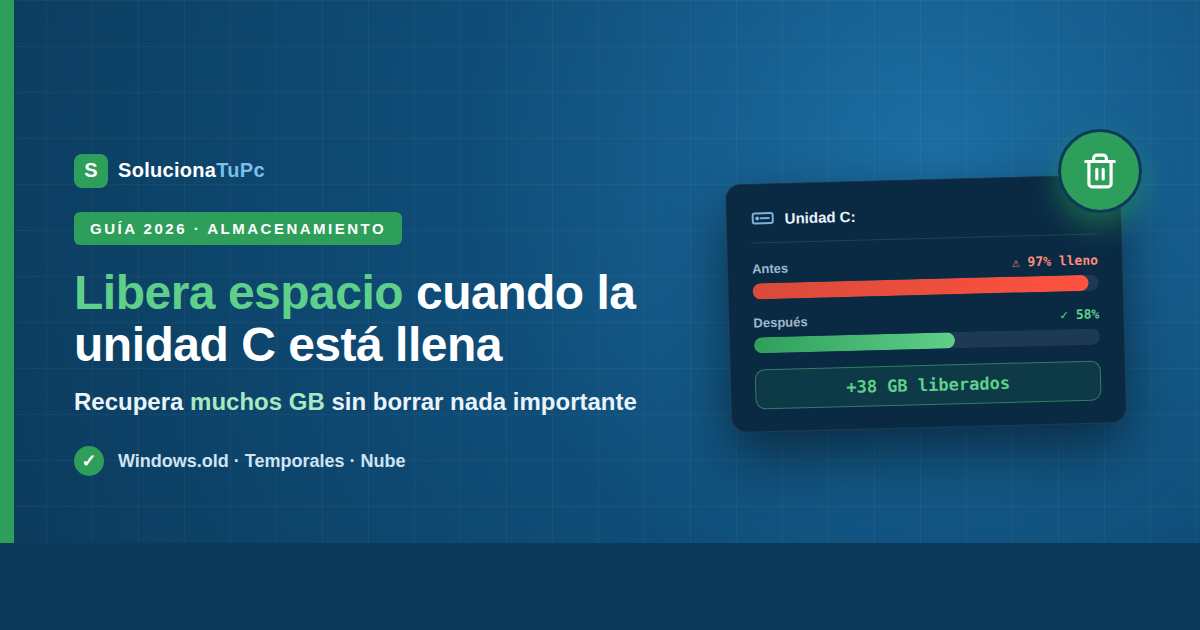
La barra de la unidad C: está en rojo, Windows avisa de que no queda espacio, no puedes actualizar y el equipo va cada vez más lento. Un disco lleno no es solo una molestia: ralentiza Windows, impide las actualizaciones y da errores. La buena noticia es que casi siempre hay muchos GB ocultos que puedes recuperar en unos minutos, sin borrar nada importante. En esta guía te enseñamos a liberar espacio de forma segura, de lo más fácil a lo más avanzado.
Un disco lleno es causa habitual de lentitud y de fallos de actualización: [Cómo hacer que un portátil antiguo vaya más rápido] y [Windows Update se queda atascado].
Solución rápida (si tienes prisa)
- Activa el Sensor de almacenamiento (limpia solo lo innecesario).
- Ejecuta el Liberador de espacio en disco y borra archivos temporales y de Windows Update.
- Vacía la Papelera de reciclaje y la carpeta de Descargas.
- Desinstala programas y juegos que no uses.
- Mueve fotos, vídeos y archivos grandes a un disco externo o a la nube.
Paso 0: Descubre qué está ocupando el espacio
Antes de borrar a ciegas, mira qué ocupa tu disco:
- Ve a Configuración → Sistema → Almacenamiento.
- Windows te muestra un desglose por categorías: aplicaciones, archivos temporales, documentos, imágenes, etc.
- Así sabrás por dónde atacar (si son programas, temporales, tus archivos…).
Para un análisis visual más detallado (qué carpetas concretas ocupan más), herramientas gratuitas como WinDirStat o TreeSize Free son muy útiles: [Mejores programas gratis para limpiar y optimizar Windows].
Paso 1: Activa el Sensor de almacenamiento
Es la forma más cómoda y segura: Windows limpia solo lo innecesario de forma automática:
- Ve a Configuración → Sistema → Almacenamiento.
- Activa el «Sensor de almacenamiento».
- Entra en sus opciones para que borre temporales, papelera y archivos de la carpeta Descargas antiguos cada cierto tiempo.
- Pulsa «Ejecutar sensor de almacenamiento ahora» para una limpieza inmediata.
Paso 2: Ejecuta el Liberador de espacio en disco
La herramienta clásica de Windows, que borra montañas de archivos inútiles:
- Busca «Liberador de espacio en disco» en el menú Inicio y ábrelo (elige la unidad C:).
- Marca las casillas de lo que puedes borrar sin miedo: archivos temporales, miniaturas, papelera, archivos de optimización de entrega, etc.
- Pulsa «Limpiar archivos del sistema» (botón importante): añade opciones muy jugosas como los «Archivos de Windows Update anteriores» y, sobre todo, la limpieza de Windows.old (ver Paso 3).
- Acepta y deja que borre.
Paso 3: Elimina Windows.old (recupera muchos GB de golpe)
Si actualizaste de versión de Windows recientemente, existe una carpeta oculta llamada Windows.old con la versión anterior, que puede ocupar ¡15-30 GB!. Windows la borra sola a los 10 días, pero puedes eliminarla ya:
- En el Liberador de espacio en disco → «Limpiar archivos del sistema», marca «Instalaciones anteriores de Windows» y acepta.
- ⚠️ Solo úsalo si ya estás seguro de que la nueva versión funciona bien, porque borra la opción de volver a la versión anterior.
Es, de lejos, la limpieza que más espacio recupera de golpe.
Paso 4: Desinstala programas y juegos que no usas
Los programas y, sobre todo, los juegos ocupan muchísimo:
- Ve a Configuración → Aplicaciones → Aplicaciones instaladas.
- Ordena por tamaño para ver los que más ocupan.
- Desinstala lo que no uses: juegos terminados, programas de prueba, apps duplicadas, bloatware del fabricante.
Un par de juegos grandes pueden liberar decenas de GB.
Paso 5: Vacía Descargas, Papelera y archivos temporales
- Carpeta Descargas: suele ser un cementerio de instaladores y archivos que ya no necesitas. Revísala y borra lo que no uses.
- Papelera de reciclaje: vacíala (clic derecho → Vaciar). Recuerda que hasta que no la vacías, sigue ocupando espacio.
- Temporales: además del liberador, puedes borrar el contenido de la carpeta temporal (Windows + R →
%temp%→ borra lo que se deje).
Paso 6: Mueve tus archivos grandes fuera de C:
Lo que más ocupa en muchos equipos son fotos, vídeos y colecciones personales:
- Muévelos a un disco externo ([Mejores discos externos]) o a la nube (OneDrive, Google Drive…).
- Si tienes una segunda unidad (D:) o un disco secundario, traslada ahí las carpetas pesadas.
- Con OneDrive puedes usar «Archivos a petición»: los archivos están en la nube y solo se descargan cuando los abres, ocupando 0 espacio en el disco mientras tanto.
Paso 7: Ajustes avanzados (con cabeza)
Si sigues justo de espacio:
- Hibernación: el archivo de hibernación (
hiberfil.sys) ocupa varios GB. Si no usas la hibernación, puedes desactivarla (en cmd como administrador:powercfg /hibernate off). - Restauración del sistema: reduce el espacio que reserva para puntos de restauración (en «Protección del sistema → Configurar»), sin desactivarla del todo — es tu red de seguridad ([Restaurar Windows a un punto anterior]).
- Caché de aplicaciones (navegador, etc.): borrar la caché del navegador libera espacio y no pasa nada.
La solución definitiva si siempre vas justo: más disco
Si por más que limpias tu disco se llena una y otra vez, es que se te ha quedado pequeño. La solución de fondo es un SSD de más capacidad: ganas espacio y velocidad de golpe. Es una mejora asequible: [Cambiar el disco duro por un SSD] y [Mejores SSD para portátil calidad-precio].
Tabla resumen
| Acción | Espacio que suele liberar | Dificultad |
|---|---|---|
| Sensor de almacenamiento | Medio | Muy fácil |
| Liberador de espacio | Alto | Fácil |
| Eliminar Windows.old | Muy alto (15-30 GB) | Fácil |
| Desinstalar juegos/programas | Muy alto | Fácil |
| Vaciar Descargas/Papelera | Medio | Muy fácil |
| Mover archivos a externo/nube | Muy alto | Fácil |
| Desactivar hibernación | Medio | Media |
| SSD de más capacidad | Definitivo | Media (o técnico) |
Preguntas frecuentes
¿Es peligroso borrar los archivos temporales o de Windows Update?
No. El Liberador de espacio y el Sensor de almacenamiento solo eliminan archivos que Windows ya no necesita (temporales, cachés, restos de actualizaciones). Es totalmente seguro; tus documentos y programas no se tocan.
¿Qué es Windows.old y puedo borrarlo?
Es la copia de tu versión anterior de Windows, que ocupa muchísimo. Puedes borrarla desde el Liberador de espacio («Instalaciones anteriores de Windows») si la versión actual funciona bien (perderás la opción de volver atrás).
Limpio y se vuelve a llenar enseguida.
Suele significar que el disco es demasiado pequeño para tu uso, o que algo genera muchos archivos (caché, descargas automáticas). Revisa qué crece en Almacenamiento y, si el problema es de tamaño, plantéate un SSD más grande.
¿Cuánto espacio libre debo dejar siempre?
Deja al menos un 10-15 % libre (idealmente 15-20 GB en la unidad de Windows). Por debajo de eso, Windows va lento y las actualizaciones fallan.
Borré cosas pero el espacio no cambió.
Vacía la Papelera (los archivos borrados siguen ocupando hasta que la vacías) y reinicia. Comprueba también que borraste de la unidad C: y no de otra.
Conclusión
Cuando la unidad C: se llena, casi siempre hay muchos GB recuperables sin borrar nada valioso: empieza por el Sensor de almacenamiento y el Liberador de espacio, no te olvides de la mina de oro que es Windows.old (15-30 GB de golpe), desinstala juegos que no uses y mueve tus fotos y vídeos a un externo o a la nube. Mantén siempre un 10-15 % libre para que Windows respire y las actualizaciones no fallen. Y si por mucho que limpias el disco se llena una y otra vez, la solución de fondo es clara: un SSD de más capacidad, que te da espacio y velocidad a la vez.
¿El disco se llena constantemente o quieres ampliar capacidad? Un técnico puede migrar tu sistema a un SSD más grande sin que pierdas nada.