Cómo restablecer de fábrica un Acer con Alt + F10
Tu Acer arrastra años de programas, va lento, o vas a venderlo y quieres dejarlo limpio. La buena noticia es que no necesitas ningún CD ni ningún USB: los Acer incluyen un sistema de recuperación integrado que se abre con Alt + F10 al arrancar y restaura el equipo al estado de fábrica desde una partición oculta del disco.
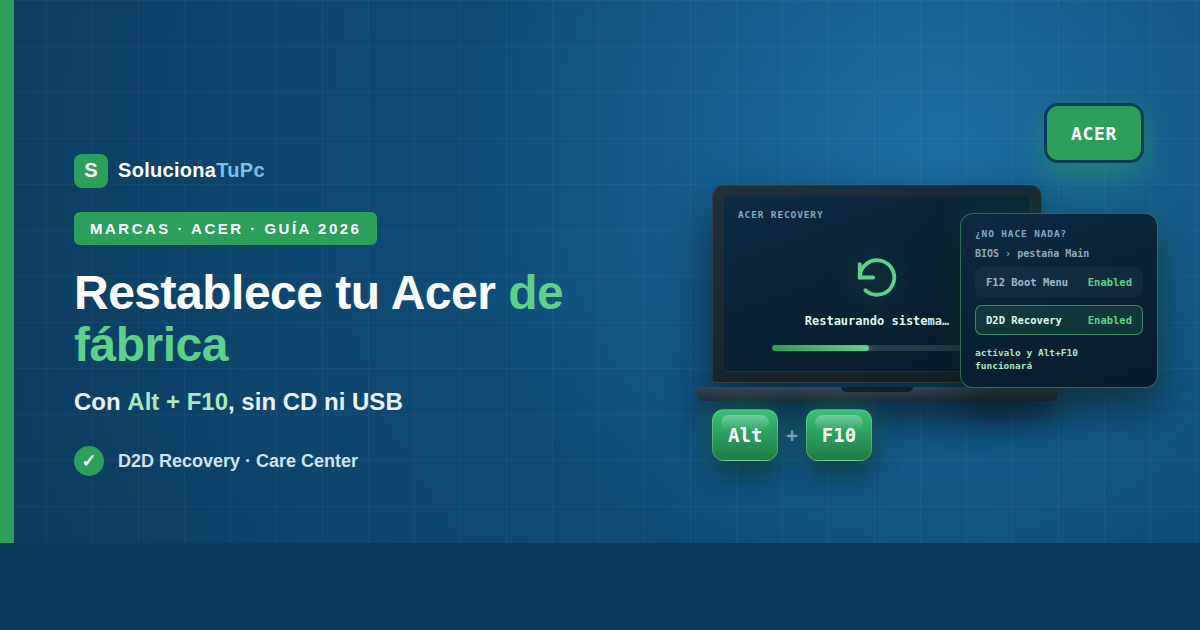
Ahora la mala, y es la que trae de cabeza a mucha gente: puede que Alt + F10 no te haga absolutamente nada. No porque tu equipo esté roto, sino porque esa función depende de un ajuste de la BIOS llamado D2D Recovery que a veces viene desactivado. Es la misma historia que el menú F12 que vimos en cómo entrar en la BIOS de un Acer Aspire — de hecho, las dos opciones están en la misma pestaña, una debajo de la otra.
En esta guía vas a activar lo que haga falta y a elegir entre los métodos disponibles, que no borran lo mismo: uno te deja conservar tus archivos y el otro deja el equipo exactamente como salió de la tienda.
Antes de empezar: salvo que elijas la opción de «mantener mis archivos», restablecer borra todo el disco. Haz copia de tus fotos y documentos en un disco externo o en la nube antes de tocar nada. Es el único paso sin marcha atrás.
Solución rápida (si tienes prisa)
- Apaga el portátil por completo.
- Enciéndelo y, en cuanto veas el logotipo de Acer, pulsa
Alt+F10. - Elige la opción de restaurar a valores de fábrica y sigue el asistente con el cargador conectado.
Si no pasa nada al pulsar la combinación, ve directo al apartado de D2D Recovery: es el ajuste que lo desbloquea.
Antes de nada: qué se borra en cada método
Esta es la parte que evita disgustos, porque los caminos no son equivalentes:
Acer eRecovery (Alt + F10) restaura la imagen original de fábrica: borra todo —programas, ajustes y archivos personales— y deja el equipo con los drivers y el software de Acer tal como venía. También ofrece, en algunos modelos, una variante que conserva archivos.
Restablecer este PC (el método de Windows) sí te deja elegir siempre: puedes mantener tus documentos y borrar solo programas y configuraciones, o quitarlo todo.
Dos cosas más que conviene saber. Tu licencia de Windows no se pierde: va asociada a la placa base y se reactivará sola al conectarse a internet, sin necesidad de clave. Y si usas BitLocker o cifrado de dispositivo, apunta la clave de recuperación antes de empezar (está en account.microsoft.com/devices/recoverykey).
Si nunca has hecho una copia de seguridad, en los mejores discos externos para copia de seguridad tienes opciones y precios actuales.
Paso 1: activa D2D Recovery en la BIOS
Si Alt + F10 no responde, empieza por aquí. D2D significa disk-to-disk: es la función que permite restaurar el sistema desde la partición oculta del propio disco. Si está desactivada, el atajo no hace nada.
- Apaga el portátil y enciéndelo pulsando
F2repetidamente para entrar en la BIOS. - Ve a la pestaña Main.
- Busca D2D Recovery (la verás justo debajo de F12 Boot Menu).
- Si está en Disabled, selecciónala, pulsa
Entery cámbiala a Enabled. - Guarda con
F10y confirma.
Aprovecha que estás ahí para activar también F12 Boot Menu, que viene desactivado de fábrica y te hará falta si algún día quieres arrancar desde un USB.
Ahora sí: apaga y prueba Alt + F10 al arrancar.
Paso 2: restaurar con Alt + F10 (Acer eRecovery)
Con D2D activado, este es el método propio de Acer:
- Apaga el portátil por completo (apagar, no reiniciar).
- Conecta el cargador. Es imprescindible: el proceso no debe interrumpirse.
- Enciende y, en cuanto aparezca el logotipo de Acer, pulsa
Alt+F10. - Se abrirá el entorno de recuperación. No hace falta la contraseña de Windows.
- Elige restaurar el sistema a valores de fábrica (el nombre exacto varía según modelo).
- Confirma y no interrumpas el proceso.
Tarda entre 30 y 90 minutos y el equipo se reiniciará varias veces. Es normal que parezca atascado en un porcentaje durante un buen rato.
Truco de temporización: si no te da tiempo, mantén Alt pulsado desde antes de encender y ve dando toques a F10 repetidamente. Y si el arranque va tan rápido que no hay manera, desactiva el Inicio rápido de Windows en Panel de control → Opciones de energía.
Paso 3: desde Windows con Acer Care Center
Si tu Acer arranca con normalidad, no hace falta pelearse con atajos. Los Acer modernos incluyen Acer Care Center, y dentro de él Recovery Management, que hace lo mismo desde el escritorio:
- Abre Acer Care Center desde el menú de inicio.
- Entra en Recovery Management.
- Elige entre restaurar a valores de fábrica o crear una copia de seguridad del sistema.
- Sigue el asistente.
Es la vía más cómoda y además te permite crear un USB de recuperación antes de restaurar, algo muy recomendable si el equipo tiene años: si algún día cambias el disco, ese USB será tu única forma de volver a la imagen original.
Paso 4: Restablecer este PC (el que conserva archivos)
Si lo que quieres es limpiar el equipo sin perder tus documentos, este es el camino:
En Windows 11:
- Configuración (
Windows+I) → Sistema → Recuperación. - En Restablecer este PC, pulsa Restablecer PC.
- Elige Mantener mis archivos o Quitar todo.
- Elige Descarga en la nube o Reinstalación local.
- Revisa el resumen y pulsa Restablecer.
En Windows 10: Configuración → Actualización y seguridad → Recuperación → Restablecer este PC.
Sobre el paso 4: la reinstalación local usa los archivos que ya están en tu disco, es más rápida y no consume datos, pero si el sistema está dañado arrastrará ese daño. La descarga en la nube baja una copia limpia de Microsoft, unos 4 GB, y garantiza una instalación sana. Si el equipo va lento pero funciona, la local basta; si tiene errores raros o sospechas de virus, usa la de la nube.
Paso 5: si Windows no arranca
Tienes dos vías:
La más directa en un Acer: Alt + F10 al encender, que funciona sin necesidad de que Windows inicie.
Si eso no responde: enciende el portátil y, en cuanto veas el logotipo, mantén el botón de encendido 10 segundos para apagarlo. Repítelo tres veces seguidas. A la tercera, Windows arrancará en Reparación automática. Desde ahí: Opciones avanzadas → Solucionar problemas → Restablecer este PC.
Si tu Acer ni siquiera llega a mostrar el logotipo, restablecer no arreglará nada porque el problema no es de software: pásate antes por qué hacer cuando tu Acer Aspire no enciende.
Cuando Alt + F10 no funciona de ninguna manera
Si has activado D2D Recovery y el atajo sigue sin responder, la explicación suele ser una de estas:
- La partición de recuperación ya no existe, porque en su día formateaste el equipo o instalaste Windows por tu cuenta.
- Cambiaste el disco duro por un SSD: la partición se quedó en el disco antiguo.
- Tu modelo es reciente y Acer ya dirige la recuperación a través de Acer Care Center y del sistema de Windows.
En cualquiera de esos casos no hay nada roto: usa el paso 4, que hace el mismo trabajo. Y si quieres específicamente la imagen original de Acer, tendrás que crear un USB de recuperación desde otro equipo del mismo modelo o recurrir al soporte oficial.
Qué método elegir
| Tu situación | Método | ¿Conserva archivos? |
|---|---|---|
| Quiero limpiarlo y guardar mis archivos | 4 · Mantener mis archivos | Sí |
| Voy a venderlo o regalarlo | 4 · Quitar todo | No |
| Quiero la imagen original de Acer | 2 · Alt + F10 | No |
| Windows arranca bien | 3 · Acer Care Center | Según la opción |
| Windows no arranca | 2 · Alt + F10 | No |
Después de restablecer: tres pasos finales
Actualiza Windows. Ve a Configuración → Windows Update y pásale todas las actualizaciones, sobre todo si usaste Alt + F10, que restaura una versión antigua. Si se atasca, lo resolvemos en Windows Update se queda atascado.
Revisa los drivers. Con la recuperación de Acer vienen incluidos. Con el método de Windows puede que falte alguno: instala Acer Care Center o descárgalos del soporte oficial con tu número de modelo. Nunca de webs que prometen «actualizar todos los drivers»: suelen traer adware.
Recupera tus archivos y aprovecha para no reinstalar los programas que en realidad no usabas: son justo los que fueron ralentizando el equipo.
Y si tras restablecerlo sigue yendo lento, el problema no era Windows sino el hardware, casi siempre el disco mecánico. La solución está en cambiar el disco por un SSD.
Preguntas frecuentes
¿Cómo restablezco un Acer de fábrica sin CD ni USB? Con Alt + F10 al arrancar, que abre Acer eRecovery, o con Restablecer este PC desde Windows. Ninguno necesita medios externos.
Pulso Alt + F10 y no pasa nada, ¿por qué? Porque D2D Recovery está desactivado en la BIOS. Entra con F2, ve a la pestaña Main y ponlo en Enabled. Si sigue igual, la partición de recuperación ya no existe.
¿Dónde está D2D Recovery? En la pestaña Main de la BIOS, justo debajo de la opción F12 Boot Menu.
¿Pierdo la licencia de Windows al restablecer? No. Está asociada a la placa base y se reactiva sola al conectarse a internet. No necesitas ninguna clave.
¿Cuánto tarda el proceso? Entre 30 y 90 minutos según el equipo y el método. Mantenlo enchufado a la corriente y no lo interrumpas aunque parezca parado.
¿No consigues restablecerlo?
Si Alt + F10 no responde ni con D2D activado, y el asistente de Windows te falla a mitad, prueba antes a reparar Windows con SFC y DISM y repite el restablecimiento después.
Cuéntanos en los comentarios qué modelo de Acer tienes y si te aparece la opción D2D Recovery en la BIOS, y te decimos qué método te conviene.