Dell Latitude con pantalla negra al abrir la tapa: solución
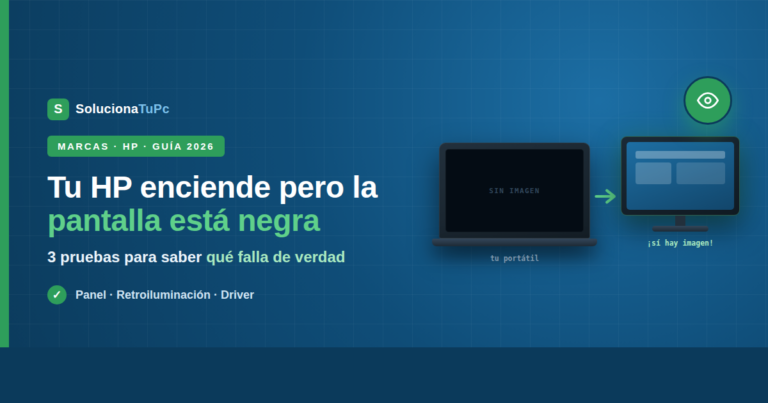
Cierras la tapa de tu Dell Latitude, te vas a una reunión, vuelves, la abres… y la pantalla se queda en negro. El portátil parece encendido —se oye el ventilador, las luces están activas, quizá el teclado se ilumina— pero la imagen no vuelve. Al final acabas forzando el apagado con el botón, perdiendo lo que tuvieras abierto.
Es un problema muy concreto y conviene distinguirlo de otros: tu Dell no está apagado ni averiado. Está encendido y funcionando, simplemente no está reactivando la pantalla al salir de la suspensión. Y eso, casi siempre, es cosa del driver de vídeo o de cómo el equipo gestiona el reposo.
La buena noticia es que hay un atajo que devuelve la imagen al instante en muchos casos, sin perder nada de lo que tenías abierto. Y después, varias formas de que deje de pasar. Vamos por orden.
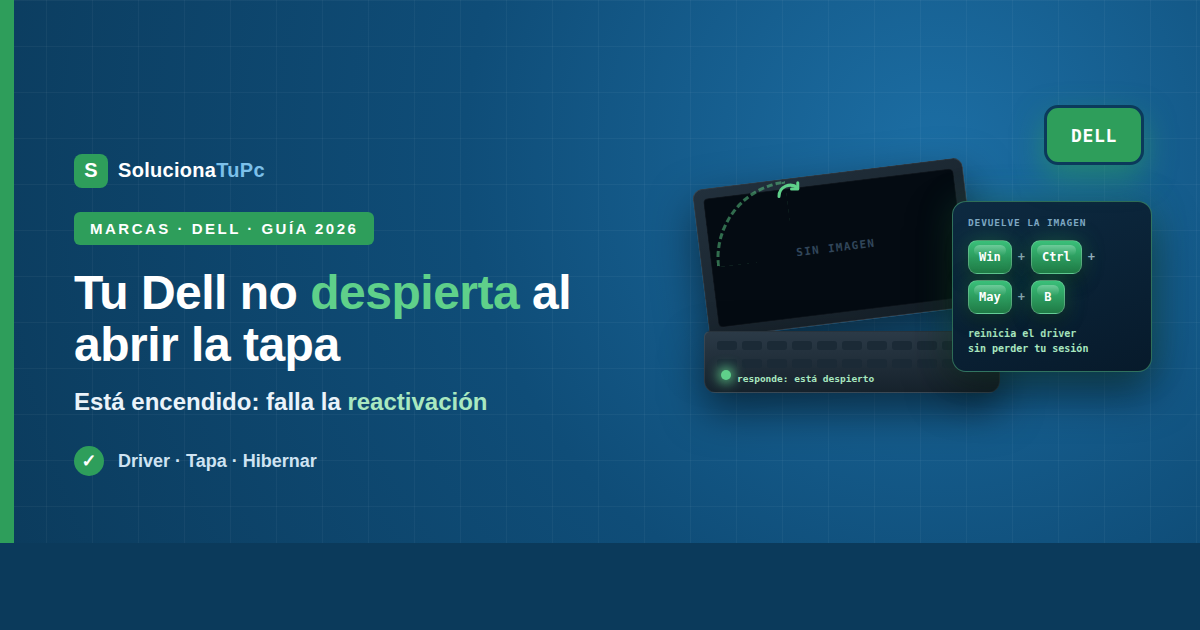
Pruébalo ahora mismo: con la pantalla en negro, pulsa
Windows+Ctrl+Mayús+B. Reinicia el controlador gráfico sin apagar el equipo. Oirás un pitido y la imagen suele volver de golpe — con todo tu trabajo intacto.
Solución rápida (si tienes prisa)
- Pulsa
Windows+Ctrl+Mayús+Bpara reiniciar el driver de vídeo. - Si no vuelve, cierra y abre la tapa un par de veces despacio.
- Pulsa
Windows+P, luego flecha abajo yEnter, por si la imagen se fue a una pantalla externa.
Si con eso recuperas la imagen, guarda tu trabajo y sigue leyendo para que no vuelva a pasar.
Paso 1: confirma que está despierto
Antes de nada, comprueba que el equipo realmente ha salido de la suspensión y no se ha apagado del todo:
Pulsa Bloq Mayús. Si el LED de la tecla se enciende y se apaga, Windows está activo y responde. El problema es solo de pantalla.
Escucha el ventilador y el disco. Si hay actividad, el equipo está funcionando.
Prueba a escribir tu contraseña a ciegas y pulsa Enter. Si oyes el sonido de inicio de sesión de Windows, todo va bien salvo la imagen.
Si no hay ninguna señal de vida —ni luces, ni ventilador, ni respuesta del teclado—, entonces no es un problema de despertar sino de encendido, y el diagnóstico es otro: revisa qué significan los parpadeos ámbar de tu Dell.
Paso 2: fuerza el despertar de la pantalla
Estas son las formas de recuperar la imagen sin perder tu sesión, de menos a más invasiva:
El atajo del driver. Windows + Ctrl + Mayús + B reinicia el controlador gráfico en caliente. Es inofensivo y funciona en un buen porcentaje de casos.
Cierra y abre la tapa un par de veces, despacio. A veces el sensor de la tapa necesita un segundo ciclo para disparar el evento de reactivación.
Cambia el modo de proyección. Pulsa Windows + P, luego la flecha abajo y Enter, varias veces. Si Windows creía estar enviando la imagen a un monitor externo que ya no está conectado, esto la devuelve al panel.
Conecta un monitor externo. Si en él sí aparece la imagen, confirmas que el equipo está perfectamente y que el problema está en reactivar el panel interno. Tienes el procedimiento en conectar el portátil a un monitor externo.
Si nada devuelve la imagen, tendrás que forzar el apagado manteniendo el botón de encendido 10 segundos. No es ideal, pero a partir de aquí vamos a evitar que se repita.
Paso 3: revisa qué hace tu Dell al cerrar la tapa
Este ajuste determina el comportamiento y a veces está configurado de forma que agrava el problema.
- Abre el Panel de control → Hardware y sonido → Opciones de energía.
- En el menú lateral, pulsa Elegir el comportamiento del cierre de la tapa.
- Verás qué hace el equipo al cerrarla, con batería y enchufado.
Si está en Suspender, es lo normal. Pero si tu Dell da problemas al despertar, prueba temporalmente a ponerlo en No hacer nada o en Hibernar:
- No hacer nada deja el equipo encendido con la tapa cerrada. Consume más batería, pero no hay despertar que falle.
- Hibernar guarda todo en disco y apaga por completo. Tarda más en volver, pero es mucho más fiable que la suspensión.
Es una solución práctica mientras localizas la causa, y para muchos usuarios acaba siendo la configuración definitiva.
Paso 4: desactiva el Inicio rápido
El Inicio rápido de Windows provoca comportamientos raros al apagar y al despertar, y es uno de los primeros sospechosos en cualquier problema de arranque o reactivación.
En la misma pantalla de Elegir el comportamiento de los botones de inicio/apagado, pulsa Cambiar la configuración actualmente no disponible y desmarca Activar inicio rápido. Guarda y reinicia.
Paso 5: comprueba cómo duerme tu equipo
Aquí está la explicación técnica que aclara muchos de estos casos.
Los portátiles modernos usan un tipo de reposo llamado suspensión moderna, en el que el equipo no se apaga del todo: se queda en un estado de bajo consumo con la conectividad activa, para despertar al instante. Es cómodo cuando funciona, pero es también bastante más propenso a fallos de reactivación que la suspensión clásica, en la que el equipo quedaba prácticamente apagado.
Para saber cuál usa el tuyo, abre el símbolo del sistema como administrador y escribe:
powercfg /aTe dirá qué estados de suspensión están disponibles. Si ves algo como «En espera (S0 de baja energía)», tu equipo usa suspensión moderna. Si aparece «En espera (S3)», usa la clásica.
Qué puedes hacer con esa información. Algunos modelos de Dell permiten elegir el modo de suspensión desde la BIOS (F2, en la sección de gestión de energía), y cambiar a la suspensión clásica resuelve estos fallos de despertar. Pero no todos los modelos lo ofrecen: en muchos equipos recientes esa opción no existe.
Si tu BIOS no da la opción, la alternativa práctica es la del paso 3: usa Hibernar en lugar de Suspender. Es igual de seguro para tu trabajo y evita el problema por completo.
Paso 6: los drivers de vídeo y chipset
Si el fallo empezó tras una actualización, este es el sospechoso principal.
Revierte el driver de la gráfica:
Windows+X→ Administrador de dispositivos.- Despliega Adaptadores de pantalla.
- Clic derecho en tu gráfica → Propiedades → pestaña Controlador → Revertir al controlador anterior.
- Reinicia.
Si el botón está en gris, instala el driver correcto desde el soporte oficial de Dell con tu número de servicio. Ojo con este detalle: en portátiles conviene usar el driver que publica Dell, no el genérico del fabricante de la gráfica, porque incluye los ajustes de gestión de energía específicos del modelo — que es justo lo que falla aquí.
Actualiza también los drivers de chipset y de gestión de energía, disponibles en la misma página de soporte. Son los que controlan las transiciones de suspensión, y suelen ser los culpables cuando el equipo no despierta bien.
Tienes el proceso detallado en cómo revertir un driver de gráfica y en cómo actualizar los drivers de la tarjeta gráfica sin errores.
Paso 7: reinicio forzado y BIOS
Dos comprobaciones finales:
Descarga residual. Apaga, desconecta el cargador, quita los periféricos y mantén el botón de encendido 30 segundos. Reconecta y enciende. Reinicia el circuito de alimentación y a veces corrige comportamientos raros de suspensión.
Actualiza la BIOS. Dell publica correcciones de gestión de energía con relativa frecuencia, y muchos problemas de despertar se han resuelto así. Descárgala del soporte oficial con tu número de servicio, y hazlo con el portátil enchufado y con batería suficiente — nunca interrumpas una actualización de BIOS.
Resumen: qué hacer según tu caso
| Situación | Causa probable | Solución |
|---|---|---|
Vuelve con Win+Ctrl+Mayús+B | Driver de vídeo colgado | Revertir o actualizar driver |
| Se ve en monitor externo | Reactivación del panel | Drivers de Dell + chipset |
| Empezó tras actualizar Windows | Driver sustituido | Revertir al anterior |
| Falla siempre al abrir la tapa | Suspensión moderna | Usar Hibernar, o cambiar en BIOS |
| Ni luces ni ventilador | No es despertar, es encendido | Ver códigos de parpadeo |
Preguntas frecuentes
Mi Dell no despierta al abrir la tapa, ¿está roto? Casi seguro que no. Si hay luces, ventilador o responde Bloq Mayús, el equipo está encendido: lo que falla es la reactivación de la pantalla, normalmente por el driver de vídeo.
¿Para qué sirve Windows + Ctrl + Mayús + B? Reinicia el controlador gráfico sin apagar el equipo. Es inofensivo, no cierra tus programas, y devuelve la imagen en buena parte de los casos.
¿Por qué me pasa desde que actualicé Windows? Porque Windows suele sustituir el driver de la gráfica por una versión genérica que no incluye los ajustes de energía específicos de tu Dell. Revierte al anterior o instala el de Dell.
¿Es mejor hibernar que suspender? Para fiabilidad, sí. Hibernar guarda todo en disco y apaga por completo, así que no hay despertar que pueda fallar. Tarda algo más en volver, pero es mucho más seguro.
¿Puedo perder mi trabajo si fuerzo el apagado? Sí, todo lo que no esté guardado. Por eso conviene probar antes el atajo del driver: si funciona, recuperas la sesión intacta.
¿Sigue sin despertar?
Si has revertido el driver, has actualizado la BIOS y el chipset, y tu Latitude sigue quedándose en negro al abrir la tapa, la solución práctica es cambiar el comportamiento de la tapa a Hibernar: elimina el problema de raíz sin renunciar a recuperar tu sesión.
Cuéntanos en los comentarios qué modelo de Dell tienes, qué te devuelve powercfg /a y si el atajo del driver te recupera la imagen, y te ayudamos a acotarlo.