El Dell G15 tiene el ventilador siempre a tope: cómo bajarlo
Estás navegando, con el correo abierto y poco más, y tu Dell G15 suena como si estuviera renderizando un vídeo. Los ventiladores no bajan nunca, ni siquiera con el equipo en reposo. Y lo más desconcertante: a veces empezó de un día para otro, sin que hayas instalado nada.
Aquí hay algo importante que conviene distinguir. Que un portátil gaming haga ruido jugando es normal: está disipando calor real. Pero que vaya a tope sin hacer nada casi nunca es un problema térmico — suele ser un modo de rendimiento activado, y muy probablemente sin que te dieras cuenta.
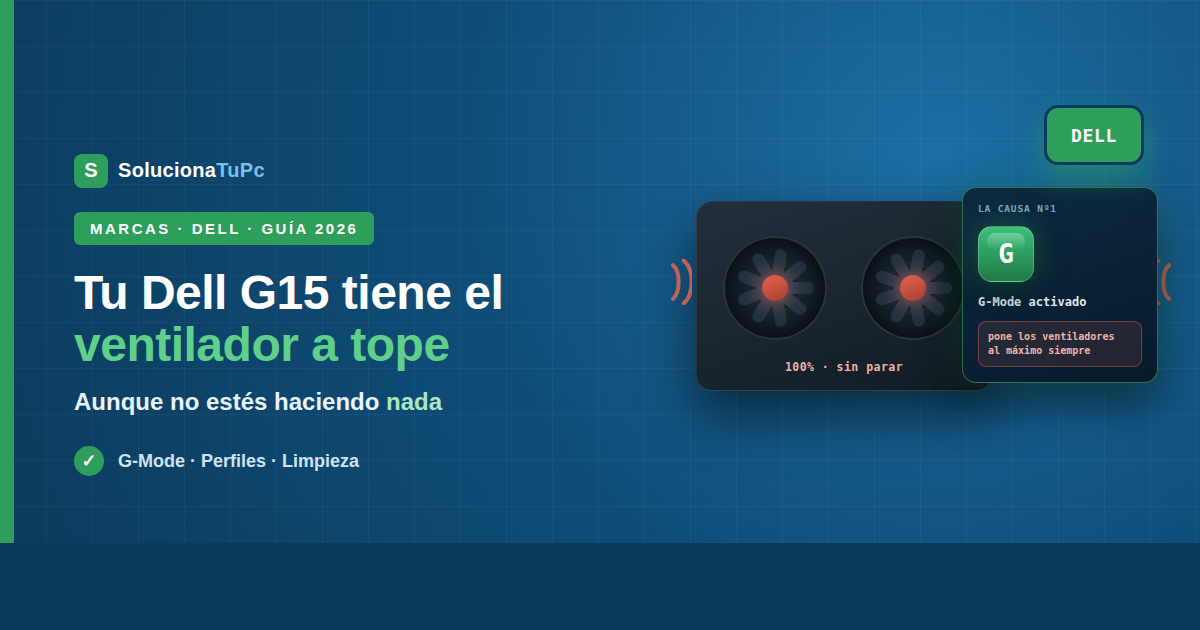
En los Dell G existe una función llamada G-Mode que pone los ventiladores al máximo y sube la potencia del equipo. Se activa con una tecla, y es facilísimo dejarla encendida sin querer. Si tu G15 lleva días soplando sin motivo, empieza por ahí.
Comprueba esto primero: busca en tu teclado la tecla con el icono de una «G» y púlsala (puede requerir
Fn). Es el G-Mode, y si está activo, tus ventiladores están al máximo por diseño.
Solución rápida (si tienes prisa)
- Pulsa la tecla con el icono de «G» para desactivar el G-Mode.
- Abre Alienware Command Center y pon el perfil térmico en Silencioso o Equilibrado.
- Si el ruido persiste en reposo, el problema es físico: limpieza o pasta térmica.
Paso 1: ¿es el G-Mode?
Esta es la causa número uno de «ventiladores siempre a tope» en un Dell G, y la más fácil de descartar.
El G-Mode es un modo de rendimiento máximo: sube los límites de potencia de procesador y gráfica y pone los ventiladores al máximo de forma permanente, sin esperar a que suba la temperatura. Está pensado para exprimir el equipo mientras juegas, no para el uso diario.
Cómo saber si está activo:
- Busca la tecla con el icono de una «G» en el teclado. Según el modelo está en una tecla de función y puede necesitar
Fn. - Al activarlo o desactivarlo suele aparecer un aviso en pantalla, y en muchos modelos se enciende un indicador luminoso.
- En Alienware Command Center verás también el estado del modo.
Si estaba encendido, apágalo y notarás la diferencia en segundos. Y si te preguntas cómo se activó solo: es una tecla fácil de pulsar por accidente, sobre todo si el equipo lo usa más de una persona.
Paso 2: los perfiles térmicos
Más allá del G-Mode, tu G15 tiene perfiles que determinan el comportamiento de los ventiladores. Se gestionan desde Alienware Command Center, la aplicación que Dell usa también en su gama gaming.
Ábrela y busca la sección de rendimiento o térmica. Encontrarás perfiles del tipo:
Silencioso. Limita la potencia para que el equipo genere poco calor y los ventiladores apenas giren. Es el ideal para navegar, ofimática o vídeo.
Equilibrado. El comportamiento por defecto: ajusta ventilación y potencia según la carga.
Rendimiento. Más potencia y más ventilación, pensado para jugar.
Máximo / Full Speed. Ventiladores al tope permanentemente.
La costumbre que recomiendo: Silencioso o Equilibrado para el día a día, Rendimiento al jugar. Con eso tu G15 estará callado el 90% del tiempo.
Si desinstalaste Alienware Command Center en algún momento, es normal que hayas perdido el control de los perfiles: reinstálalo desde el soporte de Dell con tu número de servicio o desde la Microsoft Store.
Paso 3: revisa la BIOS
Si el ruido persiste con el G-Mode apagado y un perfil silencioso, entra en la BIOS y comprueba los ajustes térmicos.
- Enciende pulsando
F2repetidamente, como explicamos en cómo entrar en la BIOS de un Dell Inspiron. - Busca la sección de gestión térmica (Thermal Management) dentro de las opciones de energía o rendimiento.
- Verás perfiles del tipo Optimizado, Frío, Silencioso o Ultra rendimiento.
El perfil Silencioso prioriza el bajo ruido y el Frío prioriza mantener temperaturas bajas a costa de más ventilación. Si alguien dejó puesto Ultra rendimiento o Frío, ahí tienes la explicación de un ventilador incansable.
Cambia a Optimizado o Silencioso, guarda y comprueba.
Paso 4: descarta que sea calor real
Si has hecho todo lo anterior y el ventilador sigue a tope en reposo, toca comprobar si de verdad hay calor que disipar.
Instala un programa de monitorización y mira la temperatura con el equipo en reposo, sin nada abierto. En programas para medir la temperatura del portátil tienes opciones gratuitas.
En reposo deberías estar entre 40 y 55 °C. Si estás muy por encima sin hacer nada, hay un problema real y los ventiladores están reaccionando correctamente.
Dos causas posibles:
Algo está consumiendo CPU en segundo plano. Abre el Administrador de tareas (Ctrl + Mayús + Esc) y ordena por uso de procesador. Si ves procesos disparados sin motivo, lo abordamos en la CPU al 100% sin motivo.
El equipo no está disipando bien. Ve al paso 5.
Paso 5: limpieza y pasta térmica
Si el ruido ha ido a más con los meses, la causa es física y no de configuración.
El polvo. Se acumula en las aletas del disipador —no en las rejillas visibles, sino dentro— y bloquea el paso del aire. El ventilador compensa girando más rápido: más ruido y peor refrigeración. Es especialmente frecuente en portátiles gaming porque mueven mucho más aire.
Tienes el procedimiento en cómo limpiar el ventilador y disipador de un portátil. Al usar aire comprimido, sujeta siempre el aspa del ventilador con un palillo mientras soplas: si la dejas girar libre por la presión, puede generar corriente y dañar la placa.
La pasta térmica. A partir de los dos o tres años se seca y deja de transmitir el calor al disipador. El equipo se calienta más de lo que debería y los ventiladores viven al máximo intentando compensar. Cambiarla suele bajar bastantes grados; el procedimiento está en cómo cambiar la pasta térmica de un portátil.
Eleva el portátil. Los G15 toman aire por abajo. Sobre una mesa lisa respiran justo; sobre una cama o un cojín, se asfixian y los ventiladores se disparan aunque no estés haciendo nada.
Paso 6: cuando el ventilador está dañado
Si lo que oyes no es aire sino traqueteo, chirrido o zumbido irregular, ya no es configuración: el rodamiento está gastado o hay un aspa rozando. Señales:
- El ruido cambia al mover o inclinar el portátil.
- Suena a algo rascando, no a aire en movimiento.
- Aparece y desaparece de golpe.
En ese caso toca cambiar el ventilador. En los G15 es una pieza asequible y la sustitución es abordable si te manejas abriendo el equipo.
Un apunte honesto sobre los portátiles gaming
Merece la pena decirlo: un G15 nunca va a ser un portátil silencioso jugando. Mete componentes de escritorio en un chasis fino, y disipar ese calor implica mover mucho aire. Eso es normal y no significa que esté defectuoso.
El objetivo realista es que esté callado cuando no haces nada y que suene solo cuando de verdad está trabajando. Si consigues eso, has resuelto el problema.
Resumen: qué hacer según tu caso
| Situación | Causa probable | Solución |
|---|---|---|
| A tope incluso en reposo | G-Mode activado | Pulsar la tecla con icono de «G» |
| Ruidoso en uso normal | Perfil térmico alto | Silencioso en Command Center |
| Sigue alto con todo bien | Ajuste de la BIOS | Cambiar Thermal Management |
| Ha empeorado con los meses | Polvo en el disipador | Limpieza a fondo |
| Caliente en reposo + ruido | Pasta térmica seca | Cambiar pasta térmica |
| Traqueteo o chirrido | Rodamiento dañado | Cambiar el ventilador |
Preguntas frecuentes
¿Qué es el G-Mode de mi Dell G15? Un modo de rendimiento máximo que sube la potencia del equipo y pone los ventiladores al tope de forma permanente. Se activa con la tecla que lleva el icono de una «G» y es fácil dejarlo puesto sin querer.
¿Es normal que el ventilador no pare nunca? Jugando sí. En reposo no: si suena a tope sin hacer nada, revisa el G-Mode, el perfil térmico y, si todo está bien, la limpieza del disipador.
¿Dónde cambio los perfiles de ventilación? En Alienware Command Center, que es la aplicación que gestiona el rendimiento y la refrigeración en la gama G de Dell.
¿El modo silencioso reduce el rendimiento? Sí, limita la potencia para generar menos calor. Para navegar o trabajar no lo notarás; para jugar conviene cambiar a un perfil de rendimiento.
Lo he limpiado y sigue igual de ruidoso. Si el equipo tiene más de dos años, el siguiente paso es la pasta térmica. Y si el ruido es mecánico —traqueteo o chirrido—, el ventilador está dañado.
¿Sigue a tope?
Si has desactivado el G-Mode, has puesto un perfil silencioso, has revisado la BIOS y has limpiado el disipador, y tu G15 sigue soplando en reposo, comprueba las temperaturas en inactividad: si están altas sin motivo, la pasta térmica es la pendiente. Y si están normales pero el ventilador no baja, sospecha del sensor o del propio ventilador.
Cuéntanos en los comentarios qué modelo de G15 tienes, si el G-Mode estaba activado y qué temperatura marcas en reposo, y te decimos por dónde tirar.