Códigos de pitidos y luces en un portátil Dell: qué significan
Enciendes tu Dell y en lugar de arrancar, pita. Una serie de pitidos que se repite, o una luz que parpadea siguiendo un patrón. La pantalla está negra y no hay ningún mensaje que explique nada.
Eso que oyes o ves no es una alarma genérica: es un diagnóstico. Tu portátil ha detectado un fallo antes de poder mostrar nada en pantalla, y te lo está comunicando por el único canal que le queda. Cada código señala un componente concreto, y aquí tienes el diccionario completo para traducirlo.
Dell usa dos sistemas distintos según el modelo y la generación: códigos de sonido (pitidos) y códigos de luces (parpadeos del LED). Muchos artículos mezclan ambos y confunden al lector. En esta guía tienes los dos por separado, la equivalencia entre ellos, y lo más importante: qué puedes arreglar tú y qué no.
Primero identifica tu sistema: si tu Dell pita, usa la tabla de códigos de sonido. Si parpadea el LED del botón de encendido en ámbar y blanco, usa la de códigos de luces. Algunos modelos hacen las dos cosas.
Solución rápida (si tienes prisa)
- Cuenta los pitidos (o los parpadeos ámbar y blancos).
- Busca el número en la tabla correspondiente de más abajo.
- Si apunta a memoria RAM, reasienta los módulos: se arregla gratis en diez minutos.
Y antes de nada, prueba el reinicio forzado: desconecta el cargador y mantén el botón de encendido 30 segundos. Descarga la electricidad residual y resuelve algunos casos por sí solo.
Paso 1: ¿pitidos o luces?
Los dos sistemas conviven en la gama Dell y conviene saber cuál te aplica:
Códigos de sonido (pitidos). Los emiten los modelos que llevan altavoz interno de diagnóstico. Suenan cuando el equipo no puede mostrar el error en pantalla. Cuenta los pitidos, espera la pausa, y comprueba que el ciclo se repite igual.
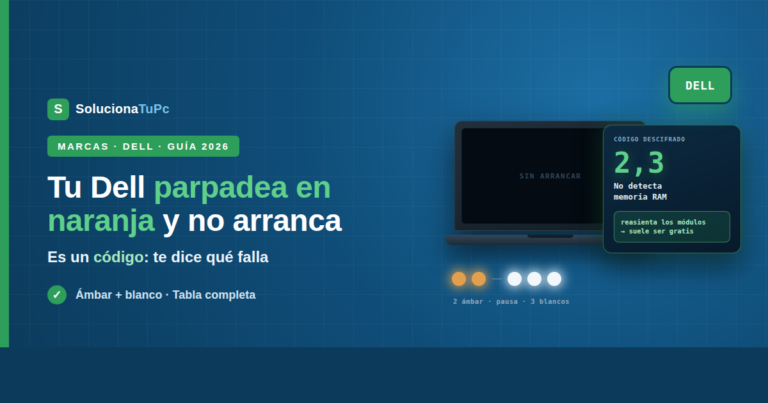
Códigos de luces (parpadeos). Los usan los modelos más recientes. El LED del botón de encendido parpadea en ámbar un número de veces, hace una pausa corta, parpadea en blanco otro número de veces, y tras una pausa larga se repite. Ese par de números es el código.
Si tu Dell hace ambas cosas, las dos apuntarán al mismo componente.
Ojo: una luz ámbar fija, sin patrón, no es un código de diagnóstico. Indica un problema de alimentación o batería, y se aborda de otra forma — lo tienes en qué significan los parpadeos ámbar de tu Dell.
Paso 2: tabla de códigos de sonido
Esta es la tabla oficial de Dell para portátiles. Cuenta los pitidos del ciclo:
| Pitidos | Qué falla | ¿Puedes arreglarlo tú? |
|---|---|---|
| 1 | Placa base: fallo de la ROM del BIOS | No |
| 2 | No se detecta la memoria RAM | Sí |
| 3 | Error del chipset de la placa base | No |
| 4 | Fallo de la memoria RAM | Sí |
| 5 | Fallo de la pila CMOS | Sí |
| 6 | Fallo de la tarjeta o chip de vídeo | No |
| 7 | Fallo del procesador (CPU) | No |
| 8 | Fallo de la pantalla LCD | Parcial |
Los códigos 2, 4 y 5 son los que puedes resolver en casa, y por suerte están entre los más frecuentes.
Estos significados son comunes a toda la gama de portátiles Dell: Inspiron, XPS, Vostro, Latitude y Precision comparten la misma tabla.
Paso 3: tabla de códigos de luces
Los modelos recientes usan el patrón ámbar + blanco. Estos son los más habituales:
| Código | Qué falla | ¿Puedes arreglarlo tú? |
|---|---|---|
| 2,1 | Procesador (CPU) | No |
| 2,2 | Placa base: BIOS o ROM | No |
| 2,3 | No se detecta memoria RAM | Sí |
| 2,4 | Fallo de memoria RAM | Sí |
| 2,5 | Memoria instalada no válida | Sí |
| 2,7 | Fallo de la pantalla LCD | Parcial |
| 3,1 | Pila de la BIOS (CMOS) agotada | Sí |
| 3,2 | Tarjeta o chip de vídeo | No |
| 3,3 | Recuperación de BIOS | Sí |
| 3,5 | Fallo de línea de alimentación | No |
Dell documenta 21 códigos en total. Tienes la tabla completa, con los menos frecuentes, en qué significan los parpadeos ámbar de tu Dell.
Paso 4: la equivalencia entre ambos sistemas
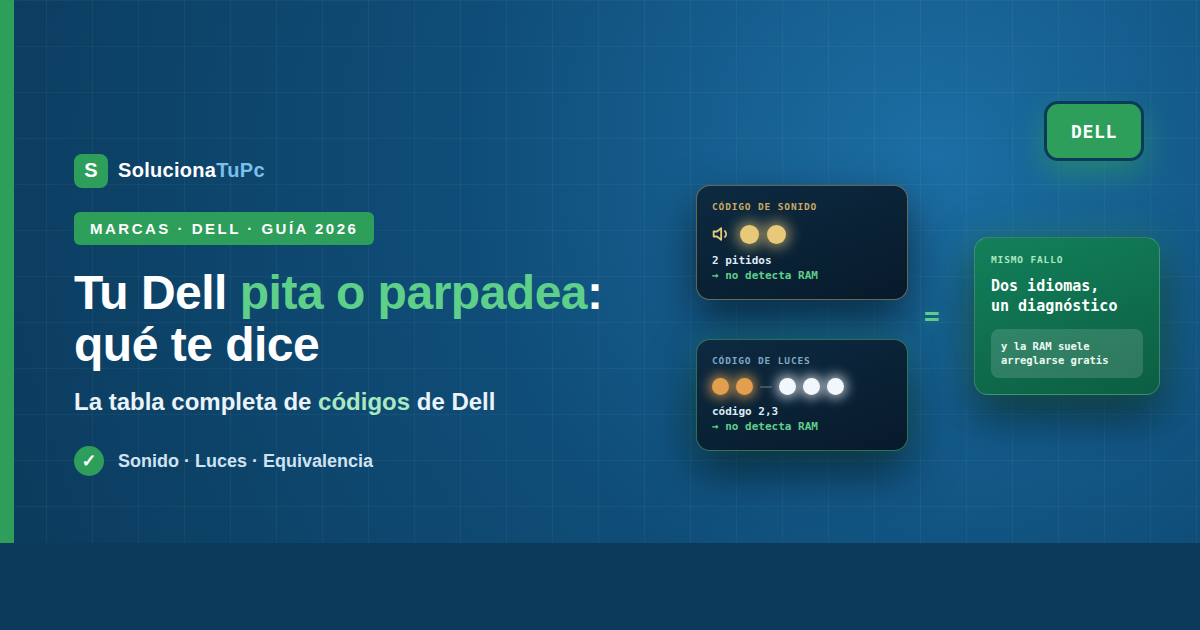
Aquí está lo que casi nadie explica y que resulta muy útil: los dos sistemas dicen lo mismo con distinto idioma. Si encuentras información sobre uno y tu equipo usa el otro, esta tabla te sirve de puente:
| Componente | Pitidos | Luces |
|---|---|---|
| BIOS / ROM de la placa | 1 | 2,2 |
| No detecta memoria | 2 | 2,3 |
| Chipset | 3 | 2,6 |
| Fallo de memoria | 4 | 2,4 |
| Pila CMOS | 5 | 3,1 |
| Vídeo | 6 | 3,2 |
| Procesador | 7 | 2,1 |
| Pantalla LCD | 8 | 2,7 |
Equivalencia orientativa entre los dos sistemas de diagnóstico de Dell, útil cuando encuentras documentación de uno y tu modelo usa el otro.
Paso 5: qué hacer según el componente
Si es la memoria (pitidos 2 o 4 · luces 2,3 / 2,4 / 2,5)
Es el grupo más frecuente y casi siempre se arregla gratis. La memoria se desasienta con el tiempo por dilatación térmica y vibraciones.
- Apaga, desconecta el cargador y quita la tapa inferior.
- Abre las pestañas laterales del módulo: saltará en diagonal.
- Limpia los contactos dorados con una goma de borrar blanca y sopla el zócalo.
- Vuelve a insertarlo en diagonal hasta el fondo, hasta oír el clic.
Si tienes dos módulos, arranca con uno solo y luego con el otro, alternando ranuras, para identificar cuál falla. Y si el código es de memoria no válida y acabas de ampliar RAM, ese módulo nuevo es el sospechoso: comprueba la compatibilidad en cuánta RAM necesita tu portátil.
Si es la pila CMOS (pitidos 5 · luces 3,1)
La pila de botón que mantiene la configuración de la BIOS está agotada. Es una CR2032 que cuesta un par de euros. Síntomas que suelen acompañar: la fecha y la hora se resetean al apagar, o la BIOS pierde su configuración.
En algunos Dell es accesible al quitar la tapa inferior; en otros está bajo la placa y el trabajo se complica.
Si es la pantalla (pitidos 8 · luces 2,7)
Antes de asumir el gasto, haz la prueba definitiva: conecta un monitor externo por HDMI y pulsa Windows + P. Si en el monitor sí ves imagen, el equipo funciona y el fallo está acotado a la pantalla del portátil. Lo tienes en conectar el portátil a un monitor externo.
Si apunta a la placa (pitidos 1, 3, 6, 7 · luces 2,1 / 2,2 / 2,6 / 3,2 / 3,5)
Procesador, chipset, vídeo o líneas de alimentación van soldados a la placa. En un portátil eso implica microsoldadura o cambiar la placa completa.
Antes de asumir el gasto, echa números con ¿merece la pena reparar un portátil viejo o comprar uno nuevo?: en equipos de más de cinco años, una placa nueva rara vez compensa.
Paso 6: confirma con el diagnóstico integrado
Si tu Dell llega a mostrar algo en pantalla, tienes una segunda opinión muy fiable.
Pulsa F12 al encender y elige Diagnostics. El equipo ejecutará pruebas de memoria, disco, batería y pantalla sin necesidad de Windows, y si encuentra un fallo te dará un código de error que identifica el componente.
Ese código, junto con el de pitidos o luces, es exactamente la información que te va a pedir el servicio técnico. Anótalo antes de llamar: acelera muchísimo el diagnóstico y evita que te cobren por averiguar lo que ya sabes.
Tienes el detalle del menú en cómo entrar en la BIOS de un Dell Inspiron.
Preguntas frecuentes
¿Por qué pita mi Dell al encender? Porque ha detectado un fallo de hardware antes de poder mostrarlo en pantalla. El número de pitidos identifica el componente: 2 y 4 son memoria, 5 es la pila CMOS, 7 el procesador.
Mi Dell pita 7 veces, ¿qué significa? Fallo del procesador. Va soldado a la placa, así que requiere servicio técnico especializado. Antes de decidir, valora si compensa reparar el equipo.
¿Los pitidos y las luces son lo mismo? Son dos sistemas de diagnóstico distintos que apuntan a los mismos componentes. Los modelos con altavoz usan pitidos; los más recientes, parpadeos ámbar y blancos.
Mi Dell pita 2 veces, ¿es grave? No: es el código de memoria no detectada, el más benigno. Normalmente se resuelve reasentando los módulos de RAM, sin coste.
¿La luz ámbar fija también es un código? No. Ámbar fija indica un problema de alimentación o batería, no un fallo de componente. Revisa el cargador y el conector de carga.
¿Sigue sin arrancar?
Si has identificado el código, has aplicado la solución que corresponde y tu Dell sigue sin dar señales, ejecuta el diagnóstico integrado desde F12 para confirmar el componente antes de gastar nada.
Y si el código apunta a placa base, procesador o gráfica, la reparación es cara: pide siempre presupuesto cerrado y compáralo con lo que costaría un equipo equivalente antes de decidir.
Cuéntanos en los comentarios qué modelo de Dell tienes y cuántos pitidos o parpadeos hace exactamente, y te decimos qué significa y si merece la pena repararlo.