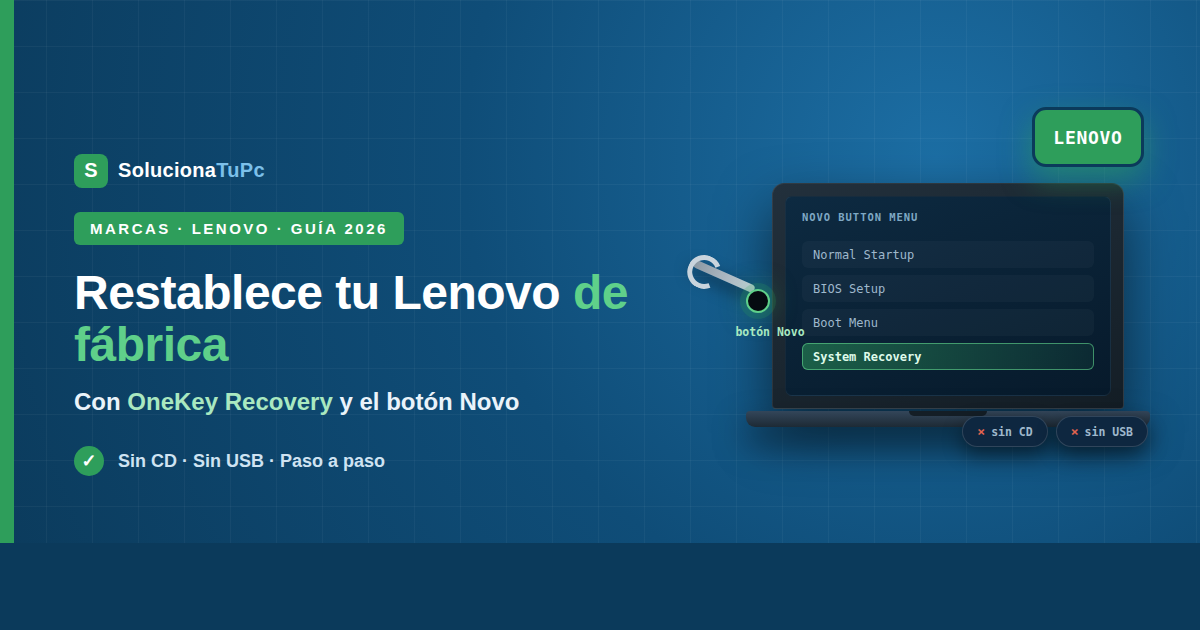
Cómo restablecer de fábrica un Lenovo con OneKey Recovery
Tu Lenovo arrastra años de programas, va lento, o vas a venderlo y quieres dejarlo limpio. La buena noticia es que no necesitas ningún CD ni ningún USB: los IdeaPad traen una herramienta propia llamada OneKey Recovery que restaura el equipo al estado de fábrica usando una partición oculta del propio disco.
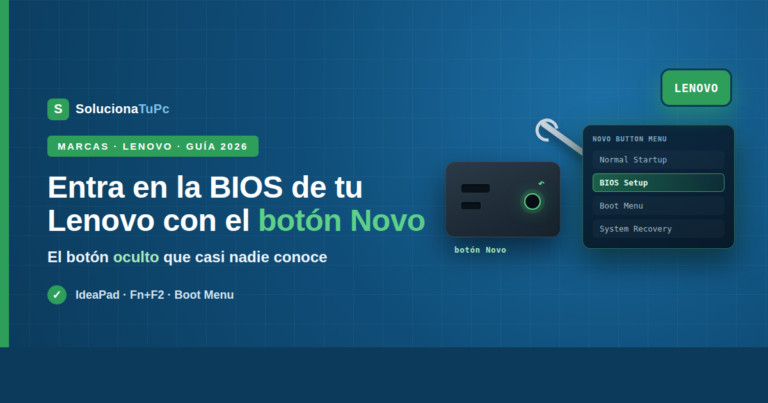
Se accede con el botón Novo, ese agujerito diminuto del lateral, y funciona aunque Windows no arranque. Es una de las mejores bazas de Lenovo frente a otras marcas, y mucha gente ni sabe que la tiene.
Ahora bien, hay un matiz importante que casi ningún artículo menciona y que te va a ahorrar frustración: OneKey Recovery no está en todos los Lenovo. Depende de que exista esa partición oculta, y desaparece si en su día formateaste el equipo o cambiaste el disco. Por eso en esta guía tienes los dos caminos: el de OneKey Recovery y el que funciona siempre, pase lo que pase.
Antes de empezar: restablecer de fábrica borra todos tus programas y, según el método, también tus archivos. Haz copia de tus fotos y documentos en un disco externo o en la nube antes de tocar nada. Es el único paso que no tiene marcha atrás.
Solución rápida (si tienes prisa)
- Apaga el portátil por completo.
- Pulsa el botón Novo con un clip y elige System Recovery.
- Selecciona Restaurar desde copia de inicio y sigue el asistente con el cargador conectado.
Si tu modelo no tiene OneKey Recovery, usa el método 2 de más abajo, que funciona en cualquier Lenovo con Windows 10 u 11.
Antes de empezar: qué se borra y qué no
Esta es la parte que evita disgustos, porque los dos caminos no borran lo mismo.
OneKey Recovery restaura la imagen original de fábrica: borra absolutamente todo —programas, configuraciones y archivos personales— y deja el equipo como salió de la tienda, con los drivers y el software de Lenovo incluidos. No hay opción de conservar archivos.
Restablecer este PC (el método de Windows) sí te deja elegir: puedes mantener tus archivos y borrar solo programas y ajustes, o quitarlo todo si vas a vender el equipo.
Dos cosas más que conviene saber. Tu licencia de Windows no se pierde: va asociada a la placa base y se reactivará sola al conectarse a internet, sin necesidad de clave. Y si usas BitLocker o cifrado de dispositivo, apunta la clave de recuperación antes de empezar (la tienes en account.microsoft.com/devices/recoverykey).
Y la copia de seguridad, insisto. Si nunca has hecho una, en los mejores discos externos para copia de seguridad tienes opciones y precios. Es la inversión más barata de todo este proceso.
Método 1: OneKey Recovery con el botón Novo
Este es el método propio de Lenovo y el que restaura la imagen original del fabricante.
- Apaga el portátil por completo (apagar, no reiniciar ni suspender).
- Conecta el cargador. Es imprescindible: el proceso no debe interrumpirse.
- Localiza el botón Novo —un agujerito diminuto en el lateral izquierdo o junto al botón de encendido, con un icono de flecha curvada— y púlsalo con un clip desdoblado.
- En el menú que aparece, elige System Recovery y pulsa
Enter. - Selecciona Restaurar desde copia de inicio (Restore from initial backup).
- Pulsa Siguiente, revisa el resumen y dale a Empezar.
- Confirma con Sí cuando te lo pida.
- No pulses ninguna tecla ni desconectes nada hasta que termine.
El proceso tarda entre 30 y 90 minutos y el equipo se reiniciará varias veces. Es normal que parezca atascado en un porcentaje durante un buen rato.
Si no encuentras el botón Novo o no sabes cómo es, lo describimos con detalle en cómo entrar en la BIOS de un Lenovo con el botón Novo.
Si Windows funciona, también desde el escritorio
No hace falta apagar: si tu Lenovo arranca con normalidad, busca Lenovo OneKey Recovery en el menú de inicio y ábrelo desde Windows. Tendrás las mismas opciones de restauración, más la posibilidad de crear una copia de seguridad del sistema para restaurar en el futuro.
Método 2: Restablecer este PC (funciona siempre)
Si tu Lenovo no tiene OneKey Recovery, o prefieres conservar tus archivos, este es el camino. Funciona en todos los Lenovo con Windows 10 y 11 y tampoco necesita USB.
En Windows 11:
- Abre Configuración (
Windows+I). - Ve a Sistema → Recuperación.
- En Restablecer este PC, pulsa Restablecer PC.
- Elige Mantener mis archivos o Quitar todo.
- Elige Descarga en la nube o Reinstalación local.
- Revisa el resumen y pulsa Restablecer.
En Windows 10: Configuración → Actualización y seguridad → Recuperación → Restablecer este PC → Comenzar.
Nube o local: cuál elegir
Reinstalación local usa los archivos de Windows que ya están en tu disco: no consume datos y es más rápida, pero si el sistema está dañado arrastrará ese daño.
Descarga en la nube baja una copia limpia y actualizada desde los servidores de Microsoft. Necesita conexión estable y unos 4 GB, pero garantiza una instalación sana. Y ojo: pese al nombre, tampoco necesita ningún USB.
Mi recomendación: si el portátil funciona pero va lento, la local basta. Si tiene errores raros, pantallazos o sospechas de virus, usa la de la nube.
Método 3: si Windows no arranca
Que no puedas entrar en Windows no significa que no puedas restablecer. Tienes dos vías:
La primera y más directa en un Lenovo: el botón Novo → System Recovery, que funciona sin necesidad de que Windows inicie.
Si el Novo no te lleva a ninguna parte: fuerza el entorno de recuperación de Windows. Enciende el portátil y, en cuanto veas el logotipo, mantén el botón de encendido 10 segundos para apagarlo. Repítelo tres veces seguidas. A la tercera, Windows arrancará en Reparación automática. Desde ahí: Opciones avanzadas → Solucionar problemas → Restablecer este PC.
Si tu Lenovo ni siquiera llega a mostrar el logotipo, restablecer no va a arreglar nada porque el problema no es de software: pásate antes por qué hacer cuando tu Lenovo IdeaPad no enciende.
Cuando OneKey Recovery no aparece
Es la situación más frustrante, y tiene explicación. OneKey Recovery depende de una partición oculta en el disco, así que deja de estar disponible si:
- Formateaste el equipo o instalaste Windows por tu cuenta en algún momento.
- Cambiaste el disco duro por un SSD (la partición se quedó en el disco antiguo).
- Tu modelo es reciente: en muchos Lenovo actuales, la opción System Recovery del menú Novo ya no abre OneKey Recovery, sino directamente el entorno de recuperación de Windows.
- Tienes un ThinkPad, donde esta herramienta normalmente no se incluye.
En cualquiera de esos casos no hay nada roto: simplemente usa el método 2, que hace el mismo trabajo. Y si lo que quieres es la imagen original con el software de Lenovo, la marca ofrece un servicio de descarga de imagen de recuperación desde su web introduciendo el número de serie — eso sí requiere un USB y otro ordenador.
Qué método elegir
| Tu situación | Método | ¿Conserva archivos? |
|---|---|---|
| Quiero limpiarlo y guardar mis archivos | Método 2 · Mantener mis archivos | Sí |
| Voy a venderlo o regalarlo | Método 2 · Quitar todo | No |
| Quiero la imagen original de Lenovo | Método 1 · OneKey Recovery | No |
| Tiene errores raros o virus | Método 2 · Descarga en la nube | Opcional |
| Windows no arranca | Novo → System Recovery | No |
Después de restablecer: tres pasos finales
Actualiza Windows. Ve a Configuración → Windows Update y pásale todas las actualizaciones, sobre todo si usaste OneKey Recovery, que restaura una versión antigua. Si se atasca, lo resolvemos en Windows Update se queda atascado.
Revisa los drivers. Normalmente Windows los instala solos. Si te falta el WiFi, el sonido o el touchpad, descárgalos del soporte oficial de Lenovo con tu número de serie, o instala Lenovo Vantage, que los gestiona automáticamente. Nunca uses webs que prometen «actualizar todos los drivers»: suelen traer adware.
Recupera tus archivos de la copia de seguridad, y aprovecha para no reinstalar los programas que en realidad no usabas — que es justo lo que fue ralentizando el equipo.
Y si tras restablecerlo el portátil sigue yendo lento, el problema no era Windows: es hardware. Casi siempre el disco mecánico. La solución está en cambiar el disco por un SSD, que es la mejora que más se nota en un Lenovo con años.
Preguntas frecuentes
¿Cómo restablezco un Lenovo de fábrica sin CD ni USB? Con el botón Novo → System Recovery (OneKey Recovery), o con Restablecer este PC desde la configuración de Windows. Ninguno de los dos necesita medios externos.
¿Dónde está el botón Novo? Un agujerito diminuto en el lateral izquierdo o junto al botón de encendido, con un icono de flecha curvada al lado. Se pulsa con un clip y con el portátil apagado.
No me aparece OneKey Recovery, ¿por qué? Porque la partición de recuperación ya no existe (si formateaste o cambiaste el disco) o porque tu modelo es reciente y ya no la incluye. Usa Restablecer este PC.
¿Pierdo la licencia de Windows al restablecer? No. Está asociada a la placa base y se reactiva sola al conectarse a internet. No necesitas ninguna clave.
¿Cuánto tarda el proceso? Entre 30 y 90 minutos según el equipo y el método. Mantenlo enchufado a la corriente todo el rato y no lo interrumpas aunque parezca parado.
¿No consigues restablecerlo?
Si el asistente falla a mitad o te da error, suele indicar archivos de sistema dañados. Prueba antes a reparar Windows con SFC y DISM y repite el restablecimiento después.
Cuéntanos en los comentarios qué modelo de Lenovo tienes y qué opciones te aparecen al pulsar el botón Novo, y te decimos cuál te conviene usar.