El portátil enciende pero la pantalla se queda en negro: soluciones
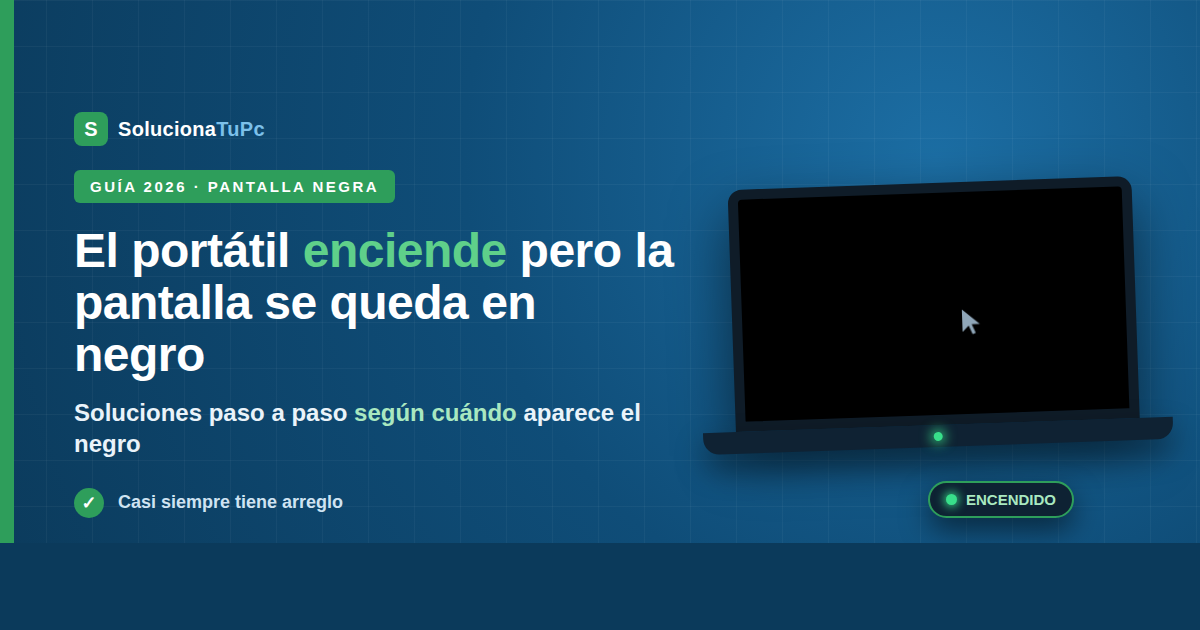
Pulsas el botón, oyes el ventilador girar, ves las luces encenderse… pero la pantalla se queda completamente en negro. El portátil claramente tiene corriente y arranca, pero no muestra ninguna imagen. Es un problema distinto —y normalmente menos grave— que un equipo totalmente muerto: aquí el ordenador sí funciona, así que en la mayoría de los casos se trata de la pantalla, la imagen o un fallo de software, todo ello con solución.
En esta guía diagnosticamos paso a paso por qué tu portátil enciende pero no da imagen, distinguiendo los dos escenarios posibles para que vayas directo a tu solución.
Si tu portátil no da ninguna señal (ni luces ni ventilador), ese es otro caso: [Mi portátil no enciende y no da señales de vida: guía de diagnóstico completa]. Esta guía es para cuando sí enciende pero la pantalla está negra.
Solución rápida (si tienes prisa)
- Sube el brillo con las teclas de función (Fn + brillo): a veces está al mínimo.
- Haz un «hard reset»: apaga, desconecta cargador (y batería si es extraíble) y mantén el botón de encendido 60 segundos.
- Conecta un monitor externo: si ahí sí hay imagen, el problema es la pantalla interna.
- Si la pantalla se pone negra tras iniciar sesión en Windows, pulsa Ctrl + Alt + Supr y reinicia el proceso del explorador.
- Prueba a reasentar la RAM si tienes soltura.
Primero: ¿cuándo se queda negra la pantalla?
El momento exacto en que aparece el negro determina la causa. Identifica tu caso:
- Escenario A — Negro desde el principio: enciendes y la pantalla está negra todo el tiempo, ni siquiera aparece el logo del fabricante ni el de Windows. Esto apunta a un problema de hardware o de imagen (pantalla, retroiluminación, cable, RAM o gráfica). Ve a los Pasos 1-5.
- Escenario B — Negro tras cargar Windows: ves el logo, incluso llegas a la pantalla de inicio de sesión, pero después se queda negra (a veces con un cursor de ratón visible). Esto apunta a un problema de software (el explorador de Windows, drivers o una actualización). Ve a los Pasos 6-8.
ESCENARIO A: la pantalla está negra desde el arranque
Paso 1: Sube el brillo y descarta lo obvio
Suena básico, pero ocurre: el brillo puede estar al mínimo o la pantalla en modo externo. Pulsa varias veces la tecla de subir brillo (normalmente Fn + una tecla de función con un icono de sol). Prueba también Windows + P y elige «Solo pantalla de PC» por si la salida de vídeo estaba enviada a un monitor externo inexistente.
Paso 2: Haz un «hard reset»
La energía residual acumulada puede bloquear la imagen. Es uno de los arreglos más eficaces:
- Apaga el portátil (mantén el botón pulsado hasta que se apague).
- Desconecta el cargador y, si es extraíble, la batería.
- Mantén pulsado el botón de encendido 60 segundos.
- Reconecta el cargador y enciende.
Paso 3: Comprueba si es solo la pantalla (monitor externo)
Este paso es clave para saber si el problema está en la pantalla interna o en el propio ordenador. Conecta un monitor externo o un televisor por HDMI y enciende el portátil:
- Si en la pantalla externa SÍ se ve la imagen: tu portátil funciona perfectamente; el problema está en la pantalla interna, su cable flex o la retroiluminación. Es una reparación de pantalla. Tienes el detalle en [Conectar el portátil a un monitor externo para saber si la pantalla está rota].
- Si en la externa TAMPOCO se ve nada: el problema no es la pantalla, sino algo más interno (RAM o gráfica). Sigue en el Paso 4.
Paso 4: Reasienta la RAM
Un módulo de RAM mal asentado es una causa muy habitual de arranque sin imagen, a veces con pitidos al encender. Si te sientes cómodo abriendo el equipo:
- Apaga y desconecta todo.
- Accede a la bahía de la RAM y extrae los módulos.
- Vuelve a colocarlos con firmeza hasta oír «clic». Si hay dos, prueba a arrancar con uno cada vez.
Hazlo con cuidado siguiendo [Cómo abrir y limpiar un portátil por dentro sin romper nada]. Si al reasentar la RAM aparece la imagen, era eso.
Paso 5: Escucha los pitidos (códigos de diagnóstico)
Algunos portátiles emiten pitidos al encender que son un código de error del hardware (por ejemplo, un patrón de pitidos suele indicar problema de RAM o de gráfica). Si oyes pitidos, apúntalos: te orientan sobre qué componente falla. Si con RAM reasentada y monitor externo sin imagen el problema persiste, puede tratarse de la tarjeta gráfica o la placa, que suele requerir servicio técnico.
ESCENARIO B: la pantalla se pone negra dentro de Windows
Si ves el logo de Windows o incluso inicias sesión, pero luego todo se queda negro (a veces solo con el puntero del ratón visible), el hardware está bien y el culpable es el software.
Paso 6: Reinicia el explorador de Windows
La causa más común de este «negro con cursor» es que explorer.exe (el proceso que dibuja el escritorio y la barra de tareas) se ha bloqueado. Reiniciarlo suele devolver la imagen al instante:
- Pulsa Ctrl + Alt + Supr → Administrador de tareas.
- Si no ves nada, pulsa Ctrl + Shift + Esc para abrirlo directamente.
- En el Administrador de tareas, ve a Archivo → Ejecutar nueva tarea, escribe
explorer.exey acepta.
Si el escritorio reaparece, el problema era ese proceso. Si se repite a menudo, sigue con los pasos siguientes.
Paso 7: Arranca en Modo Seguro y revisa drivers y actualizaciones
Si no puedes usar Windows con normalidad, arranca en Modo Seguro (fuerza el apagado 2-3 veces con el botón hasta entrar en el entorno de recuperación, y desde Solucionar problemas → Opciones avanzadas → Configuración de inicio → Reiniciar, pulsa 4).
Ya en Modo Seguro:
- Actualiza o revierte el driver de la tarjeta gráfica, la causa habitual de pantallas negras en Windows: [Cómo actualizar los drivers de la tarjeta gráfica en Windows sin errores].
- Si el problema empezó tras una actualización de Windows, desinstálala desde Configuración → Windows Update → Historial → Desinstalar actualizaciones.
Paso 8: Restaura el sistema
Si nada de lo anterior funciona, vuelve a un punto anterior en el que todo iba bien, sin perder tus archivos: [Cómo restaurar Windows a un punto anterior sin perder archivos]. Si el equipo ni siquiera llega a arrancar para intentarlo, quizá esté atascado antes: [Windows se queda en «Preparando reparación automática» en bucle: cómo salir].
Tabla resumen del diagnóstico
| Síntoma | Escenario | Causa probable | Solución |
|---|---|---|---|
| Negro total, ni logo | A | Brillo, energía residual | Pasos 1-2 |
| Imagen sí en monitor externo | A | Pantalla interna / cable | Reparar pantalla |
| Ni en monitor externo | A | RAM o gráfica | Pasos 4-5 |
| Pitidos al encender | A | RAM/gráfica (código de error) | Reasentar RAM / técnico |
| Negro tras iniciar sesión, con cursor | B | Explorador de Windows | Paso 6 |
| Negro tras actualizar o instalar | B | Driver o actualización | Pasos 7-8 |
Preguntas frecuentes
La pantalla está negra pero se oye el ventilador y Windows parece arrancar (suena el inicio).
El ordenador funciona; el problema es la imagen. Conecta un monitor externo (Paso 3): si ahí se ve, es la pantalla interna o su cable. Si no se ve en ninguna, revisa la RAM y la gráfica.
Veo el puntero del ratón sobre el fondo negro, nada más.
Es el caso típico del explorador de Windows bloqueado. Reinícialo con el Administrador de tareas (Paso 6). Si se repite, revisa drivers de la gráfica y actualizaciones recientes.
¿Una pantalla negra significa que tengo que cambiar la pantalla?
No siempre. Solo si en un monitor externo sí se ve la imagen el problema es la pantalla interna. Si el negro ocurre dentro de Windows con el equipo funcionando, es software y no hay que cambiar nada físico.
Se queda negra justo después del logo del fabricante.
Prueba el hard reset y reasienta la RAM. Si persiste, arranca en Modo Seguro para descartar un driver de gráfica problemático.
Conclusión
Que el portátil encienda pero no dé imagen es, en la mayoría de los casos, menos grave de lo que parece: el equipo funciona, así que el problema suele estar en la pantalla, la imagen o el software, no en la placa. La clave es identificar cuándo aparece el negro —desde el arranque (hardware/imagen) o tras cargar Windows (software)— y aplicar la solución correspondiente: subir brillo, hard reset y monitor externo para el primer caso; reiniciar el explorador, revisar drivers y restaurar para el segundo. Con este método, la mayoría de las pantallas negras se resuelven sin cambiar ningún componente.
¿La imagen no vuelve de ninguna forma? Si ni con monitor externo hay señal y has descartado RAM y drivers, puede tratarse de la gráfica o la placa, que requieren revisión profesional.