Dell XPS: «cargador no reconocido» y no carga, cómo arreglarlo
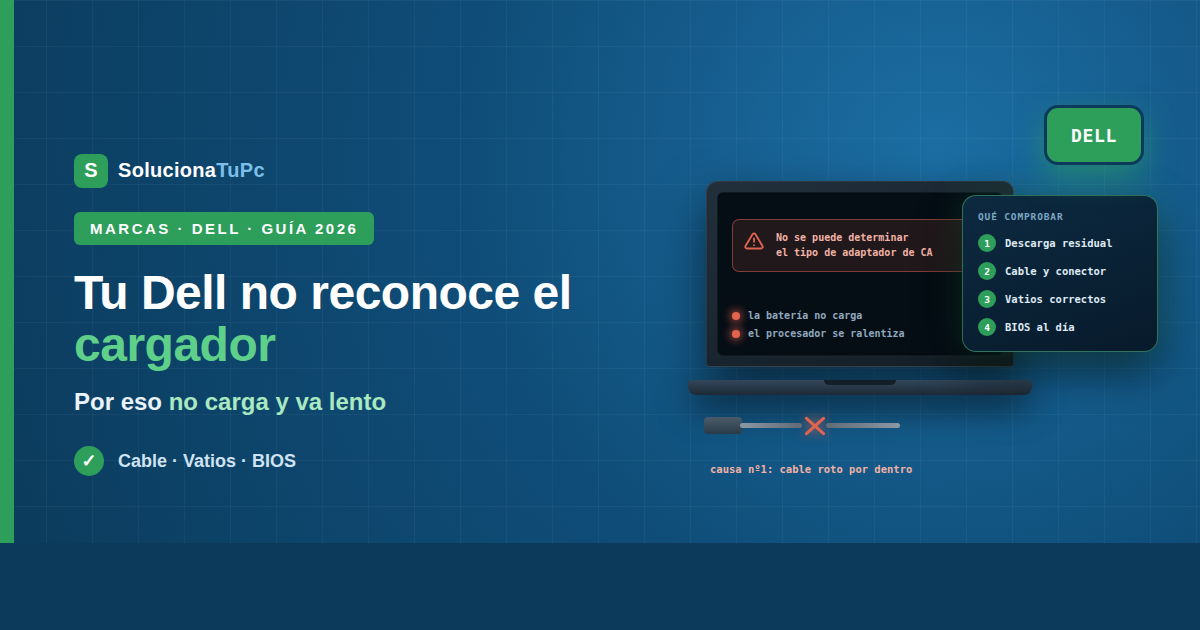
Enciendes tu Dell y antes de que arranque Windows aparece un mensaje incómodo: «No se puede determinar el tipo de adaptador de CA», o algo parecido sobre que el adaptador no se reconoce. Y a partir de ahí pasan dos cosas a la vez: la batería no carga, y el portátil va notablemente más lento de lo normal.
Esa combinación desconcierta a mucha gente, pero tiene una explicación única. Los cargadores de Dell llevan un sistema de identificación que el portátil consulta al conectarlos, para saber cuántos vatios puede entregar. Si esa comunicación falla, el equipo se pone en modo protección: deja de cargar la batería y reduce la velocidad del procesador, porque no puede garantizar que haya potencia suficiente.
Así que no es un fallo aleatorio ni un capricho: es una medida de seguridad. Y lo importante es que la causa suele ser mucho más simple de lo que parece — en la mayoría de casos, un cable dañado o un cargador que no corresponde. Vamos a comprobarlo en el orden que recomienda el propio Dell.
Empieza por aquí: desconecta el cargador y mantén el botón de encendido 30 segundos para descargar la electricidad residual. Después reconecta el adaptador firmemente en los dos extremos. Resuelve más casos de los que parece.
Solución rápida (si tienes prisa)
- Descarga residual: sin cargador, mantén el botón de encendido 30 segundos.
- Reconecta el adaptador con firmeza: en el portátil y en la pared.
- Comprueba que el LED del cargador se enciende y que los vatios coinciden con los que pide tu equipo.
Si el mensaje persiste, seguimos con el diagnóstico completo.
Paso 1: entiende qué está pasando
Antes de tocar nada, ten claro el cuadro de síntomas. Cuando tu Dell no identifica el adaptador, ocurre esto:
- Aparece el mensaje de aviso al arrancar.
- La batería no carga o carga muy lentamente.
- El procesador reduce su velocidad para ahorrar energía, y por eso notas el equipo lento.
- En algunos casos, el adaptador se calienta más de lo normal.
Si reconoces esos cuatro síntomas juntos, estás en el sitio correcto. Y fíjate en el detalle importante: el portátil sigue funcionando con el cargador conectado. Recibe corriente, simplemente no puede confirmar de qué tipo, así que se protege.
Paso 2: la descarga residual
Es el primer paso oficial de Dell y el más rentable, porque no cuesta nada:
- Apaga el portátil por completo.
- Desconecta el cargador y todos los periféricos.
- Si tu modelo tiene batería extraíble, quítala.
- Mantén pulsado el botón de encendido 30 segundos.
- Reconecta el cargador y enciende.
Esto reinicia el circuito de alimentación y limpia estados bloqueados del controlador de carga. Muchos mensajes de adaptador desaparecen aquí.
Aprovecha para desconectar y reconectar los cables con firmeza: tanto el que va al portátil como el que va a la pared, y también el punto donde el cable se une al bloque del adaptador — en muchos modelos son dos piezas separables y el contacto puede haberse aflojado.
Paso 3: inspecciona el cable y el conector
Aquí está la causa física más frecuente, y es fácil de pasar por alto.
Revisa el cable en toda su longitud, y muy especialmente cerca del conector que entra en el portátil. Es el punto que más se dobla y donde primero se rompen los hilos internos, sin que se aprecie daño por fuera.
La prueba: con el portátil encendido, dobla suavemente el cable cerca del conector mientras miras el icono de batería o la pantalla. Si el mensaje aparece y desaparece, o la carga va y viene según la posición, el cable está roto por dentro. Es la avería más común y también la más barata de resolver.
Mira también el conector del portátil. Si tiene holgura, se mueve dentro del puerto o notas que hay que sujetarlo en un ángulo concreto para que funcione, el problema puede estar en el conector de carga del equipo.
Y comprueba que no haya suciedad ni pelusa dentro del puerto: sopla con aire comprimido antes de asumir nada.
Paso 4: comprueba los vatios
Es uno de los puntos que Dell subraya con más insistencia: usa un adaptador que coincida con la potencia original de tu equipo.
Los Dell usan cargadores de 45 W, 65 W, 90 W, 130 W o más, según el modelo y la configuración gráfica. Un XPS con gráfica dedicada puede pedir bastante más que un Inspiron básico.
Cómo comprobarlo: mira la etiqueta del adaptador y compárala con la pegatina de la base del portátil o con las especificaciones de tu número de servicio en el soporte de Dell.
Si estás usando uno de menos potencia —por ejemplo, el cargador de otro portátil de casa—, el mensaje es exactamente lo que cabe esperar. Aunque encaje físicamente, tu Dell detectará que no puede darle lo que necesita.
Paso 5: si carga por USB-C, el puerto importa
En los XPS modernos y en buena parte de la gama actual, la carga es por USB-C, y eso añade comprobaciones:
No todos los puertos USB-C cargan. Físicamente son idénticos, pero algunos son solo de datos y vídeo. Busca el que lleva un icono de batería, rayo o «DC in» al lado, y prueba todos antes de descartar nada.
El cargador necesita Power Delivery y la potencia adecuada. Un cargador USB-C de móvil encaja pero no alimenta un portátil.
El cable también tiene límite. Los cables USB-C básicos se quedan en 60 W; para más potencia hace falta uno con e-marker. Si con el cargador y el cable originales funciona pero con otro cable aparece el mensaje, ya sabes dónde mirar.
Paso 6: diagnóstico y BIOS
Si el hardware parece correcto, quedan dos comprobaciones que Dell recomienda:
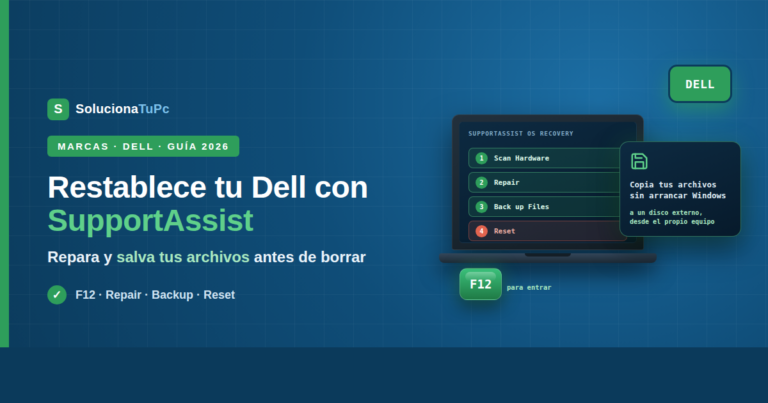
Ejecuta el diagnóstico integrado. Pulsa F12 al encender y elige Diagnostics. Probará la batería y el sistema de alimentación y te dará un código si encuentra un fallo. Es la misma herramienta que explicamos en cómo entrar en la BIOS de un Dell Inspiron.
Actualiza la BIOS. Algunos mensajes de adaptador se resuelven con una BIOS más reciente, porque Dell corrige la compatibilidad con determinados adaptadores. Descárgala del soporte oficial con tu número de servicio, y hazlo con el portátil enchufado y con batería suficiente — nunca interrumpas una actualización de BIOS.
Paso 7: ¿es un cargador no original?
Toca decirlo claro: con adaptadores genéricos este mensaje es muy habitual. Muchos cargadores compatibles baratos no implementan el sistema de identificación que espera el portátil, así que tu Dell nunca podrá confirmar su potencia — y mantendrá la protección activa aunque el cargador funcione y dé los vatios correctos.
Si usas uno genérico y todo lo demás está bien, la prueba definitiva es sencilla: consigue un cargador original de Dell de la potencia correcta y comprueba si el mensaje desaparece. Si desaparece, ya tienes el diagnóstico.
No es que los compatibles sean todos malos, pero en los Dell concretamente esta incompatibilidad es frecuente. Si vas a comprar uno, en cómo elegir un cargador universal compatible con tu portátil tienes qué mirar para no equivocarte.
Resumen: qué falla según lo que ves
| Situación | Causa probable | Solución |
|---|---|---|
| El mensaje va y viene al mover el cable | Cable roto por dentro | Cambiar el cargador |
| Empezó al usar otro cargador de casa | Vatios insuficientes | Adaptador de la potencia correcta |
| Usas un cargador compatible barato | Sin identificación válida | Probar con uno original |
| Conector con holgura en el portátil | Puerto de carga dañado | Servicio técnico |
| Con USB-C, según el puerto funciona o no | Puerto sin capacidad de carga | Usar el puerto con icono |
Preguntas frecuentes
¿Por qué mi Dell dice que no reconoce el cargador? Porque no consigue identificar el adaptador y confirmar su potencia. Ocurre con cargadores no originales, de menos vatios de los necesarios, o cuando el cable está dañado.
¿Por qué va lento además de no cargar? Es una protección: si el equipo no puede confirmar la potencia disponible, reduce la velocidad del procesador para no exceder lo que el adaptador puede darle.
¿Puedo seguir usándolo así? Puntualmente sí, funciona conectado a la corriente. Pero con la batería sin cargar y el procesador limitado, no es una situación para mantener en el tiempo.
¿Sirve cualquier cargador de Dell? Debe ser de la potencia igual o superior a la original de tu modelo. Uno de menos vatios dará el mensaje aunque sea de la misma marca.
He probado todo y sigue igual. Si el cable está bien, los vatios son correctos y con un cargador original persiste, el siguiente sospechoso es el conector de carga del portátil o el circuito de alimentación de la placa.
¿Sigue sin reconocerlo?
Si has hecho la descarga residual, has revisado el cable, has confirmado los vatios y has actualizado la BIOS, y tu Dell sigue mostrando el mensaje, ejecuta el diagnóstico integrado desde F12: te dará un código que confirma si el fallo está en la batería o en el sistema de alimentación.
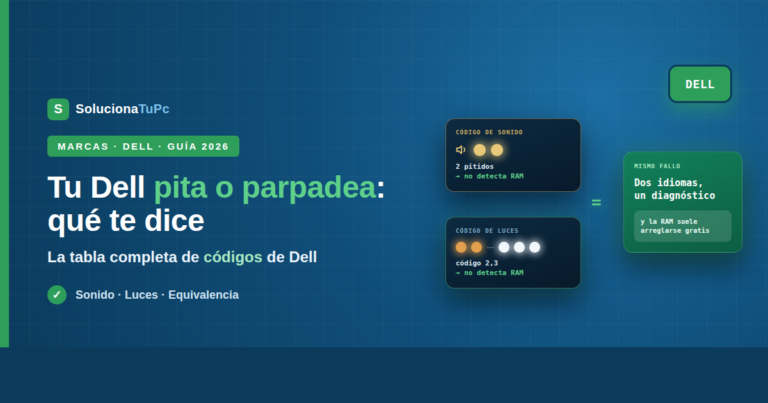
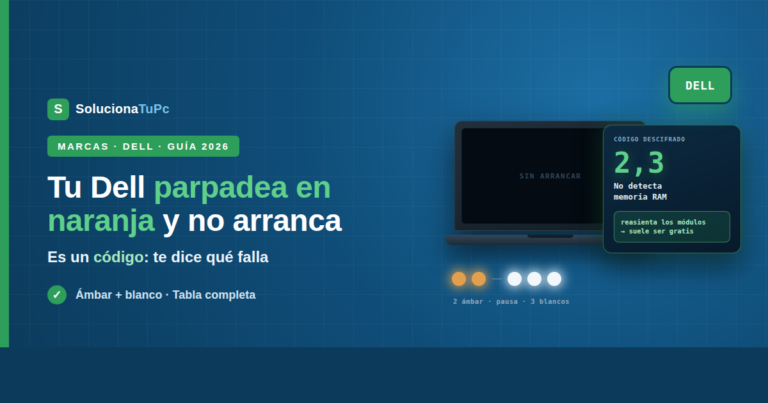
Y si además el equipo no llega a encender, revisa antes qué significan los parpadeos ámbar de tu Dell, donde tienes la tabla completa de códigos de diagnóstico.
Cuéntanos en los comentarios qué modelo de Dell tienes, qué vatios marca tu cargador y si es original o compatible, y te decimos por dónde tirar.